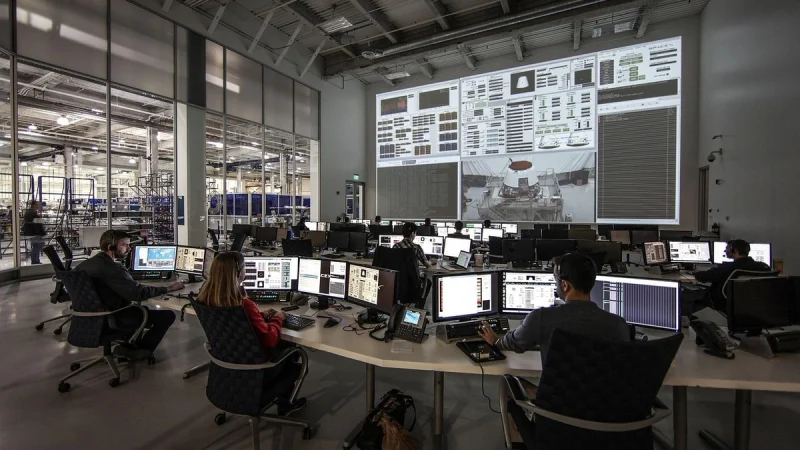
Tu dirección hace una pregunta sencilla: «¿somos fiables?». La respuesta habitual, cuarenta gráficos de CPU y de latencia, no le ayuda a decidir. Un dashboard de SLO pensado para la dirección responde en treinta segundos a tres preguntas: ¿se cumple el objetivo?, ¿cuánto presupuesto de error (error budget) queda? y ¿mejora la tendencia?
El objetivo de este tutorial: construir ese dashboard en Dynatrace, con un panel de estado, un panel de presupuesto restante y una curva de tendencia por servicio crítico. El contenido cubre Dynatrace SaaS (aplicación Dashboards, consultas DQL sobre Grail) y Dynatrace Managed (dashboards clásicos y paneles de SLO). Los dos caminos se describen por separado.
El dashboard supone que ya tienes SLO definidos. Si no, empieza por elegir tus SLI con DQL y después crear un SLO a partir de datos de OpenTelemetry.
El problema: datos técnicos, no decisiones
Un comité de dirección arbitra entre nuevas funcionalidades y trabajo de fiabilidad. Sin un indicador común, el arbitraje se hace a intuición o tras un incidente grave. El error budget da ese lenguaje común: mientras quede presupuesto, el equipo entrega; cuando se agota, estabiliza. El dashboard hace visible esta regla y reduce las reuniones de crisis.
Requisitos previos
- De dos a cinco SLO sobre recorridos de usuario críticos (pago, inicio de sesión, búsqueda), con un objetivo y una ventana de 30 días.
- En SaaS: acceso a las aplicaciones Dashboards y Notebooks, y a la lectura de métricas en Grail.
- En Managed: SLO creados en la pantalla Service-level objectives y permiso para crear dashboards.
- Una lista de destinatarios y el ritmo de lectura (comité mensual, revisión semanal).
Paso 1: fijar las reglas de lectura antes de dibujar
Escribe tres reglas en la parte superior del dashboard, en un panel de Markdown:
- Verde: SLO cumplido y más del 50 % de presupuesto restante. Se entrega con normalidad.
- Naranja: SLO cumplido pero con menos del 50 % de presupuesto. Se vigila y se priorizan los arreglos.
- Rojo: SLO incumplido o presupuesto agotado. Se congelan los pasos a producción arriesgados.
Estos umbrales son un punto de partida: ajústalos con el equipo de producto. Lo esencial es que estén escritos y compartidos.
Paso 2 (SaaS): calcular el estado y el presupuesto restante con DQL
En la aplicación Dashboards, añade un panel de consulta. Ejemplo para el servicio de pago, con un objetivo del 99,5 % en 30 días:
timeseries total = sum(dt.service.request.count),
           failed = sum(dt.service.request.failure_count),
           from: now()-30d,
           filter: { dt.entity.service == "SERVICE-1234567890ABCDEF" }
| fieldsAdd target = 99.5
| fieldsAdd sli = 100 * (1 - arraySum(failed) / arraySum(total))
| fieldsAdd budget_left = 100 * (sli - target) / (100 - target)
| fields sli, target, budget_left
Líneas críticas: sli es el porcentaje de peticiones correctas en 30 días. budget_left vale 100 cuando no se ha consumido ningún error, 0 cuando el presupuesto se agota, y pasa a negativo más allá. Muestra sli en un panel de «valor único» con umbrales de color, y budget_left en un medidor.
Si usas la aplicación Service-Level Objectives de la plataforma, también expone el estado y el presupuesto de cada SLO, y puede alimentar un panel directamente. Las opciones disponibles dependen de tu versión: consulta la documentación de los SLO. La consulta anterior tiene la ventaja de ser legible y versionable.
Paso 3 (SaaS): mostrar la tendencia
La dirección lee una pendiente, no una cifra aislada. Añade una curva del SLI diario en 90 días:
timeseries total = sum(dt.service.request.count),
           failed = sum(dt.service.request.failure_count),
           from: now()-90d, interval: 1d,
           filter: { dt.entity.service == "SERVICE-1234567890ABCDEF" }
| fieldsAdd daily_sli = 100 * (1 - failed[] / total[])
| fields timeframe, interval, daily_sli
Añade una línea de umbral en 99,5 en las opciones de visualización. Los días por debajo de la línea destacan de inmediato y se relacionan con los incidentes del mes.
Paso 2 bis (Managed): usar los paneles de SLO clásicos
- Crea un dashboard clásico, por ejemplo «Fiabilidad – comité».
- Añade un panel Service-level objective por SLO. Muestra el estado y el error budget restante, con colores según los umbrales definidos en el SLO.
- Para la tendencia, añade un panel del explorador de datos sobre la métrica de estado del SLO (con la forma
func:slo.<nom_de_métrique>, construida a partir del nombre de métrica elegido al crear el SLO; compruébala en el selector de métricas), en gráfico de líneas sobre 90 días. - Añade un panel de Markdown con las reglas de lectura del paso 1.
Si gestionas tus SLO como código, versiona también el dashboard: consulta los SLO de Dynatrace con Terraform.
Paso 4: organizar la página
- Fila 1: el panel de Markdown con las reglas, y después un panel de estado por servicio crítico.
- Fila 2: el presupuesto restante de cada servicio, en medidor.
- Fila 3: las curvas de tendencia en 90 días.
No más de cinco servicios. Los detalles técnicos se quedan en los dashboards de los equipos, enlazados.
Cómo comprobar que funciona
- En SaaS, lanza cada consulta en un Notebook. El
slidebe ser coherente con la tasa de fallos que muestra la pantalla Services para el mismo periodo. - Recalcula el presupuesto a mano: con un objetivo del 99,5 % y un 99,7 % medido, el presupuesto restante vale 100 × 0,2 / 0,5 = 40 %. El panel debe mostrar el mismo valor.
- En Managed, compara el panel de SLO con la pantalla Service-level objectives: el estado y el presupuesto deben ser idénticos.
- Presenta el dashboard a una persona no técnica. Si no puede decir en treinta segundos qué servicio tiene problemas, simplifica.
Buenas prácticas para un dashboard de SLO
- Habla de recorridos, no de componentes: «pago» en lugar de «checkout-api-v2».
- Una sola ventana de referencia: 30 días móviles en todas partes; si no, las cifras se contradicen.
- Vincula el presupuesto a una decisión: el panel de Markdown recuerda qué ocurre cuando el presupuesto pasa a rojo. Las alertas en tiempo real corresponden a las alertas de burn rate de SLO.
- Sin vanidad: un SLO siempre al 100 % es demasiado laxo o está mal medido. Revísalo.
- Comenta los valles: anota bajo la tendencia el enlace al postmortem sin culpables (blameless) de cada incidente.
Para profundizar en la construcción de paneles, consulta el módulo de Notebooks y Dashboards del curso de SaaS.
Preguntas frecuentes
¿Hay que mostrar el burn rate a la dirección?
Pocas veces. El burn rate sirve a la guardia (on-call). Para un comité bastan el presupuesto restante y la tendencia; el burn rate puede figurar en un enlace al detalle.
¿Cuántos SLO mostrar?
De tres a cinco, uno por recorrido crítico. Más allá, la página vuelve a ser un muro de gráficos y pierde su papel de ayuda a la decisión.
¿Pueden migrar a SaaS los dashboards clásicos de Managed?
Dynatrace ofrece herramientas de migración de los dashboards clásicos, pero los paneles de SLO no siempre tienen un equivalente directo. Prevé reescribir los paneles en DQL y consulta la documentación de migración.
Conclusión
Un buen dashboard de SLO no muestra todo: muestra lo que permite decidir. Estado, presupuesto restante y tendencia, sobre tres a cinco recorridos, con reglas escritas. Sustituyes los debates de opinión por un indicador compartido, y los arbitrajes entre funcionalidades y fiabilidad se hacen antes del incidente, no después.
span.observer es un blog independiente de la comunidad, no afiliado a Dynatrace LLC. Dynatrace es una marca de su propietario.