


Una auditoría pide saber cuánta energía gasta cada equipo en el clúster, en kilovatios hora al mes, y tú solo tienes facturas y consultas de CPU. Kepler energía por pod es una salida posible: un exportador de Prometheus que lee los contadores de energía del hardware y asigna una parte a cada pod.
Antes de entregar una cifra a un auditor conviene saber qué vale. Este artículo parte de esa decisión: ¿qué puedes afirmar con Kepler y qué debe ir en una nota al pie? Los datos salen del repositorio sustainable-computing-io/kepler (licencia Apache 2.0, clon leído el 13 de noviembre de 2026) y del sitio sustainable-computing.io, que presenta el proyecto como «Sandbox» de la CNCF. No he desplegado Kepler para escribir esto: los extractos son ficheros del repositorio.
El tema es distinto del de nuestro artículo sobre OpenCost, que convierte recursos en euros. Aquí hablamos de julios medidos por el procesador.
Kepler energía por pod en Kubernetes: lo que promete el repositorio
El README describe Kepler como un exportador de Prometheus que mide la energía a nivel de contenedor, pod y nodo. El sitio añade máquinas virtuales y procesos. Para operar importan tres cosas.
- Origen de la medida: los contadores RAPL de Intel, leídos por sysfs. El sitio califica de experimental el soporte de
hwmon, de las GPU NVIDIA y de Redfish. - Privilegios: según el sitio, basta con permiso de lectura sobre
/procy/sys, sinCAP_SYS_ADMINniCAP_BPF. La documentación de instalación aclara que el DaemonSet se ejecuta sin privilegios, solo con la capacidadSYS_PTRACE. - Cadencia: el intervalo de refresco por defecto es de 5 segundos, y los procesos más cortos que ese intervalo se ignoran.
Fíjate en el último punto: un job de dos segundos no deja ningún rastro en la medida.
Paso 1: comprueba que tus nodos tienen un contador
La trampa aparece antes de instalar nada. Kepler solo informa de lo que mide un contador de hardware. La documentación de métricas lo dice sin rodeos: no estima la energía de la memoria cuando la máquina no la expone, y las máquinas virtuales en general no ofrecen ningún dominio RAPL. En esos nodos la serie sencillamente no existe.
Prueba un nodo antes de lanzar cualquier proyecto de informes:
cat /sys/class/powercap/intel-rapl:*/nameSi el comando no devuelve nada, la ruta RAPL no está disponible. La configuración contempla entonces otros motores (rapl, hwmon, fake) en cpu.preferredMeters. El motor fake genera valores sintéticos para desarrollo: no lo uses jamás en un informe.
Paso 2: instala y lee la primera serie
El inicio rápido del README usa Helm desde el registro OCI de quay.io y después un port-forward al puerto 28282.
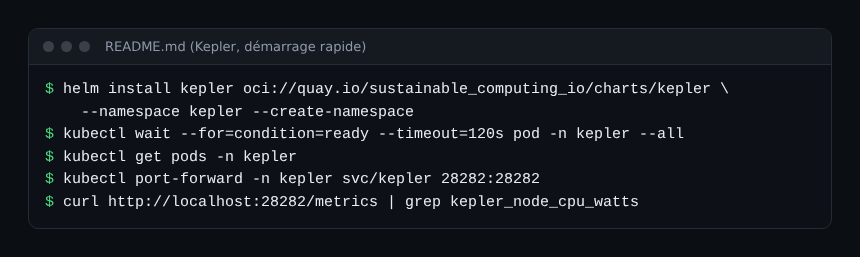
El README recomienda el operador de Kepler para producción. Si usas manifiestos con Kustomize, pide fijarse a una etiqueta de versión en lugar de main y usar la imagen de esa misma versión.
Paso 3: entiende las zonas antes de sumar
Las métricas de CPU llevan una etiqueta zone. Según la documentación, pueden aparecer las zonas package, core, uncore, dram y psys, según lo que expongan el hardware y el kernel. Algunas se solapan, así que la documentación desaconseja sumarlas y recomienda filtrar por una sola zona.
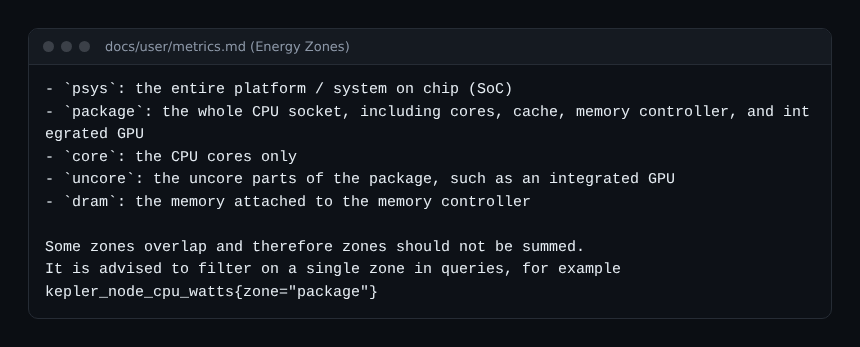
Elige una zona y anótala en el informe. Para una cifra de «CPU» estable de un trimestre a otro, package es una elección coherente con el ejemplo de la documentación. Si tu parque mezcla máquinas con y sin psys, no compares zonas entre ellas.
Paso 4: consulta la energía por pod
La métrica acumulada es kepler_pod_cpu_joules_total, con las etiquetas pod_name, pod_namespace, pod_id, state y zone. La versión instantánea es kepler_pod_cpu_watts. Un vatio hora son 3 600 julios, así que para pasar a kilovatios hora se divide entre 3 600 000.
# énergie du dernier jour, par namespace, en kWh (exemple à adapter)
sum by (pod_namespace) (
  increase(kepler_pod_cpu_joules_total{zone="package"}[1d])
) / 3600000
Esta consulta es un ejemplo construido con los nombres de métricas de la documentación, no una salida medida. Comprueba las etiquetas en tu instancia: la documentación enumera state sin detallar sus valores, y yo no los he verificado.
Para enviar estas series a una plataforma de observabilidad, el principio es el de un scrape de Prometheus corriente, que explicamos en nuestro artículo sobre Prometheus y Kubernetes. Kepler sigue siendo una herramienta de terceros: nada de esto es una función nativa de Dynatrace.
Cómo se fabrica la cifra de un pod
Esta es la parte que conviene citar en la nota al pie. La guía de atribución explica que el hardware solo mide un total. Kepler divide ese total en energía activa y energía en reposo, y reparte la activa según el tiempo de CPU de cada carga de trabajo.
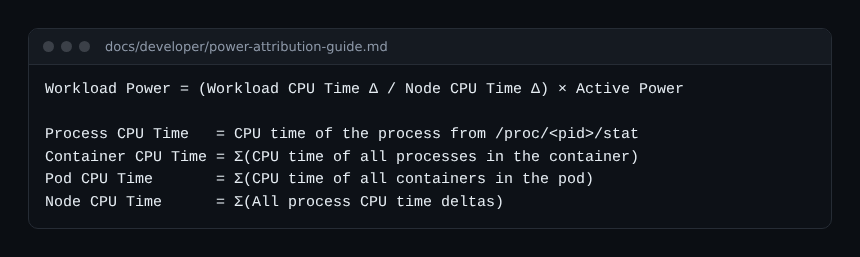
La consecuencia es directa: dos pods que ocupan la CPU durante el mismo tiempo reciben la misma potencia, aunque uno calcule a fondo y el otro espere a la memoria. La propia guía lo reconoce.
Lo que la medida no te dice
La guía dedica una sección a las limitaciones. Las resumo en tres puntos útiles para un SRE.
- Estados de reposo y frecuencia: con el mismo tiempo de CPU, el consumo real cambia según los estados C y P del procesador.
- Cargas a ráfagas: un proceso al 100 % durante 2 segundos de cada 10 y otro al 20 % constante reciben la misma parte, aunque la ráfaga probablemente consuma más.
- Presupuesto absoluto: la guía incluye «las decisiones de presupuesto absoluto basadas solo en las métricas de Kepler» entre los casos que exigen cautela.
También enumera los casos en que el reparto funciona bien: cargas limitadas por CPU, régimen estable, comparaciones relativas y tendencias en el tiempo. Esos son los usos que debes quedarte.
Buenas prácticas
- Comprueba las zonas disponibles en un nodo de cada tipo antes de prometer un informe.
- Filtra siempre por una zona y escríbela en el informe.
- Presenta tendencias y comparaciones antes/después, no un total certificado.
- Mantén Kepler sin privilegios mientras no necesites el nombre del contenedor fuera de Kubernetes.
- Cruza los datos con las solicitudes de CPU efectivas de los pods: un pod sobredimensionado es el primer candidato.
Preguntas frecuentes
¿Funciona Kepler en máquinas virtuales?
Solo si el host expone un contador utilizable. La documentación indica que las máquinas virtuales en general no exponen ningún dominio RAPL; sin contador no hay serie, y Kepler no se inventa un valor.
¿Se pueden convertir los julios en emisiones de CO2?
Kepler exporta energía y potencia, no emisiones. Para obtener una cifra de carbono hay que multiplicar por la intensidad de carbono de la red eléctrica, un dato ajeno a la herramienta.
¿En qué se diferencia de OpenCost?
OpenCost reparte un gasto a partir de tarifas y asignaciones, como describimos en su artículo. Kepler reparte energía medida por el hardware. Se complementan, no se sustituyen.
Conclusión
Kepler te da un orden de magnitud y tendencias por pod, siempre que verifiques los contadores y nombres la zona. Empieza con un nodo físico, una zona y un namespace, y presenta el resultado como una comparación. Fuentes: sustainable-computing.io y el repositorio de Kepler.
span.observer es un blog independiente de la comunidad, no afiliado a Dynatrace LLC ni al proyecto Kepler. Las marcas citadas pertenecen a sus propietarios. Las herramientas cambian rápido: comprueba siempre los comandos y las opciones en la documentación oficial correspondiente a tu versión.