Chrome DevTools MCP (chrome-devtools-mcp) est un serveur MCP qui donne à un agent de code le contrôle d’un navigateur Chrome réel : ouvrir une page, lire la console et le réseau, enregistrer une trace de performance. Le dépôt ChromeDevTools/chrome-devtools-mcp compte environ 53 700 étoiles à la mi-octobre 2026, et sa dernière release affichée, la v1.11.0, date du 15 octobre.
Pour un SRE, l’intérêt est double. L’agent peut corriger un problème de rendu en voyant ce que voit le navigateur, au lieu de deviner depuis le code. Et il produit des mesures de performance web (LCP, INP, CLS) que l’on peut comparer à celles des utilisateurs réels. Cet article suit le README et la documentation du projet : installation, outils utiles, réglages de confidentialité, puis la place de ces mesures à côté d’un RUM.
Précision d’honnêteté : span.observer n’a pas lancé ce serveur pour cet article. Les commandes viennent de la documentation du dépôt, et les captures sont des extraits rendus à partir de ses fichiers.
Chrome DevTools MCP : ce que dit le dépôt
- Éditeur et licence : l’organisation ChromeDevTools sur GitHub, licence Apache-2.0 (fichier LICENSE).
- Langage : TypeScript ; le
package.jsoncompile avectsc. - Chiffres relus le 16 octobre 2026 : environ 53 700 étoiles, environ 6 900 forks, 1 437 commits, release v1.11.0.
- Fonctions annoncées : insights de performance à partir de traces DevTools, débogage (réseau, captures d’écran, messages de console avec piles source-mappées) et automatisation fiable via Puppeteer. Une CLI expérimentale existe aussi, sans MCP.
- Périmètre officiel : Google Chrome et Chrome for Testing. D’autres navigateurs Chromium peuvent fonctionner, sans garantie.
Le serveur ne dépend d’aucun produit Dynatrace. Le lien avec l’observabilité s’applique à Dynatrace SaaS et Dynatrace Managed pour le RUM, avec la nuance de la partie sur le RUM plus bas.
Installation pas à pas
Étape 1 — Prérequis
Le README demande Node.js en version LTS, Chrome en version stable courante (ou plus récente) et npm.
Étape 2 — Déclarer le serveur dans le client MCP
La configuration de base est la même pour la plupart des clients. Le README propose aussi un mode --slim limité à trois outils (navigation, exécution de script, capture d’écran) pour les tâches simples :
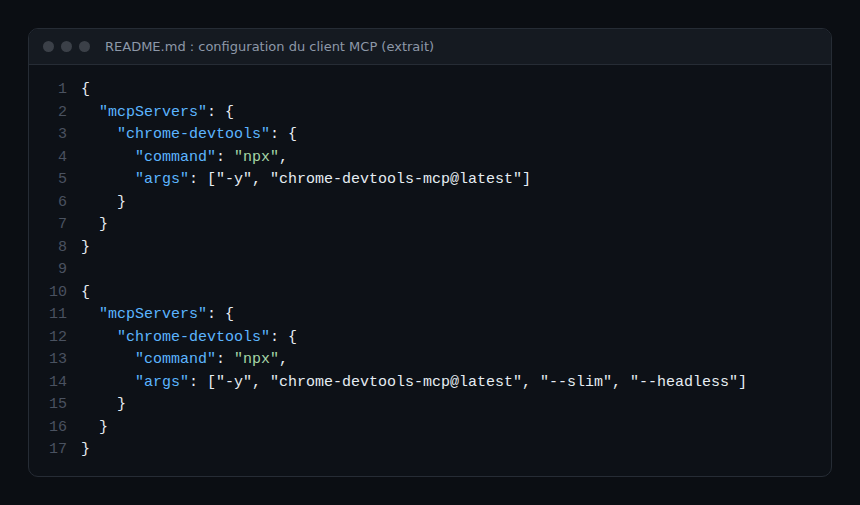
Pour Claude Code, le guide des configurations client du dépôt donne cette commande :
claude mcp add chrome-devtools --scope user npx chrome-devtools-mcp@latestLe guide décrit aussi une installation en plugin (MCP et skills) avec /plugin marketplace add ChromeDevTools/chrome-devtools-mcp. Note d’exploitation : @latest fait suivre automatiquement la dernière version à chaque démarrage ; en environnement contrôlé, remplacez-le par un numéro de version précis.
Étape 3 — Premier test
Le README propose ce prompt : « Check the performance of https://developers.chrome.com ». Le client doit ouvrir le navigateur et enregistrer une trace de performance. Le navigateur ne démarre que lorsqu’un outil qui en a besoin est appelé, pas à la simple connexion du serveur.
Mesures de performance web par un agent
La référence des outils du dépôt liste 59 outils en onze catégories (saisie, navigation, émulation, performance, réseau, débogage, mémoire, extensions, outils tiers, WebMCP, PWA). Pour la performance, trois outils comptent : performance_start_trace, performance_stop_trace et performance_analyze_insight.
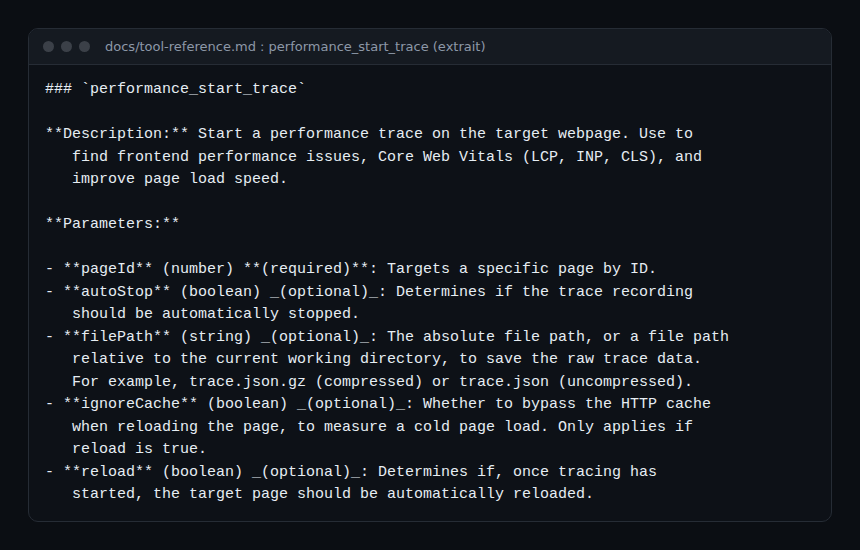
La description cite les Core Web Vitals (LCP, INP, CLS). Deux paramètres sont utiles pour un protocole de mesure reproductible : reload relance la page une fois l’enregistrement démarré, et ignoreCache contourne le cache HTTP pour mesurer un chargement à froid. filePath sauvegarde la trace brute, ce qui permet de la rouvrir ou de l’archiver. performance_analyze_insight creuse un insight signalé, par exemple LCPBreakdown ou DocumentLatency selon la documentation de l’outil.
Le serveur sait aussi lister les requêtes réseau, lire la console, exécuter un audit Lighthouse (accessibilité, SEO, bonnes pratiques et « agentic browsing » ; la performance passe par la trace) et émuler un appareil.
Du labo au RUM : ce que ces mesures ne disent pas
Une trace enregistrée par l’agent est une mesure de laboratoire : un navigateur, un réseau, une machine. Elle ne dit pas ce que vivent vos utilisateurs. Le README le reconnaît à sa manière : les outils de performance peuvent envoyer l’URL des traces à l’API CrUX de Google pour afficher des données de terrain à côté des données de laboratoire, et l’option --no-performance-crux désactive cet envoi.
La répartition de rôles qui en découle est saine pour un SRE : l’agent diagnostique et vérifie un correctif en laboratoire ; le RUM confirme que le SLO tient pour les vrais visiteurs. Pour ce second volet, voir le RUM Dynatrace et les Core Web Vitals et Session Replay sur Grail (RUM sur Grail : Dynatrace SaaS ; en Dynatrace Managed, le RUM classique reste disponible, sans Grail). Une régression que l’agent corrige doit se retrouver dans la courbe du 75e centile des utilisateurs, sinon la mesure de laboratoire ne représentait pas la réalité.
Confidentialité et garde-fous
Le README avertit que le serveur expose le contenu de l’instance de navigateur au client MCP, qui peut inspecter et modifier toute donnée du navigateur ou de DevTools. Les options utiles, d’après docs/configuration.md :
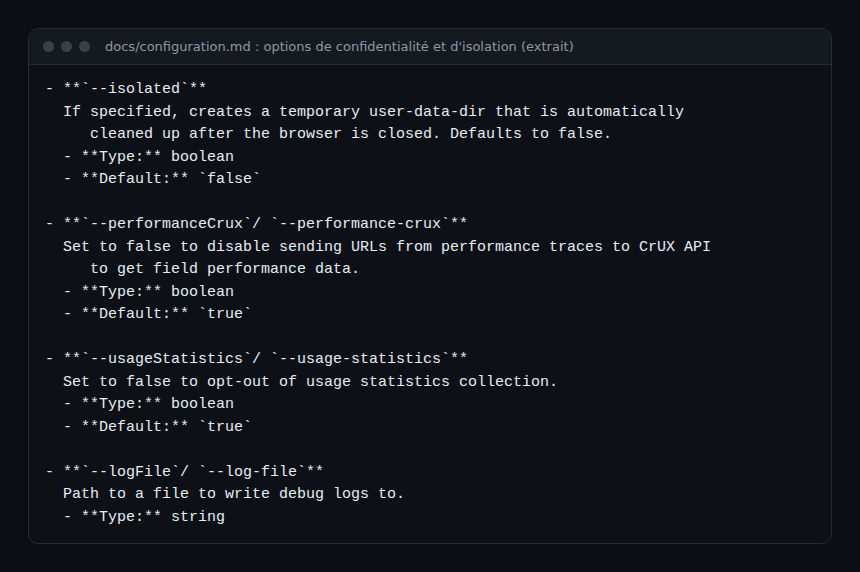
--isolatedcrée un profil temporaire, supprimé à la fermeture. Sans lui, le profil par défaut est un dossier sous$HOME/.cache/chrome-devtools-mcp/, conservé entre les sessions : cookies et connexions peuvent donc y subsister.--no-usage-statistics: la collecte de statistiques d’usage par Google est activée par défaut ; elle est coupée si la variableCHROME_DEVTOOLS_MCP_NO_USAGE_STATISTICSouCIest définie. Les vérifications de mise à jour se désactivent avecCHROME_DEVTOOLS_MCP_NO_UPDATE_CHECKS.--allowedUrlPatternet--blockedUrlPatternlimitent les sites que le navigateur peut atteindre ; la première demande Chrome 149 ou plus récent.--no-javascript-evaluation(--javascriptEvaluation=false) désactive l’évaluation de scripts fournis par l’appelant ; la documentation précise que ce n’est pas un bac à sable.
Observer ce que fait l’agent dans le navigateur
L’option --logFile écrit les journaux de debug du serveur dans un fichier, avec NODE_DEBUG=* pour la verbosité maximale. Cela aide à diagnostiquer le serveur, pas à auditer l’agent. Pour l’audit, tracez les appels d’outils côté client avec OpenTelemetry : span tools/call performance_start_trace selon les conventions MCP (statut Development), événements d’outils de l’agent de code. La démarche est dans observer les agents MCP avec OpenTelemetry et superviser un agent de code en entreprise. Le même raisonnement s’applique au serveur MCP de GitHub.
Comment vérifier que ça fonctionne
- Dans le client, la liste des outils contient
performance_start_traceettake_screenshot. - Le prompt de test ouvre Chrome et renvoie un résumé de trace avec les Core Web Vitals.
- Avec
--isolated, aucun profil persistant n’apparaît dans~/.cache/chrome-devtools-mcp/après la session.
Bonnes pratiques
- Utilisez un profil isolé et un compte de test : l’agent voit ce que voit le navigateur.
- Répétez une mesure avant de conclure : une seule trace ne fait pas une tendance.
- Gardez le protocole identique (appareil émulé, cache, réseau) pour comparer avant et après un correctif.
- Comparez toujours avec la donnée utilisateur du RUM avant de déclarer une régression corrigée.
Questions fréquentes
Chrome DevTools MCP remplace-t-il un outil de RUM ?
Non. Il mesure en laboratoire, sur une machine ; le RUM mesure ce que vivent vos utilisateurs. Les deux se complètent.
Quels navigateurs sont pris en charge ?
Le README indique Google Chrome et Chrome for Testing seulement ; d’autres navigateurs Chromium peuvent marcher, sans garantie.
Le serveur envoie-t-il des données à Google ?
D’après le README : des statistiques d’usage (désactivables) et, pour les outils de performance, des URL vers l’API CrUX (désactivable avec --no-performance-crux). Vérifiez ces réglages avant un usage en entreprise.
Conclusion
Chrome DevTools MCP met les outils d’un développeur web entre les mains d’un agent. Utilisé avec un profil isolé, des mesures reproductibles et une confirmation par le RUM, il raccourcit le chemin entre un symptôme de lenteur et un correctif vérifié. Sources : dépôt ChromeDevTools/chrome-devtools-mcp.
span.observer est un blog indépendant de la communauté, non affilié à Dynatrace LLC ni aux projets cités. Les marques citées appartiennent à leurs propriétaires. Les outils évoluent vite : vérifiez les commandes et options dans leur documentation officielle.