Chrome DevTools MCP (chrome-devtools-mcp) es un servidor MCP que da a un agente de código el control de un navegador Chrome real: abrir una página, leer la consola y la red, grabar una traza de rendimiento. El repositorio ChromeDevTools/chrome-devtools-mcp cuenta con unas 53 700 estrellas a mediados de octubre de 2026, y su última release mostrada, la v1.11.0, es del 15 de octubre.
Para un SRE, el interés es doble. El agente puede corregir un problema de renderizado viendo lo que ve el navegador, en lugar de adivinar a partir del código. Y produce mediciones de rendimiento web (LCP, INP, CLS) que se pueden comparar con las de los usuarios reales. Este artículo sigue el README y la documentación del proyecto: instalación, herramientas útiles, ajustes de privacidad y, después, el lugar de esas mediciones junto a un RUM.
Aclaración de honestidad: span.observer no ha lanzado este servidor para este artículo. Los comandos proceden de la documentación del repositorio, y las capturas son extractos renderizados a partir de sus archivos.
Chrome DevTools MCP: lo que dice el repositorio
- Editor y licencia: la organización ChromeDevTools en GitHub, licencia Apache-2.0 (archivo LICENSE).
- Lenguaje: TypeScript; el
package.jsoncompila contsc. - Cifras releídas el 16 de octubre de 2026: unas 53 700 estrellas, unos 6 900 forks, 1 437 commits, release v1.11.0.
- Funciones anunciadas: insights de rendimiento a partir de trazas de DevTools, depuración (red, capturas de pantalla, mensajes de consola con pilas con source maps) y automatización fiable mediante Puppeteer. También existe una CLI experimental, sin MCP.
- Alcance oficial: Google Chrome y Chrome for Testing. Otros navegadores Chromium pueden funcionar, sin garantía.
El servidor no depende de ningún producto de Dynatrace. El vínculo con la observabilidad se aplica a Dynatrace SaaS y Dynatrace Managed en lo que respecta al RUM, con el matiz de la sección sobre el RUM más abajo.
Instalación paso a paso
Paso 1 — Requisitos previos
El README pide Node.js en versión LTS, Chrome en la versión estable actual (o más reciente) y npm.
Paso 2 — Declarar el servidor en el cliente MCP
La configuración básica es la misma para la mayoría de los clientes. El README propone también un modo --slim limitado a tres herramientas (navegación, ejecución de script, captura de pantalla) para las tareas sencillas:
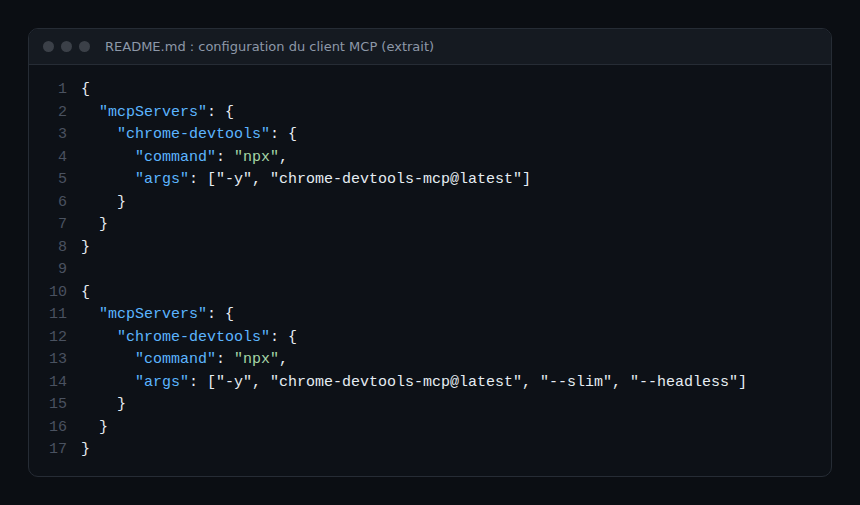
Para Claude Code, la guía de configuraciones de cliente del repositorio da este comando:
claude mcp add chrome-devtools --scope user npx chrome-devtools-mcp@latestLa guía describe también una instalación como plugin (MCP y skills) con /plugin marketplace add ChromeDevTools/chrome-devtools-mcp. Nota de operación: @latest hace seguir automáticamente la última versión en cada arranque; en un entorno controlado, sustitúyelo por un número de versión concreto.
Paso 3 — Primera prueba
El README propone este prompt: «Check the performance of https://developers.chrome.com». El cliente debe abrir el navegador y grabar una traza de rendimiento. El navegador solo arranca cuando se llama a una herramienta que lo necesita, no al simple conectar el servidor.
Mediciones de rendimiento web con un agente
La referencia de herramientas del repositorio lista 59 herramientas en once categorías (entrada, navegación, emulación, rendimiento, red, depuración, memoria, extensiones, herramientas de terceros, WebMCP, PWA). Para el rendimiento, cuentan tres herramientas: performance_start_trace, performance_stop_trace y performance_analyze_insight.
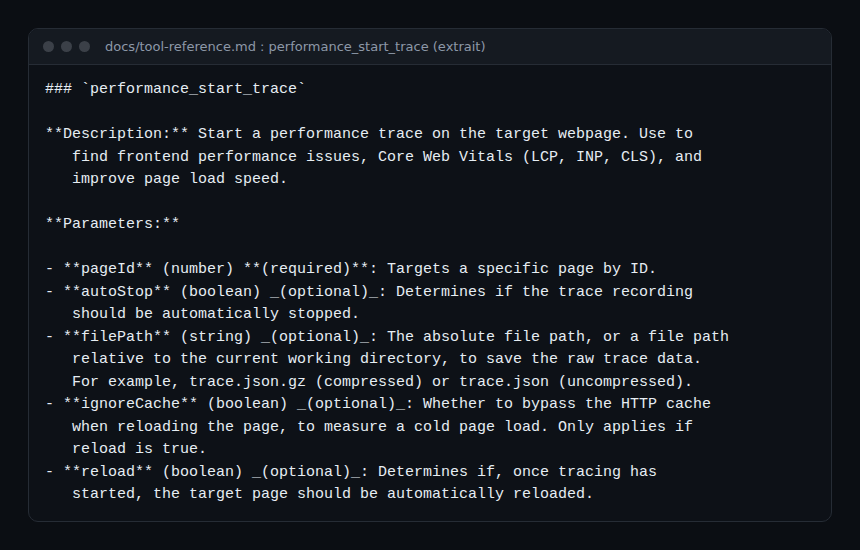
La descripción cita los Core Web Vitals (LCP, INP, CLS). Dos parámetros son útiles para un protocolo de medición reproducible: reload recarga la página una vez iniciada la grabación, e ignoreCache omite la caché HTTP para medir una carga en frío. filePath guarda la traza en bruto, lo que permite reabrirla o archivarla. performance_analyze_insight profundiza en un insight señalado, por ejemplo LCPBreakdown o DocumentLatency según la documentación de la herramienta.
El servidor también sabe listar las peticiones de red, leer la consola, ejecutar una auditoría de Lighthouse (accesibilidad, SEO, buenas prácticas y «agentic browsing»; el rendimiento pasa por la traza) y emular un dispositivo.
Del laboratorio al RUM: lo que estas mediciones no dicen
Una traza grabada por el agente es una medición de laboratorio: un navegador, una red, una máquina. No dice lo que viven tus usuarios. El README lo reconoce a su manera: las herramientas de rendimiento pueden enviar la URL de las trazas a la API CrUX de Google para mostrar datos de campo junto a los datos de laboratorio, y la opción --no-performance-crux desactiva ese envío.
El reparto de papeles que resulta es sano para un SRE: el agente diagnostica y verifica una corrección en laboratorio; el RUM confirma que el SLO se cumple para los visitantes reales. Para este segundo aspecto, consulta el RUM de Dynatrace y los Core Web Vitals y Session Replay en Grail (RUM en Grail: Dynatrace SaaS; en Dynatrace Managed, el RUM clásico sigue disponible, sin Grail). Una regresión que el agente corrige debe reflejarse en la curva del percentil 75 de los usuarios; si no, la medición de laboratorio no representaba la realidad.
Privacidad y barreras de seguridad
El README advierte de que el servidor expone el contenido de la instancia del navegador al cliente MCP, que puede inspeccionar y modificar cualquier dato del navegador o de DevTools. Las opciones útiles, según docs/configuration.md:
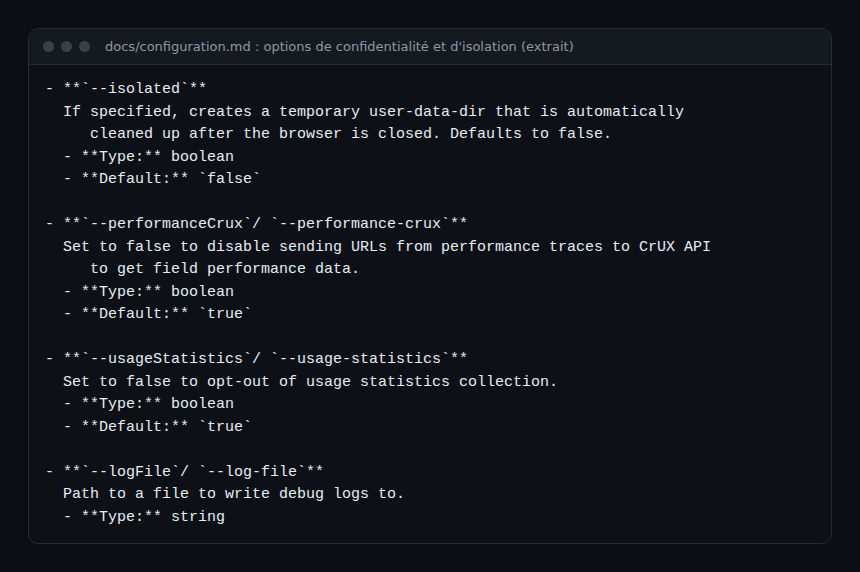
--isolatedcrea un perfil temporal, que se elimina al cerrar. Sin ella, el perfil por defecto es una carpeta bajo$HOME/.cache/chrome-devtools-mcp/, que se conserva entre sesiones: las cookies y las sesiones iniciadas pueden, por tanto, persistir ahí.--no-usage-statistics: la recogida de estadísticas de uso por parte de Google está activada por defecto; se corta si se define la variableCHROME_DEVTOOLS_MCP_NO_USAGE_STATISTICSoCI. Las comprobaciones de actualización se desactivan conCHROME_DEVTOOLS_MCP_NO_UPDATE_CHECKS.--allowedUrlPatterny--blockedUrlPatternlimitan los sitios a los que puede llegar el navegador; la primera requiere Chrome 149 o posterior.--no-javascript-evaluation(--javascriptEvaluation=false) desactiva la evaluación de scripts proporcionados por quien llama; la documentación precisa que no es un sandbox.
Observar lo que hace el agente en el navegador
La opción --logFile escribe los logs de depuración del servidor en un archivo, con NODE_DEBUG=* para la máxima verbosidad. Eso ayuda a diagnosticar el servidor, no a auditar el agente. Para la auditoría, traza las llamadas a herramientas en el lado del cliente con OpenTelemetry: span tools/call performance_start_trace según las convenciones MCP (estado Development), eventos de herramientas del agente de código. El procedimiento está en observar los agentes MCP con OpenTelemetry y supervisar un agente de código en la empresa. El mismo razonamiento se aplica al servidor MCP de GitHub.
Cómo comprobar que funciona
- En el cliente, la lista de herramientas contiene
performance_start_traceytake_screenshot. - El prompt de prueba abre Chrome y devuelve un resumen de traza con los Core Web Vitals.
- Con
--isolated, no aparece ningún perfil persistente en~/.cache/chrome-devtools-mcp/tras la sesión.
Buenas prácticas
- Usa un perfil aislado y una cuenta de prueba: el agente ve lo que ve el navegador.
- Repite una medición antes de concluir: una sola traza no hace una tendencia.
- Mantén idéntico el protocolo (dispositivo emulado, caché, red) para comparar antes y después de una corrección.
- Compara siempre con el dato de usuario del RUM antes de declarar corregida una regresión.
Preguntas frecuentes
¿Sustituye Chrome DevTools MCP a una herramienta de RUM?
No. Mide en laboratorio, en una máquina; el RUM mide lo que viven tus usuarios. Los dos se complementan.
¿Qué navegadores se admiten?
El README indica solo Google Chrome y Chrome for Testing; otros navegadores Chromium pueden funcionar, sin garantía.
¿Envía el servidor datos a Google?
Según el README: estadísticas de uso (desactivables) y, para las herramientas de rendimiento, URL hacia la API CrUX (desactivable con --no-performance-crux). Comprueba estos ajustes antes de un uso en la empresa.
Conclusión
Chrome DevTools MCP pone las herramientas de un desarrollador web en manos de un agente. Usado con un perfil aislado, mediciones reproducibles y confirmación mediante el RUM, acorta el camino entre un síntoma de lentitud y una corrección verificada. Fuentes: repositorio ChromeDevTools/chrome-devtools-mcp.
span.observer es un blog independiente de la comunidad, no afiliado a Dynatrace LLC ni a los proyectos citados. Las marcas citadas pertenecen a sus propietarios. Las herramientas evolucionan rápido: comprueba los comandos y las opciones en su documentación oficial.