Un problème s’ouvre à 2 h du matin. L’astreinte répète les mêmes gestes : vérifier si le problème dure, lancer la même requête, copier le résultat dans le canal d’incident. Ce toil est exactement ce que les Workflows automatisent. Cet article rassemble des exemples Workflows Dynatrace concrets, du plus simple au plus riche, puis détaille ce que la documentation dit des conditions, du JavaScript, des coûts et des limites.
L’objectif n’est pas de refaire l’introduction aux Workflows, traitée dans le module 7 de la formation SaaS, ni l’intégration ITSM déjà décrite dans notre article Jira et ServiceNow. Ici, on se concentre sur les mécanismes qui font qu’un workflow reste fiable en production : conditions, options de tâche, JavaScript et budget.
Périmètre : Workflows est une application de la plateforme Dynatrace SaaS (latest Dynatrace). Dynatrace Managed n’en dispose pas ; on y passe par les Alerting profiles et les intégrations de notification.
Exemples Workflows Dynatrace pas à pas
Rappel : chaque workflow a un seul trigger, des tâches qui exécutent des actions, et tourne sous l’identité d’un actor dont il ne dépasse jamais les droits. Un simple workflow n’a qu’une tâche et pas de JavaScript ; un workflow standard permet branches, boucles et JavaScript.
Exemple 1 — Notifier un problème, sans coût de workflow
Le besoin le plus courant : prévenir un canal Slack ou une adresse e-mail à l’ouverture d’un problème. Un simple workflow suffit : déclencheur Problem trigger, une tâche d’envoi. La documentation précise qu’il ne consomme pas de workflow hours ; seuls les appels de fonction (Standard Function Calls) liés à l’envoi sont facturés.
Exemple 2 — Attendre que le problème dure, puis enrichir
Pour ne pas réveiller l’astreinte sur un problème qui se ferme seul en deux minutes, configurez le Problem trigger :
- Problem state :
active; - Minimum duration (options avancées) : 5, 10, 15 ou 30 minutes, jusqu’à une semaine ;
- Wait for root cause analysis activé, recommandé par la documentation pour éviter des données incomplètes.
Ajoutez ensuite une tâche Execute DQL Query nommée dql_task. Piège classique : le problème déclencheur n’est pas forcément déjà écrit dans Grail quand la tâche s’exécute. Plutôt qu’un fetch, injectez l’événement dans la requête :
data json: """{{ event()|to_json }}"""
| fields timestamp, event.name, event.id
L’autre option documentée est un Wait before de 30 à 45 secondes sur la tâche. Ce type de délai réduit aussi le bruit, comme l’explique notre article sur la réduction du bruit des alertes Davis.
Exemple 3 — Transformer un résultat avec JavaScript
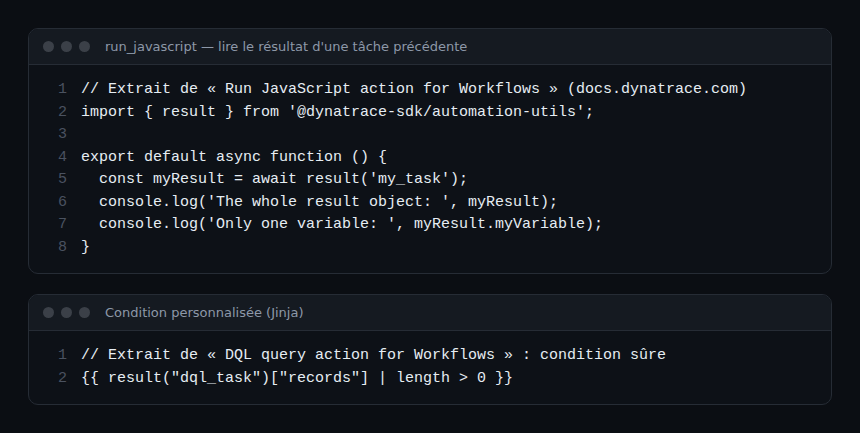
Une tâche Run JavaScript placée après dql_task peut résumer les enregistrements avant la notification. Le script exporte une fonction asynchrone par défaut ; sa valeur de retour devient le résultat de la tâche.
import { result } from '@dynatrace-sdk/automation-utils';

export default async function () {
  const res = await result('dql_task');          // résultat de la tâche précédente
  const records = res.records ?? [];              // tableau renvoyé par la requête DQL
  if (records.length === 0) {
    return { count: 0, summary: 'aucun enregistrement' };
  }
  return {
    count: records.length,
    summary: records.slice(0, 5).map(r => r['event.name']).join(', ')
  };
}
La tâche suivante lit ces valeurs avec {{ result("run_javascript_1")["summary"] }}. Une tâche ne peut lire que les résultats de ses prédécesseurs directs : sinon l’expression échoue avec « Undefined variables ».
Exemple 4 — Rapport planifié
Un déclencheur de type schedule, une requête DQL sur la semaine (fetch …, from: -7d), une tâche e-mail. Attention : sans from, l’action DQL interroge les deux dernières heures, en UTC, et renvoie au plus 1 000 enregistrements par défaut. Pour écrire la requête, notre guide des commandes DQL donne 30 exemples.
Conditions : contrôler qui s’exécute
Chaque tâche a une section Conditions qui se lit comme une phrase : « Run this task if » suivi de l’état attendu de chaque prédécesseur.
| Condition d’état | La tâche s’exécute si le prédécesseur… |
|---|---|
success or skipped (défaut) |
a réussi ou a été ignoré |
success |
a réussi |
error or cancelled |
a échoué ou a été annulé |
error |
a échoué |
any |
s’est terminé, quel que soit le résultat |
S’y ajoute une condition personnalisée, une expression Jinja qui renvoie un booléen, par exemple {{ result("task_1").foo == "bar" }}. La section Else choisit ce qui se passe si rien ne correspond : Skip (on ignore la tâche et on continue) ou Stop (plus rien ne s’exécute sur cette branche).
Un état success sur une tâche DQL signifie seulement que la requête a tourné, pas qu’elle a trouvé quelque chose. Deux solutions documentées : activer Fail on empty result et brancher sur error, ou tester la longueur avant d’accéder à un enregistrement :
{{ result("dql_task")["records"] | length > 0 and result("dql_task")["records"][0]["event.name"] != "" }}La première tâche après le déclencheur ne peut pas avoir de condition d’état, faute de prédécesseur, mais elle peut avoir une condition personnalisée sur le contexte de l’événement.
Options de tâche à régler
- Wait before : 0 seconde par défaut, 86 400 au maximum, ou une expression Jinja.
- Loop task : itère sur une liste ; la concurrence vaut 1 par défaut. La tâche est en erreur si une itération échoue.
- Retry on error : 2 nouvelles tentatives espacées de 30 secondes par défaut.
- Timeout : 60 minutes par défaut, jusqu’à sept jours pour la tâche ; chaque action reste limitée par le runtime (120 secondes par défaut).
JavaScript : ce qu’il faut savoir
- Limites du runtime : 120 secondes et 256 MB de mémoire ; résultat de tâche limité à 6 MB.
- Pas d’expression Jinja dans l’entrée du script (protection contre l’injection) : utilisez le SDK
@dynatrace-sdk/automation-utils(result,execution,executionId…). - APIs Dynatrace :
fetch("/api/v2/...")en URL relative, authentification ajoutée automatiquement. N’ajoutez pas d’en-têteAuthorization: il est écrasé et provoque un 403. - Services externes : URL absolue, et domaine autorisé dans Settings > General > External requests. Les bibliothèques tierces s’importent par URL depuis ces domaines, 6 MB au total.
- Secrets :
credentialVaultClient, avec la portée AppEngine, « Allow access without app context » et un accès de l’actor au secret. Ne renvoyez jamais le secret dans le résultat : il est lisible par quiconque lit le workflow. - Indisponible dans les simple workflows.
Coûts : workflow hours et appels de fonction
En licence DPS, la capacité Automation Workflow se mesure en workflow hours : le nombre d’heures pendant lesquelles un workflow standard existe, depuis sa création, qu’il tourne ou non. Un workflow standard présent 14 jours consomme 24 × 14 = 336 workflow hours. Les simple workflows et les workflows uniquement en brouillon n’en consomment pas directement.
Chaque exécution déclenche en plus des Standard Function Calls, et une requête DQL dans un workflow consomme de la requête Grail. Pour suivre la consommation, la documentation propose :
fetch dt.system.events, scanLimitGBytes: -1
| filter event.kind == "BILLING_USAGE_EVENT"
| filter event.type == "Automation Workflow"
| summarize takeAny(event.id), by: {timestamp = bin(timestamp, 1d), event.id}
| summarize WorkflowHours = count(), by: {timestamp}
| sort timestamp asc
Conséquence pratique : un workflow standard abandonné continue de compter ; retirez-le du live (il redevient brouillon) ou supprimez-le. Le détail du modèle est dans notre article sur la licence DPS.
Limites à connaître
| Limite | Valeur documentée |
|---|---|
| Exécutions déclenchées par événement | 1 000 par heure et par workflow ; au-delà, HTTP 429 pendant jusqu’à une heure ; désactivation du trigger après trois dépassements en sept jours |
| Expression de filtre du trigger | 1 000 caractères, tous champs confondus |
| Résultat d’une action | 6 MB moins la taille du journal |
| Entrée par défaut et résultat du workflow | 10 MB |
| Conservation des exécutions | 30 jours (donc timeout d’exécution de 30 jours) |
| Action DQL | 1 000 enregistrements et 2 heures par défaut, en UTC |
La documentation le rappelle : le moteur d’automatisation orchestre des processus, ce n’est pas un pipeline de données. Pour de gros volumes, écrivez directement la donnée à destination depuis une tâche JavaScript.
Côté droits, les permissions IAM automation:workflows:read, automation:workflows:write, automation:workflows:run et automation:workflows:admin encadrent l’accès ; le Problem trigger demande storage:events:read à l’actor.
Comment vérifier que ça fonctionne
Lancez le brouillon avec Run : le Problem trigger vous laisse ajuster le contexte d’événement. L’execution monitor affiche le graphe, l’état et la durée de chaque tâche, son journal et ses entrées et résultats.
Vérifiez en particulier les tâches à l’état Skipped ou Discarded : elles révèlent une condition mal écrite. Déployez ensuite en live ; seuls les workflows live sont déclenchés automatiquement.
Bonnes pratiques
- Commencez en simple workflow ; passez en standard quand il faut plusieurs étapes ou du JavaScript.
- Modifiez via le brouillon, pas directement en live : les changements live prennent effet immédiatement.
- Choisissez l’actor délibérément (par défaut, c’est le dernier éditeur) et limitez ses droits au nécessaire.
- Ajoutez une tâche Request Approval avant toute action de remédiation automatique.
- Nommez les tâches explicitement : leur nom est la clé de
result().
Questions fréquentes
Pourquoi ma tâche DQL réussit alors qu’elle ne trouve rien ?
Le succès indique que la requête s’est exécutée. Activez Fail on empty result, ou testez | length > 0 dans la condition de la tâche suivante.
Un workflow retiré du live coûte-t-il encore des workflow hours ?
Un workflow retiré du live (undeploy) redevient un brouillon seul, et la documentation indique que les workflows uniquement en brouillon ne consomment pas directement de workflow hours. Contrôlez le résultat dans Account Management, capacité Automation Workflow.
Peut-on utiliser les Workflows avec Dynatrace Managed ?
Non, Workflows fait partie de la plateforme SaaS. Sur Managed, utilisez les Alerting profiles, les intégrations de notification et l’API.
Conclusion
Un workflow fiable tient en peu de règles : un trigger qui filtre bien, des conditions explicites, du JavaScript court qui ne renvoie aucun secret, et un œil sur les workflow hours. Partez de ces exemples Workflows Dynatrace, testez-les en brouillon, et référez-vous à la documentation Workflows pour les actions disponibles.
span.observer est un blog indépendant de la communauté, non affilié à Dynatrace LLC. Dynatrace est une marque de son propriétaire. Les exemples sont fournis à titre indicatif : vérifiez-les sur votre environnement avant de les utiliser en production.