ppt-master générer PowerPoint agent IA : le dépôt hugohe3/ppt-master est un flux de travail (une « skill ») qui s’exécute dans un outil à agent, comme Claude Code, Cursor ou Codex CLI, pour transformer un document ou un sujet en présentation PowerPoint native et modifiable. Il affichait environ 65 600 étoiles et 5 200 forks à la mi-octobre 2026, sous licence MIT.
L’intérêt pour une équipe technique n’est pas la mise en page : c’est la chaîne qui se cache derrière. Des documents internes passent par un agent, puis éventuellement par des services de génération d’images ou de recherche, et la facture arrive en tokens. Cet article reprend ce que dit le README, détaille l’installation et explique comment garder la main sur les données et les coûts.
Les informations viennent du README, de la FAQ et de l’arborescence du dépôt. span.observer n’a pas installé ni testé ppt-master : les captures ci-dessous sont des visuels publiés dans le dépôt par le projet, et un extrait réel du README rendu pour la lecture.
ppt-master générer PowerPoint agent IA : ce que dit le dépôt
- Auteur et licence : projet de l’utilisateur GitHub
hugohe3, qui indique dans le README le construire et le maintenir principalement seul. Licence MIT, copyright 2025-2026 ; le pied du README précise « attribution requise » et que seuls GitHub et le miroir AtomGit sont officiels. - Promesse : produire un vrai fichier PowerPoint (
.pptx) avec formes natives, graphiques et tableaux modifiables, et non des images aplaties. Le projet reconnaît lui-même que l’on ne doit pas s’attendre à un résultat parfait du premier coup : le README parle d’un outil, « pas d’un puits à vœux ». - Prérequis : Python 3.10 ou plus récent ; Pandoc seulement pour d’anciens formats (.doc, .odt, .rtf, .tex…).
- Modèle : le README formule « harnais + modèle = agent » : le projet ne fournit que le flux, le modèle fixe le plafond de qualité. Il recommande un modèle à grande fenêtre de contexte (environ 1 million de tokens).
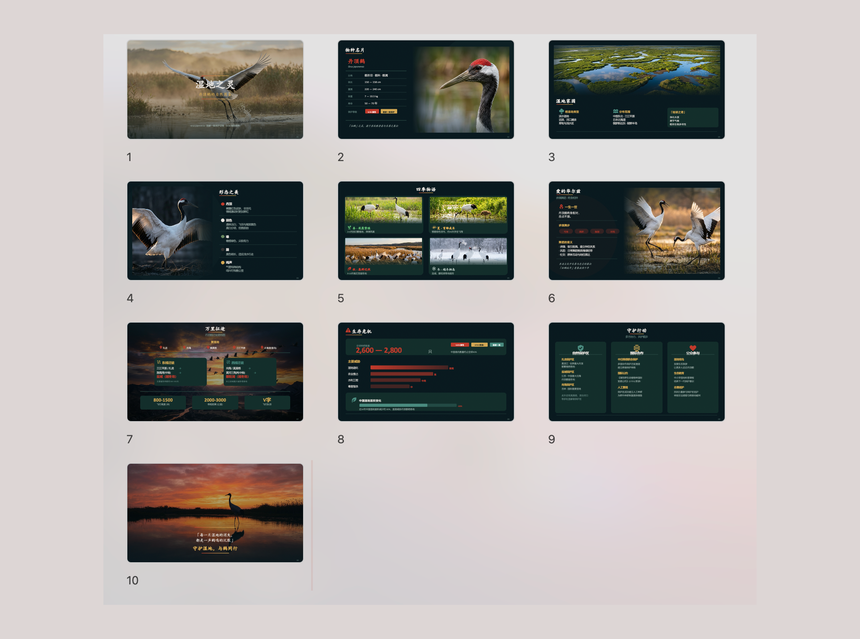
La vue ci-dessus est un visuel d’exemple du dépôt (dossier docs/assets/screenshots/archive) : un diaporama de dix pages sur une espèce d’oiseau, avec photographies, schémas et graphiques. Le README précise que les exemples sont produits en une passe, sans retouche manuelle.
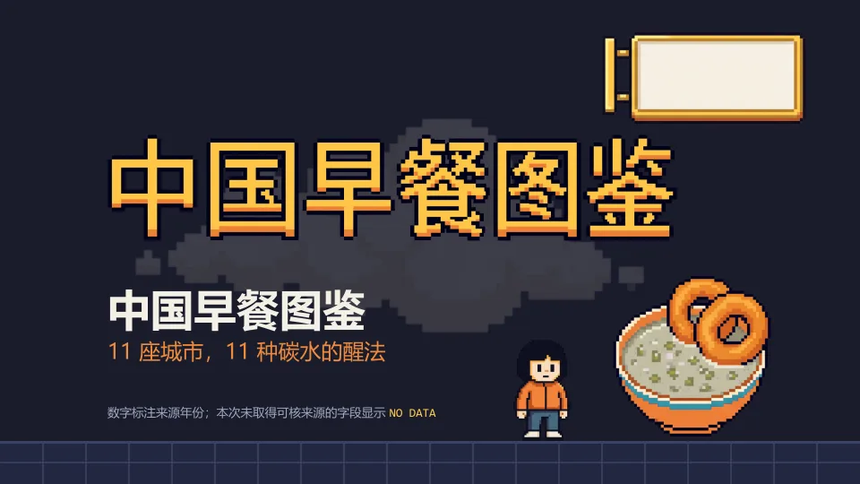
La seconde image est une page de titre d’un exemple de style « pixel art », aussi publiée par le projet. Le README propose d’autres exemples en ligne (démonstration et dépôt d’exemples séparé) pour juger la qualité avant d’installer.
Installer ppt-master d’après le README
Étape 1 — Python
Installez Python 3.10 ou plus récent. Sous Windows, cochez « Add to PATH » à l’installation, et consultez le guide dédié docs/windows-installation.md du dépôt. Sous macOS, le README donne brew install python ; sous Ubuntu ou Debian, sudo apt install python3 python3-pip.
Étape 2 — Un outil à agent
Le README accepte tout outil capable de lire et écrire des fichiers, d’exécuter des commandes et de tenir une conversation : éditeurs à agent intégré, extensions, ou agents en ligne de commande. L’auteur dit privilégier Claude Code, l’environnement testé le plus en profondeur selon lui.
Étape 3 — Récupérer le projet
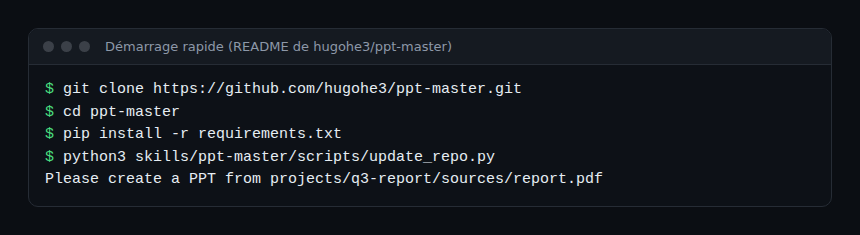
git clone https://github.com/hugohe3/ppt-master.git
cd ppt-master
pip install -r requirements.txt
Pour mettre à jour une copie clonée, le README donne python3 skills/ppt-master/scripts/update_repo.py. Il propose aussi un téléchargement ZIP, et une voie « marketplace » : npx skills add hugohe3/ppt-master ou, dans Claude Code, /plugin marketplace add hugohe3/ppt-master puis /plugin install ppt-master@ppt-master. Dans ce cas, le README précise qu’il faut tout de même lancer pip install -r requirements.txt depuis le dossier installé.
Étape 4 — Créer une présentation
Ouvrez le dossier du projet dans l’agent, placez le document source dans projects/, puis demandez en langage naturel, par exemple « Please create a PPT from projects/q3-report/sources/report.pdf ». Par défaut, l’agent confirme d’abord la spécification de conception (modèle, format, nombre de pages). Le README décrit aussi un mode rapide, sur demande explicite.
Le fichier final arrive dans exports/<nom>_<horodatage>.pptx ; le flux par défaut écrit aussi des aperçus de pages dans svg_final/. L’option --native-charts-and-tables produit, d’après le README, des graphiques et tableaux PowerPoint avec « Edit Data » dans un fichier séparé.
Images, clés et données : où va quoi
Le README affirme que, hors appels au modèle et aux services de recherche, d’images et de voix que vous activez, tout s’exécute sur votre machine. C’est une déclaration du projet, que vous pouvez recouper en regardant le trafic réseau. Deux voies d’images sont décrites :
- Génération : l’outil d’images de l’agent, ou
image_gen.pyavec la variableIMAGE_BACKENDet la clé API du fournisseur. - Recherche d’images :
image_search.pyinterroge Openverse et Wikimedia Commons sans clé, plus Pexels et Pixabay si vous fournissezPEXELS_API_KEYetPIXABAY_API_KEY. Le README indique que l’outil ajoute un crédit sur la diapositive quand la licence l’exige.
Les clés se placent dans un fichier .env : traitez-le comme un secret (jamais dans Git). Le README liste aussi, parmi ses commanditaires, des services « de relais d’API » qui revendent l’accès à des modèles. Le dépôt contient des liens de parrainage pour eux ; faire transiter vos documents par un intermédiaire est une décision de sécurité, pas une simple astuce de prix.
Superviser coûts et fuites de données
ppt-master n’est pas un service : il n’émet pas de traces. Le README et la FAQ n’évoquent pas OpenTelemetry. La FAQ dit que l’on paie selon son usage d’IA, sans abonnement ajouté, et que le dépôt ne documente aucune relation mesurée entre réutilisation de modèles de présentation et nombre de tokens. Ce qui se mesure, c’est donc l’agent :
- Tokens et coût par présentation, avec les méthodes de suivi du coût d’un agent IA ; un modèle à très grande fenêtre de contexte coûte cher sur un long document.
- Données sortantes : quels documents partent chez quel fournisseur de modèle, d’images ou de recherche. Voir les garde-fous des agents IA en production.
- Traçabilité : conservez le dossier
projects/par présentation, avec ses sources et exports, pour pouvoir rejouer et auditer un résultat.
Pour la comparaison avec une suite bureautique native, voir GridCraft, tableur open source en Rust, qui adopte une approche opposée : une application, sans agent.
Comment vérifier que ça fonctionne
- Le fichier
.pptxs’ouvre dans PowerPoint et chaque forme se sélectionne et se modifie ; les textes ne sont pas des images. - Avec
--native-charts-and-tables, « Edit Data » ouvre bien les données d’un graphique. - Les chiffres de la présentation correspondent au document source : relisez-les un par un.
Limites et points ouverts
- Qualité dépendante du modèle. Le README le dit : « the model sets the ceiling ». Moins le modèle est capable, plus il reste à retoucher.
- Limites de PowerPoint. Les SmartArt sont omis volontairement ; le guide
docs/powerpoint-svg-mapping.mdliste fonction par fonction ce qui est couvert. - Licence des dépendances. Le convertisseur PDF optionnel dépend de PyMuPDF, sous AGPL-3.0 et non MIT, ce que le README signale avant toute redistribution d’un paquet qui l’inclut.
- Parrainage et publicité. Le README contient des liens de parrainage, des codes promotionnels et une recommandation d’un modèle d’un commanditaire. Ce sont des éléments commerciaux du dépôt, à distinguer de la partie technique.
- Exactitude des contenus. Une présentation générée peut contenir des erreurs de fond ; la validation reste humaine.
- Données. Un document confidentiel envoyé à un modèle hébergé quitte votre périmètre ; vérifiez les conditions du fournisseur.
Bonnes pratiques
- Testez d’abord sur un document public, avec un budget plafonné chez le fournisseur.
- Gardez le fichier
.envhors du dépôt et utilisez des clés dédiées, révocables. - Choisissez le fournisseur de modèle selon la sensibilité des documents ; évitez les intermédiaires pour les contenus internes.
- Relisez chaque chiffre et chaque source avant diffusion ; conservez le dossier du projet.
- Désactivez les services d’images externes si vos documents ne doivent pas en sortir.
Questions fréquentes
ppt-master remplace-t-il PowerPoint ?
Non. Selon le README, il génère un fichier .pptx que vous continuez d’éditer dans PowerPoint ; il ne fournit pas d’éditeur.
Est-ce gratuit ?
Le code est sous licence MIT et le projet n’ajoute aucun abonnement ; vous payez l’usage de votre modèle d’IA et des services d’images que vous activez.
Mes documents quittent-ils ma machine ?
D’après le README, seuls les appels au modèle et aux services de recherche, d’images ou de voix que vous activez sortent ; c’est une déclaration du projet qu’il faut vérifier sur votre réseau. Pour une autre approche d’agents locaux, voir OpenClaw.
Conclusion
ppt-master répond à un besoin concret : obtenir un vrai fichier PowerPoint modifiable à partir de documents. Le projet est transparent sur le fait que le modèle limite le résultat. Côté exploitation, retenez trois choses : des coûts en tokens à plafonner, des clés à protéger, et des documents dont on choisit consciemment le chemin.
span.observer est un blog indépendant de la communauté, non affilié à Dynatrace LLC ni aux projets cités. Les marques citées appartiennent à leurs propriétaires. Les outils évoluent vite : vérifiez les commandes et options dans la documentation officielle (github.com/hugohe3/ppt-master).