ppt-master generar PowerPoint con agente de IA: el repositorio hugohe3/ppt-master es un flujo de trabajo (una «skill») que se ejecuta en una herramienta con agente, como Claude Code, Cursor o Codex CLI, para convertir un documento o un tema en una presentación de PowerPoint nativa y editable. Tenía unas 65 600 estrellas y 5200 forks a mediados de octubre de 2026, con licencia MIT.
El interés para un equipo técnico no es la maquetación: es la cadena que se esconde detrás. Documentos internos pasan por un agente y, eventualmente, por servicios de generación de imágenes o de búsqueda, y la factura llega en tokens. Este artículo recoge lo que dice el README, detalla la instalación y explica cómo mantener el control sobre los datos y los costes.
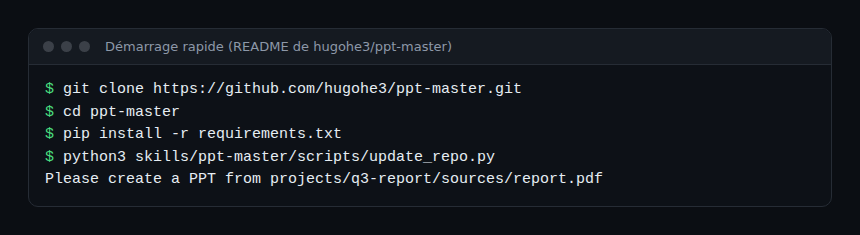
La información procede del README, de la FAQ y de la estructura de carpetas del repositorio. span.observer no ha instalado ni probado ppt-master: las capturas de abajo son imágenes publicadas por el proyecto en el repositorio y un extracto real del README renderizado para facilitar la lectura.
ppt-master generar PowerPoint con agente de IA: qué dice el repositorio
- Autor y licencia: proyecto del usuario de GitHub
hugohe3, que indica en el README que lo construye y mantiene principalmente él solo. Licencia MIT, copyright 2025-2026; el pie del README precisa «atribución requerida» y que solo GitHub y el espejo AtomGit son oficiales. - Promesa: producir un archivo PowerPoint real (
.pptx) con formas nativas, gráficos y tablas editables, y no imágenes aplanadas. El propio proyecto reconoce que no hay que esperar un resultado perfecto a la primera: el README habla de una herramienta, «no de un pozo de deseos». - Requisitos: Python 3.10 o más reciente; Pandoc solo para formatos antiguos (.doc, .odt, .rtf, .tex…).
- Modelo: el README formula «harness + modelo = agente»: el proyecto solo aporta el flujo, el modelo fija el techo de calidad. Recomienda un modelo con una gran ventana de contexto (alrededor de 1 millón de tokens).
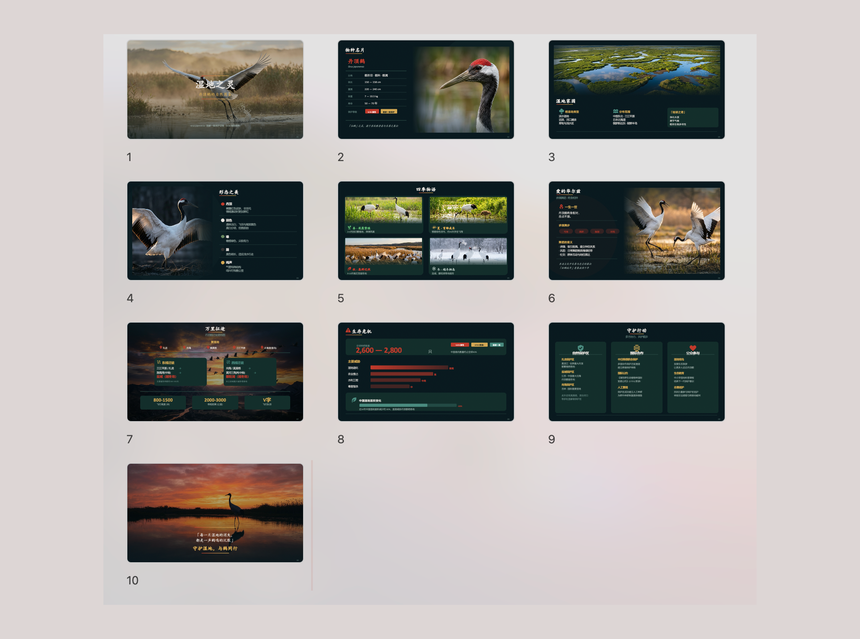
La vista de arriba es una imagen de ejemplo del repositorio (carpeta docs/assets/screenshots/archive): una presentación de diez páginas sobre una especie de ave, con fotografías, esquemas y gráficos. El README precisa que los ejemplos se producen de una sola pasada, sin retoque manual.
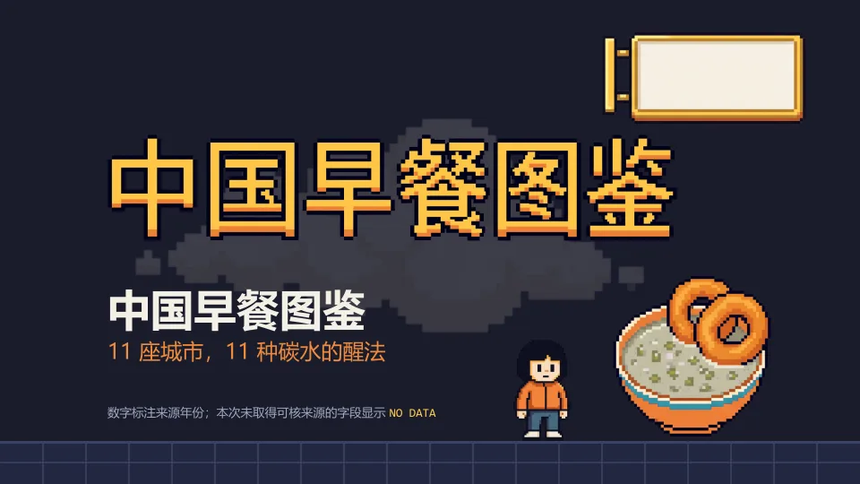
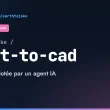
La segunda imagen es una página de título de un ejemplo en estilo «pixel art», también publicada por el proyecto. El README propone otros ejemplos en línea (demostración y repositorio de ejemplos aparte) para juzgar la calidad antes de instalar.
Instalar ppt-master según el README
Paso 1: Python
Instala Python 3.10 o más reciente. En Windows, marca «Add to PATH» durante la instalación y consulta la guía específica docs/windows-installation.md del repositorio. En macOS, el README da brew install python; en Ubuntu o Debian, sudo apt install python3 python3-pip.
Paso 2: una herramienta con agente
El README acepta cualquier herramienta capaz de leer y escribir archivos, ejecutar comandos y mantener una conversación: editores con agente integrado, extensiones o agentes en línea de comandos. El autor dice preferir Claude Code, el entorno probado con más profundidad según él.
Paso 3: obtener el proyecto
git clone https://github.com/hugohe3/ppt-master.git
cd ppt-master
pip install -r requirements.txt
Para actualizar una copia clonada, el README da python3 skills/ppt-master/scripts/update_repo.py. Propone también una descarga ZIP y una vía «marketplace»: npx skills add hugohe3/ppt-master o, en Claude Code, /plugin marketplace add hugohe3/ppt-master y después /plugin install ppt-master@ppt-master. En ese caso, el README precisa que hay que lanzar de todos modos pip install -r requirements.txt desde la carpeta instalada.
Paso 4: crear una presentación
Abre la carpeta del proyecto en el agente, coloca el documento de origen en projects/ y pide en lenguaje natural, por ejemplo «Please create a PPT from projects/q3-report/sources/report.pdf». Por defecto, el agente confirma primero la especificación de diseño (plantilla, formato, número de páginas). El README describe también un modo rápido, bajo petición explícita.
El archivo final llega a exports/<nombre>_<marca de tiempo>.pptx; el flujo por defecto escribe también vistas previas de páginas en svg_final/. La opción --native-charts-and-tables produce, según el README, gráficos y tablas de PowerPoint con «Edit Data» en un archivo aparte.
Imágenes, claves y datos: qué va adónde
El README afirma que, salvo las llamadas al modelo y a los servicios de búsqueda, de imágenes y de voz que actives, todo se ejecuta en tu máquina. Es una declaración del proyecto, que puedes contrastar observando el tráfico de red. Se describen dos vías de imágenes:
- Generación: la herramienta de imágenes del agente, o
image_gen.pycon la variableIMAGE_BACKENDy la clave de API del proveedor. - Búsqueda de imágenes:
image_search.pyconsulta Openverse y Wikimedia Commons sin clave, y además Pexels y Pixabay si proporcionasPEXELS_API_KEYyPIXABAY_API_KEY. El README indica que la herramienta añade un crédito en la diapositiva cuando la licencia lo exige.
Las claves se colocan en un archivo .env: trátalo como un secreto (nunca en Git). El README enumera también, entre sus patrocinadores, servicios «de relé de API» que revenden el acceso a modelos. El repositorio contiene enlaces de afiliación para ellos; hacer pasar tus documentos por un intermediario es una decisión de seguridad, no un simple truco de precio.
Monitorizar costes y fugas de datos
ppt-master no es un servicio: no emite trazas. El README y la FAQ no mencionan OpenTelemetry. La FAQ dice que se paga según el uso de IA, sin suscripción añadida, y el repositorio no documenta ninguna relación medida entre la reutilización de plantillas de presentación y el número de tokens. Lo que se mide es, pues, el agente:
- Tokens y coste por presentación, con los métodos de seguimiento del coste de un agente de IA; un modelo con una ventana de contexto muy grande sale caro con un documento largo.
- Datos salientes: qué documentos van a qué proveedor de modelo, de imágenes o de búsqueda. Consulta las barreras de seguridad de los agentes de IA en producción.
- Trazabilidad: conserva la carpeta
projects/de cada presentación, con sus fuentes y exportaciones, para poder repetir y auditar un resultado.
Para la comparación con una suite ofimática nativa, consulta GridCraft, hoja de cálculo de código abierto en Rust, que adopta un enfoque opuesto: una aplicación, sin agente.
Cómo comprobar que funciona
- El archivo
.pptxse abre en PowerPoint y cada forma se puede seleccionar y modificar; los textos no son imágenes. - Con
--native-charts-and-tables, «Edit Data» abre efectivamente los datos de un gráfico. - Las cifras de la presentación coinciden con el documento de origen: revísalas una por una.
Límites y puntos abiertos
- Calidad dependiente del modelo. El README lo dice: «the model sets the ceiling». Cuanto menos capaz es el modelo, más queda por retocar.
- Límites de PowerPoint. Los SmartArt se omiten deliberadamente; la guía
docs/powerpoint-svg-mapping.mdenumera función por función lo que está cubierto. - Licencia de las dependencias. El conversor de PDF opcional depende de PyMuPDF, bajo AGPL-3.0 y no MIT, algo que el README señala antes de cualquier redistribución de un paquete que lo incluya.
- Patrocinio y publicidad. El README contiene enlaces de afiliación, códigos promocionales y una recomendación de un modelo de un patrocinador. Son elementos comerciales del repositorio, que conviene distinguir de la parte técnica.
- Exactitud de los contenidos. Una presentación generada puede contener errores de fondo; la validación sigue siendo humana.
- Datos. Un documento confidencial enviado a un modelo alojado sale de tu perímetro; comprueba las condiciones del proveedor.
Buenas prácticas
- Prueba primero con un documento público, con un presupuesto limitado en el proveedor.
- Mantén el archivo
.envfuera del repositorio y usa claves dedicadas y revocables. - Elige el proveedor de modelo según la sensibilidad de los documentos; evita los intermediarios para los contenidos internos.
- Revisa cada cifra y cada fuente antes de difundir; conserva la carpeta del proyecto.
- Desactiva los servicios de imágenes externos si tus documentos no deben salir.
Preguntas frecuentes
¿ppt-master sustituye a PowerPoint?
No. Según el README, genera un archivo .pptx que sigues editando en PowerPoint; no aporta un editor.
¿Es gratuito?
El código tiene licencia MIT y el proyecto no añade ninguna suscripción; pagas el uso de tu modelo de IA y de los servicios de imágenes que actives.
¿Mis documentos salen de mi máquina?
Según el README, solo salen las llamadas al modelo y a los servicios de búsqueda, de imágenes o de voz que actives; es una declaración del proyecto que hay que comprobar en tu red. Para otro enfoque de agentes locales, consulta OpenClaw.
Conclusión
ppt-master responde a una necesidad concreta: obtener un archivo PowerPoint real y editable a partir de documentos. El proyecto es transparente en que el modelo limita el resultado. En explotación, quédate con tres cosas: costes en tokens que limitar, claves que proteger y documentos cuyo camino se elige de forma consciente.
span.observer es un blog independiente de la comunidad, no afiliado a Dynatrace LLC ni a los proyectos citados. Las marcas citadas pertenecen a sus propietarios. Las herramientas evolucionan rápido: comprueba los comandos y las opciones en la documentación oficial (github.com/hugohe3/ppt-master).