Bancos, defensa, operadores de infraestructuras críticas, industria: en muchos contextos, los servidores de producción simplemente no tienen ninguna ruta hacia Internet. Operar Dynatrace Managed en modo sin conexión air-gapped (offline) es precisamente uno de sus casos de uso históricos: mantener todos los datos de observabilidad dentro de tu perímetro, sin depender de un servicio externo.
Pero un clúster cortado del mundo pierde también lo que hace cómoda la operación diaria: la conexión a Mission Control, que sincroniza la licencia, propone las nuevas versiones y facilita el soporte. En modo offline, esos flujos pasan a ser operaciones manuales, con sus propios procedimientos, sus propios riesgos de olvido y sus propias restricciones de seguridad (transferencia de archivos, validación de integridad, trazabilidad).
Este artículo describe cómo operar con tranquilidad un clúster Managed air-gapped: qué cambia respecto a un clúster conectado, cómo gestionar a mano licencia, actualizaciones y soporte, y cómo organizar los flujos de archivos para mantenerte al día sin abrir una brecha.
Conectado, offline: qué cambia de verdad
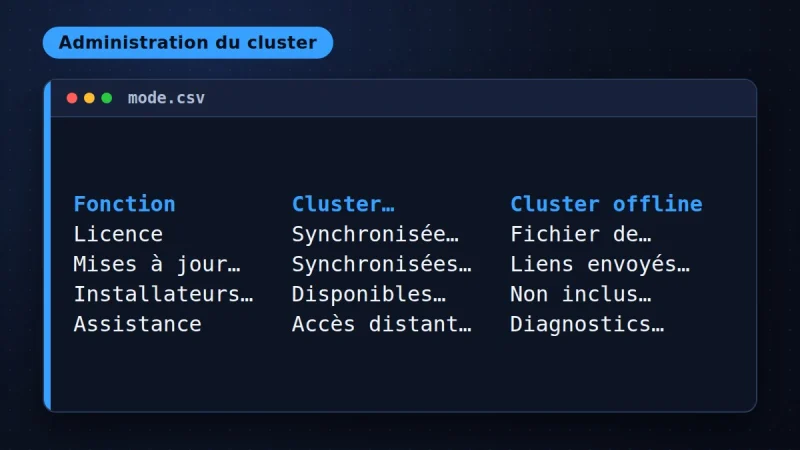
| Función | Clúster conectado a Mission Control | Clúster offline |
|---|---|---|
| Licencia | Sincronizada automáticamente | Archivo de licencia importado manualmente, renovación que hay que anticipar |
| Actualizaciones del clúster | Sincronizadas automáticamente desde Mission Control | Enlaces enviados por correo electrónico a los contactos de licencia; paquete dynatrace-managed-{version}.sh transferido y aplicado manualmente |
| Instaladores de OneAgent / ActiveGate | Disponibles desde la actualización | No incluidos en el clúster: «agents bundle» que subir a la CMC (Settings > Automatic update) o copiar en /var/opt/dynatrace-managed/agents |
| Soporte | Acceso remoto posible, envío de diagnósticos simplificado | Diagnósticos exportados y transmitidos sin conexión |
| Consumo de licencia | Notificado automáticamente | Informes de uso exportados periódicamente según tu contrato |
Dentro del perímetro no cambia nada: OneAgent, ActiveGate y usuarios dialogan con el clúster exactamente igual que en modo conectado. Toda la diferencia está en la frontera entre tu red y el exterior.
Arquitectura típica en modo sin conexión air-gapped
- Zona aislada: nodos del clúster, ActiveGate, hosts monitorizados. Sin salida a Internet.
- Puesto o servidor de tránsito en una zona conectada, usado para descargar los paquetes y la licencia a partir de los enlaces del correo de activación o de actualización.
- Mecanismo de transferencia controlado: diodo de red, estación de descontaminación, soporte extraíble cifrado, según tu política de seguridad.
- Repositorio interno (recurso compartido de archivos o repositorio de artefactos) donde se depositan los paquetes validados, accesible desde la zona aislada.
Este repositorio interno es central: pasa a ser la fuente única de instaladores para tus automatizaciones (Ansible, imágenes doradas, pipelines de Kubernetes), que evidentemente no pueden ir a buscar nada fuera.
Tutorial paso a paso
Paso 1 — Instalar el clúster en modo offline
Durante la instalación, el instalador de Linux se ejecuta como root en el primer nodo. El paquete y el archivo de licencia se han transferido antes:
openssl cms -inform PEM -binary -verify -CAfile dt-root.cert.pem \
  -in dynatrace-managed-{version}.sh.sig -content dynatrace-managed-{version}.sh > /dev/null
sudo /bin/sh dynatrace-managed-{version}.sh --license-file license.lic
La verificación de firma (certificado raíz y archivo .sig incluidos en el correo de activación) debe responder «Verification successful». Es el parámetro --license-file, en lugar de una clave, el que activa el modo offline; las demás opciones las lista --help. Tras la instalación, activa la licencia en la CMC (Licensing > Activate license, mediante el formulario mcsvc.dynatrace.com abierto desde un puesto conectado) y después sube el agents bundle. Por defecto, los binarios se colocan en /opt/dynatrace-managed y los datos en /var/opt/dynatrace-managed.
Paso 2 — Comprobar el modo de conexión en la CMC
En la Cluster Management Console, la página de ajustes de conexión a Mission Control debe reflejar el estado offline. Desactiva también cualquier función que intente alcanzar un recurso externo y asegúrate de que tus firewalls registran los posibles intentos de salida: delatan una configuración incompleta.
sudo journalctl -u dynatrace-server --since today | grep -i -E "mission|connect|timeout" | tail -n 20Paso 3 — Gestionar la licencia
Anota la fecha de caducidad de la licencia en cuanto la importes y crea un recordatorio con al menos un mes de antelación. Para la renovación:
- Recupera el nuevo archivo
license.licadjunto al correo recibido en el puesto de tránsito. - Transfiérelo por el canal controlado.
- Aplícalo en la CMC: Licensing y después More (…) > Apply license.
- Exporta, si tu contrato lo exige, el informe de consumo y transmítelo por el mismo canal en sentido inverso.
Paso 4 — Preparar un paquete de actualización
En el puesto de tránsito, descarga la versión objetivo y su suma de comprobación publicada. Crea una carpeta con fecha:
mkdir -p transfert/{version}
mv dynatrace-managed-{version}.sh transfert/{version}/
sha256sum transfert/{version}/* > transfert/{version}/SHA256SUMS
Adjunta las notas de la versión y tu runbook. Tras la transferencia, vuelve a verificar las sumas en la zona aislada:
cd {depot-interne}/{version} && sha256sum -c SHA256SUMSPaso 5 — Aplicar la actualización
Ante todo: salud de los nodos en la CMC, espacio en disco (df -h) y copia de seguridad NFS reciente. Después, aplica la actualización en modo semiautomático (paquetes subidos a la CMC) o manual: copia el paquete en /opt/dynatrace-managed/installer/upgrade en cada nodo y ejecuta ./dynatrace-managed-{version}.sh --upgrade como root, un nodo cada vez, esperando a que termine cada nodo antes del siguiente. Sigue el desarrollo:
sudo journalctl -u dynatrace-server -fNo te saltes versiones intermedias si las notas de la versión imponen una ruta de migración: en offline, esa ruta debe prepararse en una sola transferencia.
Paso 6 — Distribuir OneAgent y ActiveGate
Una vez subido el agents bundle, los instaladores correspondientes los sirve tu propio clúster. Tus automatizaciones pueden obtenerlos desde la zona aislada:
curl -o oneagent.sh -H "Authorization: Api-Token {token}" \
  "https://{votre-domaine}/e/{id-environnement}/api/v1/deployment/installer/agent/unix/default/latest?arch=x86"
sudo /bin/sh oneagent.sh --set-host-group={groupe} --set-network-zone={zone}
En Kubernetes, las imágenes de Dynatrace Operator y de los componentes deben subirse a un registro interno, y la DynaKube configurarse con apiUrl: https://{votre-domaine}/e/{id-environnement}/api y con referencias de imágenes que apunten a ese registro.
Paso 7 — Preparar el soporte sin conexión
En caso de incidente, el soporte necesitará logs. Identifica con antelación la función de exportación de diagnósticos de la CMC, la ubicación de los archivos generados y el procedimiento de salida de archivos (con revisión de contenido si tus normas lo exigen). Para un host monitorizado:
sudo tar czf diag-{hote}-$(date +%F).tgz /var/log/dynatrace/oneagent/Buenas prácticas
- Calendario de transferencia: una franja mensual fija para importar actualizaciones y licencia evita la obsolescencia progresiva.
- Integridad sistemática: sumas de comprobación verificadas antes y después de la transferencia y anotadas en un registro.
- Un único repositorio interno para todos los binarios de Dynatrace, versionado y de solo lectura para las automatizaciones.
- El clúster se monitoriza a sí mismo: un entorno de operaciones sigue discos, CPU y servicios de los nodos, ya que no llegará ninguna alerta externa.
- Recordatorios de licencia en varias herramientas (agenda del equipo, ITSM): una licencia caducada en offline no se arregla con un clic.
Preguntas frecuentes
¿Los OneAgent funcionan de otra manera en un clúster offline?
No. Dentro del perímetro, OneAgent, ActiveGate y usuarios dialogan con el clúster exactamente igual que en modo conectado; solo los intercambios con el exterior (licencia, actualizaciones, soporte) pasan a ser manuales.
¿Dónde obtienen las automatizaciones los instaladores?
Una vez subido el agents bundle (entregado por separado del clúster), los instaladores de OneAgent y ActiveGate los sirve tu propio clúster mediante la API del entorno. Las imágenes de contenedores, en cambio, deben subirse a un registro interno.
¿Cómo evitar que caduque la licencia?
Anota la fecha de caducidad en cuanto la importes, crea recordatorios con al menos un mes de antelación en varias herramientas y después importa la nueva licencia en la CMC tras transferirla por el canal controlado.
Conclusión
Operar Dynatrace Managed en modo air-gapped es perfectamente viable, siempre que aceptes que todo lo que Mission Control automatizaba se convierta en un proceso documentado: licencia, actualizaciones, distribución de agentes, soporte. Con un repositorio interno fiable, controles de integridad sistemáticos y un calendario de transferencia regular, tu clúster aislado se mantiene tan al día y tan útil como un clúster conectado, sin exponer nunca tus datos.
span.observer es un blog independiente de la comunidad, no afiliado a Dynatrace LLC. Dynatrace es una marca de Dynatrace LLC. Comprueba siempre los valores (puertos, versiones, tamaños) en la documentación oficial correspondiente a tu versión de Managed.