
El equipo vive en Slack o en Microsoft Teams, pero los problemas de Dynatrace llegan por correo a un buzón compartido que nadie lee por la noche. Resultado: el problema se detecta en dos minutos y se atiende en cuarenta. Enviar las alertas Dynatrace Slack y Teams al canal del equipo de guardia acorta ese plazo sin cambiar nada de la detección.
Esta guía cubre los tres caminos posibles: la integración nativa de Slack de las Problem notifications, un webhook personalizado hacia Microsoft Teams (Microsoft está retirando los antiguos conectores de Office 365) y, en Dynatrace SaaS, los conectores de Slack y Microsoft Teams de Workflows. Para cada uno: la configuración, el mensaje y la forma de comprobar que la alerta llega de verdad.
Las Problem notifications existen en Dynatrace Managed y en Dynatrace SaaS (donde la documentación las clasifica como «Dynatrace Classic»). Los conectores de Workflows solo existen en SaaS.
Qué camino elegir para las alertas Dynatrace Slack y Teams
| Necesidad | Managed | SaaS |
|---|---|---|
| Slack, mensaje simple a la apertura y a la resolución | Problem notifications > Slack | Igual, o Workflows > Slack Connector |
| Microsoft Teams | Problem notifications > Custom integration (webhook de Power Automate) | Workflows > Microsoft Teams Connector (o webhook) |
| Lógica condicional, aprobaciones, remediación | No (recurrir a una herramienta de terceros) | Workflows |
Dos reglas comunes. Primero, una Problem notification solo sale si el problema pasa el filtro de un Alerting profile: la creación de perfiles se detalla en crear una alerta Dynatrace paso a paso y en alerting profiles e integraciones. Segundo, para evitar el spam, Dynatrace solo envía una notificación a un sistema de terceros en la detección inicial del problema y en su resolución, no en cada actualización.
Requisitos previos
- Permisos para modificar los settings del entorno Dynatrace.
- Un Alerting profile dedicado al equipo (evita Default, que lo recibe todo).
- En Slack: permiso para crear una Incoming Webhook o una app en el workspace. En Teams: permiso para añadir un workflow al canal.
- Acceso saliente desde Dynatrace a
hooks.slack.como al dominio del webhook de Teams (comprueba el proxy y el cortafuegos en Managed).
Slack con las Problem notifications (Managed y SaaS)
Paso 1: crear la Incoming Webhook en Slack
Crea una Incoming Webhook siguiendo la documentación de Slack y copia la URL generada, con la forma https://hooks.slack.com/services/T00000000/B00000000/XXXXXXXXXXXXXXXXXXXXXXXX. Trátala como un secreto: quien la tenga puede escribir en el canal.
Paso 2: declarar la integración en Dynatrace
- Ve a Settings > Integration > Problem notifications y selecciona Add notification.
- Elige Slack.
- Display name: un nombre explícito («Slack #oncall-pagos»).
- URL: la URL del webhook; Channel: el nombre del canal.
- Message: texto libre con placeholders listados en la sección Available placeholders de la página.
- Asigna el Alerting profile del equipo.
- Send test notification y después Save changes.
Un mensaje que se lee en dos segundos desde un móvil:
[{State}] {ProblemTitle}
Impact : {ProblemImpact} | Entités : {ImpactedEntity}
Tags : {Tags} | ID : {ProblemID}
Estos placeholders figuran en el ejemplo de la documentación de los webhooks; comprueba la lista exacta en la sección Available placeholders de tu versión, porque varía según el tipo de integración.
Microsoft Teams con un webhook personalizado (Managed y SaaS)
Las Problem notifications no tienen una integración nativa con Teams en la lista de la documentación. El camino pasa por la Custom integration (webhook) hacia un workflow de Teams. Microsoft retira los conectores de Microsoft 365 (los antiguos «Incoming Webhook» de Office 365); los nuevos webhooks se crean con la aplicación Workflows de Teams.
Paso 1: crear el webhook en Teams
En Teams, abre el menú contextual del canal, selecciona Workflows, busca la plantilla Send webhook alerts to a channel, rellénala y haz clic en Copy webhook link. Los mensajes se publicarán a nombre del usuario que creó el workflow: usa una cuenta de servicio en lugar de una cuenta personal, o las alertas se detendrán cuando esa persona se marche.
Paso 2: construir la carga útil
El webhook espera una tarjeta Adaptive Card envuelta en un mensaje, con el formato que muestra la documentación de Microsoft:
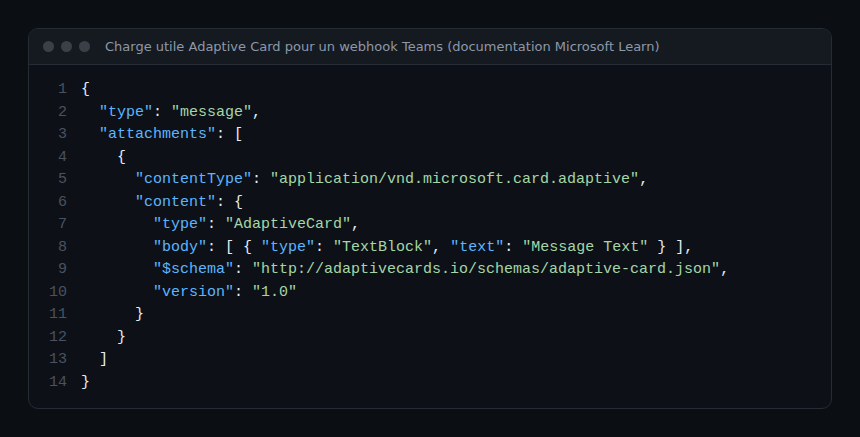
En Dynatrace, ve a Settings > Integration > Problem notifications (Settings Classic en SaaS), Add notification, Custom integration, y después:
- Webhook URL: la URL copiada. Activa Secret webhook URL para ocultarla en los settings: contiene la firma de acceso.
- Additional HTTP headers: innecesario aquí, el contenido es JSON por defecto y Dynatrace valida su sintaxis.
- Custom payload: la tarjeta con los placeholders.
{
  "type": "message",
  "attachments": [
    {
      "contentType": "application/vnd.microsoft.card.adaptive",
      "content": {
        "type": "AdaptiveCard",
        "$schema": "http://adaptivecards.io/schemas/adaptive-card.json",
        "version": "1.4",
        "body": [
          { "type": "TextBlock", "weight": "Bolder", "text": "[{State}] {ProblemTitle}" },
          { "type": "TextBlock", "wrap": true, "text": "Impact : {ProblemImpact} - Entités : {ImpactedEntity}" },
          { "type": "TextBlock", "wrap": true, "text": "Tags : {Tags} - Problème {ProblemID}" }
        ]
      }
    }
  ]
}
Los placeholders de tipo JSON ({ImpactedEntities}, {ProblemDetailsJSON}) no deben ir entre comillas; los que se usan aquí son cadenas. Asigna el Alerting profile, prueba con Send test notification y guarda. La opción Call webhook if new events merge into existing problems envía un mensaje adicional cuando un evento se une a un problema abierto: actívala solo si el equipo lo pide.
Dynatrace SaaS: Slack y Teams con Workflows
Workflows sustituye la lógica «un perfil, un canal» por un disparador y acciones: filtrar por categoría o tag, enriquecer el mensaje, enviar a varios canales o pedir una aprobación en Slack.
Slack Connector
- Settings > General > External requests: añade el host pattern necesario.
- En Workflows, Settings > Authorization settings: añade en particular
app-settings:objects:ready los permisosstate:app-states:*ystate:user-app-states:*que enumera la documentación. - Crea una app de Slack a partir de un manifiesto. Para simples notificaciones, basta el manifiesto mínimo:
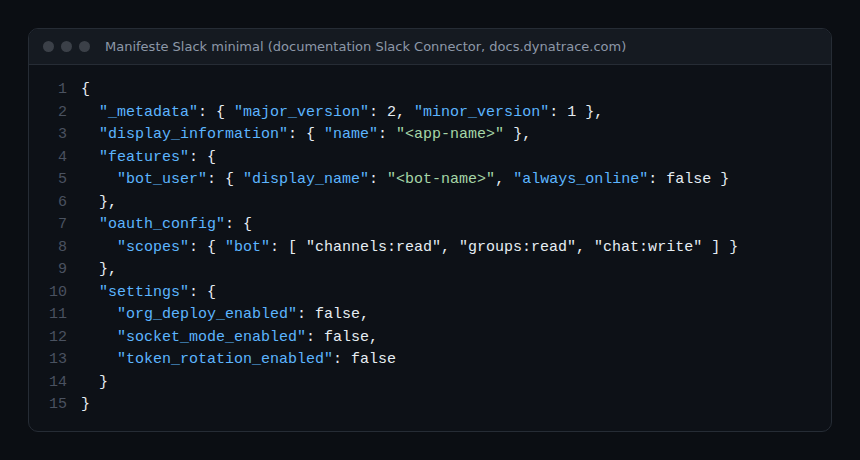
- Instala la app, copia el token OAuth del bot (Features > OAuth & Permissions) y, en Dynatrace, ve a Settings > Connections > Slack y crea una conexión con ese Bot token.
- Crea un workflow con un Problem trigger (estado active or closed para un mensaje a la apertura y al cierre) y después la acción Send message: conexión, canal, mensaje. El mensaje admite expresiones Jinja (por ejemplo
event()['event.name']oevent()['event.status']entre dobles llaves), leídas del registro del problema (dt.davis.problems).
El scope channels:join permite que el bot se una solo a un canal público; añade chat:write.public para escribir en un canal público sin ser miembro. Tras cualquier cambio de scopes, reinstala la app y actualiza el token en la conexión.
Microsoft Teams Connector
- Crea el webhook de Teams como arriba (Send webhook alerts to a channel).
- Settings > General > External requests: añade el dominio del webhook, por ejemplo
*.api.powerplatform.com. - Settings > Connections > Connectors > Microsoft Teams: crea una conexión con la Webhook URL.
- En el workflow, acción Send message del conector de Teams. Con un Problem trigger se ofrecen plantillas predefinidas; el campo
messageFormatvalemsteams_format(por defecto, Adaptive Card o texto) odynatrace_markdown(Markdown convertido en tarjeta).
El lenguaje de plantillas de Adaptive Cards no es compatible: usa las expresiones de Dynatrace (sintaxis Jinja), que se resuelven en tiempo de ejecución. Una expresión Jinja incorrecta hace fallar la acción; prueba cada modificación.
Cómo comprobar que funciona
- Send test notification (Problem notifications) o Send test message (conector de Teams): el mensaje de prueba debe llegar al canal. Atención: la prueba de Teams envía las expresiones tal cual, sin evaluarlas.
- Provoca un problema real en un entorno de pruebas (un metric event con un umbral deliberadamente bajo): comprueba la llegada a la apertura y después a la resolución.
- Workflows: la vista de ejecución muestra el estado de cada tarea; si hay un error, el detalle aparece en el panel de la tarea. El conector de Teams registra
Message has been posted successfullyo el código HTTP devuelto por Teams. - Si no llega nada: comprueba que el problema pasa el Alerting profile, después el acceso de red saliente y por último la validez de la URL (un webhook eliminado en Slack o Teams falla sin avisar al equipo).
Buenas prácticas
- Un canal por equipo de guardia, alimentado por su propio Alerting profile.
- Webhooks y tokens tratados como secretos; opción Secret webhook URL activada.
- Webhook de Teams creado por una cuenta de servicio, no por una persona.
- Mensaje corto: estado, título, impacto, entidades, enlace o ID. El detalle se lee en Dynatrace.
- Prueba real tras cada cambio de perfil, de canal o de permisos.
Para ir más lejos con ITSM, consulta Workflows hacia Jira y ServiceNow; para consultar Dynatrace desde Teams con un agente, consulta Dynatrace MCP y Microsoft Teams.
Preguntas frecuentes
Mi antiguo webhook de Office 365 hacia Teams ya no funciona. ¿Qué hago?
Microsoft retira los conectores de Office 365 en Teams. Vuelve a crear el webhook con la aplicación Workflows de Teams, sustituye la URL en la integración de Dynatrace y adapta la carga útil al formato Adaptive Card.
¿Por qué recibo dos mensajes por cada problema?
Es el comportamiento esperado: un mensaje a la apertura y otro a la resolución. En Workflows, el Problem trigger en estado active or closed también dispara dos ejecuciones. Si recibes más, comprueba que solo hay una integración conectada al perfil.
¿Hay que migrar las Problem notifications a Workflows en SaaS?
No necesariamente. Las Problem notifications bastan para un mensaje por canal. Workflows resulta útil en cuanto hace falta filtrar con precisión, enriquecer el mensaje, encadenar acciones o pedir una aprobación.
Conclusión
Llevar las alertas adonde el equipo ya trabaja reduce el tiempo entre la detección y la atención, y por tanto el MTTR. En Managed, Slack nativo y un webhook de Power Automate para Teams cubren la necesidad; en SaaS, Workflows añade lógica y aprobaciones. En todos los casos, un perfil por equipo y una prueba real tras cada cambio.
Referencias: Webhook integration (documentación de Managed) y Microsoft Teams Connector (documentación de SaaS).
span.observer es un blog independiente de la comunidad, no afiliado a Dynatrace LLC. Dynatrace es una marca de Dynatrace LLC; Slack y Microsoft Teams pertenecen a sus respectivos editores. Comprueba siempre los valores (puertos, versiones, tamaños) en la documentación oficial correspondiente a tu versión.