
Le Dynatrace Synthetic Recorder sert à enregistrer un parcours réel (connexion, recherche, commande) pour le rejouer en continu comme un utilisateur robot. Sur une page publique, c’est simple. Les difficultés commencent quand l’application est interne, quand la connexion passe par un mot de passe à protéger, ou quand le fournisseur d’identité impose une authentification multifacteur (MFA).
Pour une équipe SRE, ces obstacles décident si le moniteur devient un SLI fiable ou une source de fausses alertes qui coûte du temps de garde.
Ce guide prolonge l’article d’introduction sur le monitoring synthétique Dynatrace HTTP et navigateur avec un angle avancé : enregistrement, credential vault, ActiveGate synthétique et emplacements privés, authentification forte. Les procédures décrites sont celles de Synthetic Classic, communes à Dynatrace Managed et Dynatrace SaaS ; les différences sont signalées.
Enregistrer un clickpath avec le Dynatrace Synthetic Recorder
Étape 1 — Installer l’extension
- Ouvrez Synthetic Classic, puis Create a synthetic monitor > Create a browser monitor.
- À la première utilisation, sélectionnez Install Dynatrace Synthetic Recorder en bas de page, puis Add to Chrome. L’extension se met à jour seule ensuite.
- Collez
chrome://extensions/dans la barre d’adresse, ouvrez Details sur la tuile de l’extension et activez Allow in incognito. Sans cette permission, ni l’enregistrement ni la lecture locale ne fonctionnent : ils se font en navigation privée pour partir d’un état propre.
Étape 2 — Enregistrer
Saisissez l’URL de départ, vérifiez le nom, puis sélectionnez Record clickpath. Dans la fenêtre qui s’ouvre, déroulez le parcours ; chaque clic, défilement ou saisie devient un événement. Terminez en cliquant sur l’icône de l’extension (Finish recording).
Trois contraintes à garder en tête dès l’enregistrement :
- un clickpath expire au bout de 5 minutes, valeur codée en dur : découpez les parcours longs en plusieurs moniteurs ;
- chaque exécution démarre avec un cache et un stockage local vides : ne comptez pas sur un cookie laissé par l’exécution précédente ;
- la lecture locale (Play back clickpath) a des délais de 60 secondes par événement et 5 minutes par moniteur ; elle émule le profil d’appareil choisi et ne remplace pas une exécution depuis un emplacement réel.
Record again permet de tout réenregistrer ou de reprendre après un événement donné. Attention : repartir de zéro efface les événements JavaScript placés avant le premier Navigate.
Sortir les mots de passe du script : le credential vault
Quand l’enregistrement capte un mot de passe, l’éditeur le signale et propose de le stocker dans le credential vault. Faites-le systématiquement : dans l’événement Keystroke, le texte passe de Plain text à Credentials.
Le vault accepte trois types pour le synthétique : paires utilisateur/mot de passe, certificats et tokens. Les identifiants créés depuis un moniteur sont « owner only ». Pour une équipe, préférez des identifiants partagés et dédiés au test : un compte personnel bloque l’édition du moniteur par les collègues. Par API, la lecture du vault demande le scope Read credential vault entries, l’écriture Write credential vault entries, qui n’inclut pas la lecture.
Pour aller plus loin, un événement JavaScript placé en tête du clickpath peut lire un identifiant et le passer aux événements suivants :
// Événement JavaScript, avant le premier Navigate
var user = api.getCredential("{id-credential}", "username");
api.setValue("loginUser", user);
api.info("Utilisateur synthétique chargé");
// puis {loginUser} dans les champs des événements suivants
api.getCredential(id, type) accepte username, password ou token ; l’ID doit être l’une des suggestions d’autocomplétion, une variable n’est pas acceptée. Côté emplacement privé, cette méthode demande un ActiveGate 1.212 ou plus, et l’événement JavaScript en tête de clickpath un ActiveGate 1.225 avec un navigateur 88 ou plus.
ActiveGate synthétique et emplacements privés
Un emplacement privé est un ensemble d’ActiveGates « Synthetic-enabled » installés dans votre réseau. Il exécute tous les types de moniteurs et mesure ce que les emplacements publics ne voient pas : intranet, API internes, dépendances derrière un pare-feu.
Ce qu’il faut savoir avant d’installer
- Installation propre obligatoire : Environment ActiveGate 1.169 ou plus, ou Cluster ActiveGate avec Managed 1.176 ou plus. Un ActiveGate existant doit être désinstallé d’abord.
- Un ActiveGate synthétique ne fait que du synthétique : toutes les autres fonctions, dont la communication avec les OneAgent, sont désactivées.
- Un Environment ActiveGate configuré en multi-environnement ne peut pas exécuter de moniteurs.
- Réseau : IPv4 et DNS UDP uniquement ; accès à
https://synthetic-packages.s3.amazonaws.compour les mises à jour du navigateur. - Systèmes : la version 1.325 est la dernière supportée sur Red Hat, Oracle Linux et Rocky Linux 8. Consultez les exigences matérielles, plus élevées que pour un ActiveGate classique.
Installer et créer l’emplacement
- Environment ActiveGate : Dynatrace Hub > ActiveGate > Set up. Cluster ActiveGate (Managed) : Cluster Management Console, More > Add new Cluster ActiveGate.
- Fournissez un token PaaS (scope
InstallerDownload), choisissez Run synthetic monitors from a private location, et lancez exactement les commandes affichées. En installation manuelle sous Linux, le paramètre est--enable-synthetic=manual. - Créez l’emplacement. En SaaS (et via l’interface) : Settings > Web & mobile monitoring > Private synthetic locations > Create location, puis ajoutez l’ActiveGate. En Managed avec un Cluster ActiveGate, la documentation passe par la Cluster API v2 :
GET /api/cluster/v2/synthetic/nodespour obtenir l’entityIddu nœud, puisPOST /api/cluster/v2/synthetic/locationsavec"type": "CLUSTER", avec un token disposant de la permissionServiceProviderAPI.
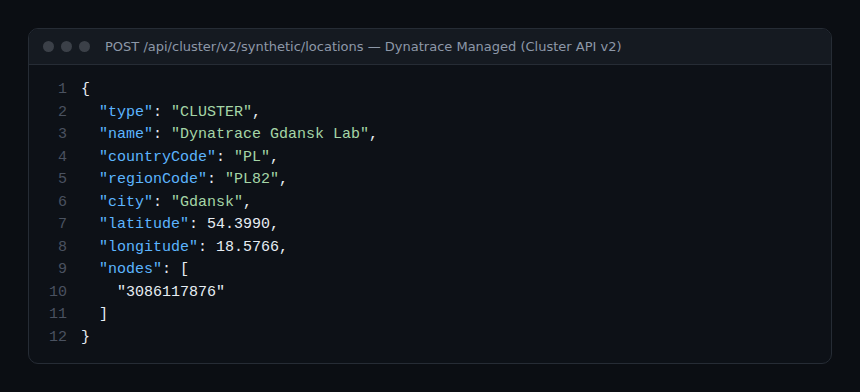
Un ActiveGate n’appartient qu’à un seul emplacement. Côté API d’environnement, POST /api/v2/synthetic/locations demande le scope syntheticLocations.write.
Sécuriser et dimensionner
Un moniteur exécuté depuis un emplacement privé atteint tout ce que l’hôte ActiveGate atteint. Quiconque peut créer un moniteur sur cet emplacement peut donc envoyer des requêtes vers vos interfaces d’administration ou l’API de métadonnées cloud (169.254.169.254). La documentation recommande un filtrage en sortie par IP (pare-feu, security group ou proxy) limité aux cibles utiles. Pour la capacité, la page Private synthetic locations affiche un indicateur par emplacement : au-delà de 80 % d’usage pour un type de moniteur, prévoyez un ActiveGate de plus ; au-delà de 90 %, des exécutions peuvent être abandonnées. Activez enfin la gestion de panne d’emplacement, qui ouvre un problème quand l’emplacement entier ou un ActiveGate passe hors ligne : sinon les moniteurs s’arrêtent sans bruit.
Applications protégées par MFA : les options réalistes
La documentation de Synthetic Classic décrit les méthodes d’authentification prises en charge : formulaire web enregistré, HTTP (basic, digest, NTLM), Negotiate/Kerberos (emplacements privés, ActiveGate 1.311 ou plus) et certificat client. Elle ne décrit pas de prise en charge native d’un second facteur de type code à usage unique, SMS ou notification push. En pratique, trois pistes restent :
- Certificat client : pris en charge pour les moniteurs navigateur depuis les emplacements publics et les emplacements privés Linux. Si votre fournisseur d’identité accepte un certificat comme facteur fort, c’est l’option la plus propre. Le certificat (PFX, P12 ou PEM) est stocké dans le vault et lié à un domaine dans l’onglet Advanced setup.
- Kerberos pour les applications intranet, depuis un emplacement privé.
- Compte de test dédié avec une politique d’accès conditionnelle côté fournisseur d’identité (par exemple restreinte aux IP de l’emplacement privé). C’est une décision de sécurité à documenter, pas un contournement à faire en douce.
Bonnes pratiques
- Un parcours métier = un clickpath court, bien en dessous des 5 minutes.
- Aucun mot de passe en clair : tout passe par le credential vault, avec des identifiants de test.
- Au moins deux ActiveGates par emplacement privé critique, et la gestion de panne activée.
- Filtrage en sortie de l’ActiveGate synthétique avant la mise en production.
Comment vérifier que ça fonctionne
- La lecture locale du clickpath va au bout sans erreur, puis une exécution depuis l’emplacement privé réussit.
- Dans Private synthetic locations, l’emplacement est vert et l’ActiveGate n’apparaît pas en rouge.
- Dans le Data Explorer, la métrique Synthetic – Browser – Engine Utilization, découpée par emplacement, reste sous les seuils.
- Les messages de
api.info()apparaissent dans le journal de lecture locale, et, sur un emplacement privé, dans le fichier d’exécution avec le préfixe[CUSTOM].
Pour réduire les alertes inutiles, voyez réduire le bruit des alertes Davis ; pour transformer un parcours en objectif, un SLO de parcours utilisateur ; et pour le choix entre types d’ActiveGate, ActiveGate d’environnement ou de cluster. Références officielles : Record a browser clickpath et Create a private Synthetic location.
Questions fréquentes
Puis-je réutiliser un ActiveGate qui route déjà le trafic des OneAgent ?
Non. Un emplacement privé exige une installation propre, et l’ActiveGate synthétique désactive toutes les autres fonctions, dont la communication avec les OneAgent.
Pourquoi le clickpath marche en lecture locale mais échoue depuis l’emplacement privé ?
La lecture locale tourne dans votre navigateur et votre réseau. Depuis l’emplacement, ce sont la résolution DNS, le proxy et le filtrage de l’ActiveGate qui comptent ; vérifiez aussi la version de l’ActiveGate exigée par les événements JavaScript.
Ces procédures valent-elles pour la nouvelle application Synthetic de SaaS ?
Elles décrivent Synthetic Classic. La documentation SaaS propose une version distincte pour Synthetic on Grail (création de clickpath et emplacements privés) : suivez-la si votre environnement l’utilise.
Conclusion
Un moniteur synthétique avancé tient en quatre règles : un enregistrement court et propre, des identifiants dans le vault, un emplacement privé redondant et filtré, et une stratégie d’authentification forte décidée avec l’équipe sécurité. Le reste, c’est de l’entretien régulier, qui coûte moins cher qu’une panne de connexion découverte par les clients.
span.observer est un blog indépendant de la communauté, non affilié à Dynatrace LLC. Dynatrace est une marque de son propriétaire. Versions minimales, systèmes supportés et noms d’écrans évoluent : vérifiez-les dans la documentation officielle de votre plateforme (SaaS ou Managed).