
El Dynatrace Synthetic Recorder sirve para grabar un recorrido real (inicio de sesión, búsqueda, pedido) y reproducirlo de forma continua como un usuario robot. En una página pública, es sencillo. Las dificultades empiezan cuando la aplicación es interna, cuando el inicio de sesión pasa por una contraseña que hay que proteger o cuando el proveedor de identidad impone una autenticación multifactor (MFA).
Para un equipo SRE, estos obstáculos deciden si el monitor se convierte en un SLI fiable o en una fuente de falsas alertas que cuesta tiempo de guardia.
Esta guía amplía el artículo de introducción sobre la monitorización sintética de Dynatrace HTTP y de navegador con un enfoque avanzado: grabación, credential vault, ActiveGate sintético y ubicaciones privadas, autenticación fuerte. Los procedimientos descritos son los de Synthetic Classic, comunes a Dynatrace Managed y Dynatrace SaaS; las diferencias se señalan.
Grabar un clickpath con el Dynatrace Synthetic Recorder
Paso 1: instalar la extensión
- Abre Synthetic Classic y después Create a synthetic monitor > Create a browser monitor.
- En el primer uso, selecciona Install Dynatrace Synthetic Recorder al final de la página y después Add to Chrome. La extensión se actualiza sola a partir de entonces.
- Pega
chrome://extensions/en la barra de direcciones, abre Details en el icono de la extensión y activa Allow in incognito. Sin este permiso no funcionan ni la grabación ni la reproducción local: se hacen en navegación privada para partir de un estado limpio.
Paso 2: grabar
Introduce la URL de inicio, comprueba el nombre y selecciona Record clickpath. En la ventana que se abre, recorre el flujo; cada clic, desplazamiento o entrada de texto se convierte en un evento. Termina haciendo clic en el icono de la extensión (Finish recording).
Tres limitaciones que conviene tener presentes desde la grabación:
- un clickpath caduca a los 5 minutos, un valor fijo en el código: divide los recorridos largos en varios monitores;
- cada ejecución empieza con una caché y un almacenamiento local vacíos: no cuentes con una cookie dejada por la ejecución anterior;
- la reproducción local (Play back clickpath) tiene límites de 60 segundos por evento y 5 minutos por monitor; emula el perfil de dispositivo elegido y no sustituye a una ejecución desde una ubicación real.
Record again permite regrabar todo o retomar después de un evento determinado. Atención: volver a empezar de cero borra los eventos JavaScript situados antes del primer Navigate.
Sacar las contraseñas del script: el credential vault
Cuando la grabación capta una contraseña, el editor lo señala y propone guardarla en el credential vault. Hazlo siempre: en el evento Keystroke, el texto pasa de Plain text a Credentials.
El vault acepta tres tipos para lo sintético: pares usuario/contraseña, certificados y tokens. Las credenciales creadas desde un monitor son «owner only». Para un equipo, es preferible usar credenciales compartidas y dedicadas a la prueba: una cuenta personal impide que los compañeros editen el monitor. Por API, la lectura del vault requiere el scope Read credential vault entries y la escritura Write credential vault entries, que no incluye la lectura.
Para ir más lejos, un evento JavaScript colocado al principio del clickpath puede leer una credencial y pasarla a los eventos siguientes:
// Événement JavaScript, avant le premier Navigate
var user = api.getCredential("{id-credential}", "username");
api.setValue("loginUser", user);
api.info("Utilisateur synthétique chargé");
// puis {loginUser} dans les champs des événements suivants
api.getCredential(id, type) acepta username, password o token; el ID debe ser una de las sugerencias de autocompletado, no se admite una variable. En una ubicación privada, este método requiere un ActiveGate 1.212 o posterior, y el evento JavaScript al principio del clickpath un ActiveGate 1.225 con un navegador 88 o posterior.
ActiveGate sintético y ubicaciones privadas
Una ubicación privada es un conjunto de ActiveGate «Synthetic-enabled» instalados en tu red. Ejecuta todos los tipos de monitor y mide lo que las ubicaciones públicas no ven: intranet, API internas, dependencias detrás de un firewall.
Lo que hay que saber antes de instalar
- Instalación limpia obligatoria: Environment ActiveGate 1.169 o posterior, o Cluster ActiveGate con Managed 1.176 o posterior. Un ActiveGate existente debe desinstalarse antes.
- Un ActiveGate sintético solo hace sintético: todas las demás funciones, incluida la comunicación con los OneAgent, están desactivadas.
- Un Environment ActiveGate configurado como multientorno no puede ejecutar monitores.
- Red: solo IPv4 y DNS por UDP; acceso a
https://synthetic-packages.s3.amazonaws.compara las actualizaciones del navegador. - Sistemas: la versión 1.325 es la última compatible con Red Hat, Oracle Linux y Rocky Linux 8. Consulta los requisitos de hardware, más altos que para un ActiveGate clásico.
Instalar y crear la ubicación
- Environment ActiveGate: Dynatrace Hub > ActiveGate > Set up. Cluster ActiveGate (Managed): Cluster Management Console, More > Add new Cluster ActiveGate.
- Proporciona un token PaaS (scope
InstallerDownload), elige Run synthetic monitors from a private location y ejecuta exactamente los comandos que se muestran. En una instalación manual en Linux, el parámetro es--enable-synthetic=manual. - Crea la ubicación. En SaaS (y mediante la interfaz): Settings > Web & mobile monitoring > Private synthetic locations > Create location y añade después el ActiveGate. En Managed con un Cluster ActiveGate, la documentación pasa por la Cluster API v2:
GET /api/cluster/v2/synthetic/nodespara obtener elentityIddel nodo y despuésPOST /api/cluster/v2/synthetic/locationscon"type": "CLUSTER", con un token que tenga el permisoServiceProviderAPI.
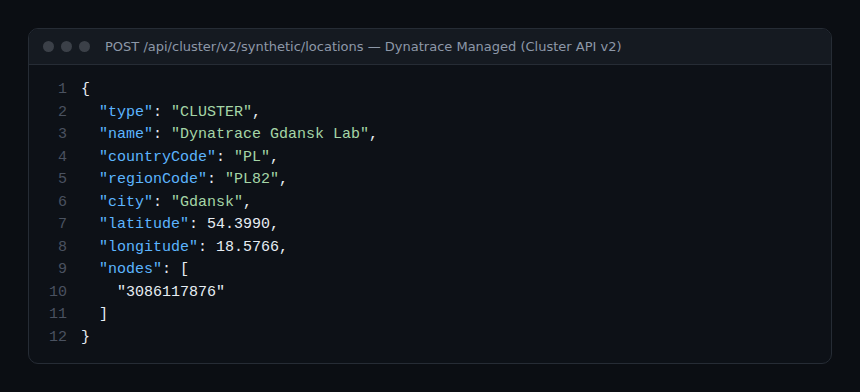
Un ActiveGate pertenece a una sola ubicación. En la API de entorno, POST /api/v2/synthetic/locations requiere el scope syntheticLocations.write.
Proteger y dimensionar
Un monitor ejecutado desde una ubicación privada alcanza todo lo que alcanza el host del ActiveGate. Cualquiera que pueda crear un monitor en esa ubicación puede, por tanto, enviar peticiones hacia tus interfaces de administración o hacia la API de metadatos de la nube (169.254.169.254). La documentación recomienda un filtrado de salida por IP (firewall, security group o proxy) limitado a los destinos útiles. En cuanto a la capacidad, la página Private synthetic locations muestra un indicador por ubicación: por encima del 80 % de uso para un tipo de monitor, prevé un ActiveGate más; por encima del 90 %, pueden abandonarse ejecuciones. Activa por último la gestión de caída de ubicación, que abre un problema cuando toda la ubicación o un ActiveGate queda fuera de línea: de lo contrario, los monitores se detienen sin ruido.
Aplicaciones protegidas con MFA: las opciones realistas
La documentación de Synthetic Classic describe los métodos de autenticación admitidos: formulario web grabado, HTTP (basic, digest, NTLM), Negotiate/Kerberos (ubicaciones privadas, ActiveGate 1.311 o posterior) y certificado de cliente. No describe un soporte nativo de un segundo factor del tipo código de un solo uso, SMS o notificación push. En la práctica, quedan tres vías:
- Certificado de cliente: admitido para los monitores de navegador desde las ubicaciones públicas y las ubicaciones privadas Linux. Si tu proveedor de identidad acepta un certificado como factor fuerte, es la opción más limpia. El certificado (PFX, P12 o PEM) se guarda en el vault y se vincula a un dominio en la pestaña Advanced setup.
- Kerberos para las aplicaciones de intranet, desde una ubicación privada.
- Cuenta de prueba dedicada con una política de acceso condicional en el proveedor de identidad (por ejemplo, restringida a las IP de la ubicación privada). Es una decisión de seguridad que hay que documentar, no un atajo que tomar a escondidas.
Buenas prácticas
- Un recorrido de negocio = un clickpath corto, muy por debajo de los 5 minutos.
- Ninguna contraseña en claro: todo pasa por el credential vault, con credenciales de prueba.
- Al menos dos ActiveGate por cada ubicación privada crítica, y la gestión de caídas activada.
- Filtrado de salida del ActiveGate sintético antes de pasar a producción.
Cómo comprobar que funciona
- La reproducción local del clickpath llega hasta el final sin errores y después una ejecución desde la ubicación privada tiene éxito.
- En Private synthetic locations, la ubicación está en verde y el ActiveGate no aparece en rojo.
- En el Data Explorer, la métrica Synthetic – Browser – Engine Utilization, desglosada por ubicación, se mantiene por debajo de los umbrales.
- Los mensajes de
api.info()aparecen en el registro de la reproducción local y, en una ubicación privada, en el archivo de ejecución con el prefijo[CUSTOM].
Para reducir las alertas inútiles, consulta reducir el ruido de las alertas de Davis; para convertir un recorrido en un objetivo, un SLO de recorrido de usuario; y para la elección entre tipos de ActiveGate, ActiveGate de entorno o de clúster. Referencias oficiales: Record a browser clickpath y Create a private Synthetic location.
Preguntas frecuentes
¿Puedo reutilizar un ActiveGate que ya enruta el tráfico de los OneAgent?
No. Una ubicación privada exige una instalación limpia, y el ActiveGate sintético desactiva todas las demás funciones, incluida la comunicación con los OneAgent.
¿Por qué el clickpath funciona en la reproducción local pero falla desde la ubicación privada?
La reproducción local se ejecuta en tu navegador y tu red. Desde la ubicación, lo que cuenta es la resolución DNS, el proxy y el filtrado del ActiveGate; comprueba también la versión de ActiveGate que exigen los eventos JavaScript.
¿Valen estos procedimientos para la nueva aplicación Synthetic de SaaS?
Describen Synthetic Classic. La documentación de SaaS ofrece una versión distinta para Synthetic on Grail (creación de clickpath y ubicaciones privadas): síguela si tu entorno la usa.
Conclusión
Un monitor sintético avanzado se resume en cuatro reglas: una grabación corta y limpia, las credenciales en el vault, una ubicación privada redundante y filtrada, y una estrategia de autenticación fuerte decidida con el equipo de seguridad. El resto es mantenimiento regular, que cuesta menos que una caída del inicio de sesión descubierta por los clientes.
span.observer es un blog independiente de la comunidad, no afiliado a Dynatrace LLC. Dynatrace es una marca de su propietario. Las versiones mínimas, los sistemas compatibles y los nombres de pantallas evolucionan: compruébalos en la documentación oficial de tu plataforma (SaaS o Managed).