Un parc de 2 000 hôtes, un budget d’observabilité contraint, et la même question à chaque revue : faut-il vraiment tout instrumenter en profondeur ? Les modes OneAgent répondent à cette question hôte par hôte. Full-Stack, Infrastructure et Discovery ne collectent pas les mêmes données, n’injectent pas de la même façon dans les processus et ne consomment pas la licence de la même manière. L’article tranche d’abord la question Dynatrace Full-Stack vs Infrastructure Monitoring, puis traite Discovery et Lambda.
Le choix a un effet direct sur la fiabilité. Un service critique monitoré en mode Infrastructure n’a pas de Distributed traces : le jour de l’incident, l’astreinte voit un CPU saturé mais pas la requête lente qui l’explique, et le MTTR s’allonge. À l’inverse, du Full-Stack partout coûte cher pour des serveurs dont on ne veut que la santé.
Cet article compare les trois modes, montre comment les activer (installation, oneagentctl, interface, Settings API), puis traite le cas à part des fonctions serverless : OneAgent pour AWS Lambda, distribué sous forme de couche (layer). Le contenu vaut pour Dynatrace SaaS et Dynatrace Managed, avec les différences signalées au fil du texte.
Modes OneAgent en un coup d’œil : Dynatrace Full-Stack vs Infrastructure Monitoring vs Discovery
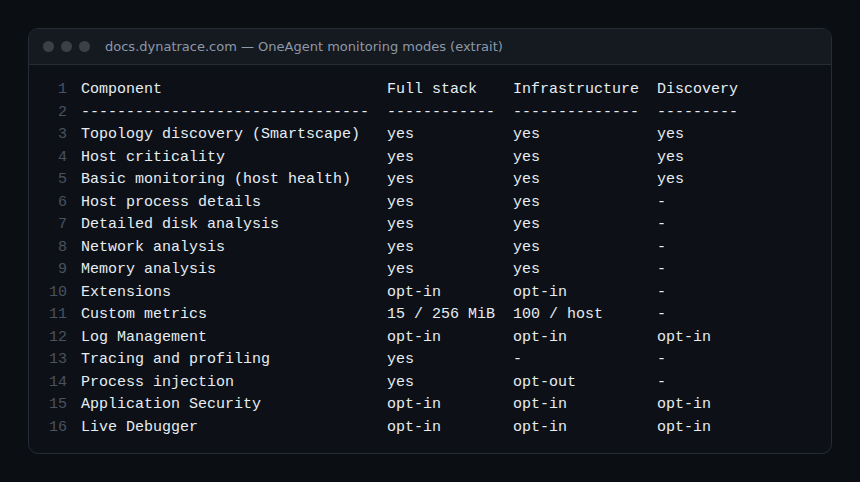
Par défaut, OneAgent s’installe en Full-Stack. Les deux autres modes sont plus légers et se concentrent sur l’infrastructure. Le tableau ci-dessous reprend la matrice publiée dans la documentation officielle.
Full-Stack : traces, profilage et code
Le mode Full-Stack apporte la vision applicative complète : Distributed traces, profilage, visibilité au niveau du code, détails des processus, analyse disque, réseau et mémoire. C’est le seul mode qui fournit le traçage. Pour les métriques personnalisées, la matrice de la documentation indique « 15 / 256 MiB », contre « 100 / host » en Infrastructure.
Infrastructure : santé des hôtes et services d’appui
Le mode Infrastructure garde la topologie Smartscape, les détails de processus, le disque, le réseau et la mémoire, mais pas le traçage. Depuis OneAgent 1.213, il injecte quand même automatiquement dans les processus pour collecter les métriques JMX/PMI et les métriques d’exécution de Java, .NET, Node.js, Go, PHP et des serveurs web (Apache HTTP, NGINX, IIS). Cette injection est activée par défaut et peut être désactivée (opt-out). Il convient aux bases de données, files de messages et serveurs dont on surveille la santé plus que le code.
Discovery : la couverture à bas coût
Le mode Discovery, disponible à partir de OneAgent 1.281, fournit des métriques de base pour découvrir les hôtes et les processus : CPU (builtin:host.cpu.usage), mémoire (builtin:host.mem.usage), disque, interfaces réseau, disponibilité de l’hôte. Il ne donne ni détails de processus ni extensions. Il n’est proposé qu’avec le modèle de licence Dynatrace Platform Subscription (DPS) et consomme la capacité Foundation & Discovery. La documentation recommande Full-Stack pour les applications critiques, Infrastructure pour l’infrastructure critique, et Discovery pour le reste du parc.
Choisir le bon mode OneAgent pour chaque hôte
Raisonnez à partir des SLO, pas de l’inventaire. Posez trois questions par groupe d’hôtes :
- Un SLO dépend-il d’une transaction qui passe par cet hôte ? Oui : Full-Stack, car sans traces vous ne localiserez pas la cause d’une dégradation de latence.
- L’hôte porte-t-il un service d’appui (base, Kafka, ActiveMQ) ? Infrastructure suffit souvent, grâce aux métriques JMX et d’exécution.
- Vous voulez seulement savoir qu’il existe et qu’il va bien ? Discovery, si vous êtes en DPS.
Le détail de la consommation par mode dépend de votre contrat : notre article sur la licence DPS et sa consommation aide à chiffrer le scénario avant de basculer des centaines d’hôtes.
En pratique : changer de mode
Étape 1 — Définir un mode par défaut
Avant d’installer, vous pouvez changer le mode proposé par défaut sur la page de déploiement (Linux, Windows, AIX). Dans la plateforme récente : Settings > Fleet management > Default mode. Dans Dynatrace Classic (et donc Managed) : Settings > General > Versions and updates > OneAgent default mode.
Étape 2 — Choisir le mode à l’installation
Le paramètre d’installation --set-monitoring-mode accepte fullstack, infra-only ou discovery :
# installation Linux en mode Infrastructure
sudo /bin/sh Dynatrace-OneAgent-Linux.sh --set-monitoring-mode=infra-only
Le détail de l’installation sur Linux est décrit dans notre guide OneAgent Linux, et pour SaaS dans le module 2 de la formation SaaS.
Étape 3 — Basculer un hôte existant avec oneagentctl
L’outil se trouve par défaut dans /opt/dynatrace/oneagent/agent/tools et demande les droits root :
cd /opt/dynatrace/oneagent/agent/tools
# lire le mode actuel : fullstack, infra-only ou discovery
sudo ./oneagentctl --get-monitoring-mode
# passer en Discovery et redémarrer OneAgent
sudo ./oneagentctl --set-monitoring-mode=discovery --restart-service
Le changement de mode demande un redémarrage de OneAgent (--restart-service, version 1.189+) et des services monitorés. Un module injecté reste lié au processus tant que ce dernier n’a pas redémarré : planifiez la bascule dans une fenêtre de maintenance.
Étape 4 — Passer par l’interface ou l’API
Dans l’interface : Hosts Classic, page de l’hôte, More (…) > Settings > Host monitoring > Monitoring Mode. À l’échelle, utilisez la Settings API avec le schéma builtin:host.monitoring : récupérez le schéma, puis créez l’objet de configuration par hôte.
Étape 5 — Gérer l’injection
En Infrastructure, l’injection peut être coupée par hôte (--set-auto-injection-enabled=false) ou via des règles de process monitoring. La documentation le déconseille : sans injection, Application Security et Live Debugger ne détectent plus rien. En Discovery, c’est l’inverse : l’injection de code modules est désactivée par défaut et s’active par hôte (Advanced settings > CodeModule Injection) si vous voulez Application Security.
OneAgent pour AWS Lambda
Une fonction Lambda n’a pas d’hôte où installer un agent. Dynatrace distribue donc OneAgent comme une couche Lambda (layer) publique par runtime et par région, configurée par variables d’environnement ou par un fichier dtconfig.json. Les runtimes pris en charge pour le traçage sont Python, Node.js, Java, .NET et Go. La notion de mode Full-Stack ou Infrastructure ne s’applique pas ici : la couche trace les invocations.
Ce que la couche apporte
- Distributed traces à travers API Gateway, SQS, SNS, EventBridge, Application Load Balancer et l’appel via le SDK AWS ;
- détection des cold starts, filtrable dans les requêtes (Function cold start) ;
- collecte de logs via l’API Telemetry de Lambda, sans passer par CloudWatch.
Déployer la couche
- Dans Dynatrace Hub, sélectionnez AWS Lambda, puis Set up.
- Choisissez le runtime, l’architecture, la région et la méthode : variables d’environnement, JSON, Terraform, AWS SAM, Serverless Framework ou CloudFormation.
- Ajoutez la couche par son ARN (compte Dynatrace
585768157899pour la génération actuelle) et les variables fournies par l’assistant.
Avec l’AWS CLI, attention : --environment remplace toutes les variables de la fonction. Reprenez les variables existantes dans la même commande :
aws lambda update-function-configuration \
  --function-name commande-api \
  --layers <ARN-de-la-couche-fourni-par-l-assistant> \
  --environment "Variables={AWS_LAMBDA_EXEC_WRAPPER=/opt/dynatrace,DT_TENANT=<tenant>,DT_CLUSTER=<cluster>,DT_CONNECTION_BASE_URL=<url>,DT_CONNECTION_AUTH_TOKEN_SECRETS_MANAGER_ARN=<arn-du-secret>}"
La variable DT_CONNECTION_AUTH_TOKEN_SECRETS_MANAGER_ARN (OneAgent 1.295+) lit le jeton dans AWS Secrets Manager au lieu de l’écrire en clair. La fonction doit avoir la permission secretsmanager:GetSecretValue sur ce secret, et le secret doit contenir le jeton seul, pas un JSON.
Coûts et limites à connaître
- Cold start : environ 900 ms en Node.js, 1 000 ms en Python, 1 500 ms en Java, 600 ms en Go et 5 000 ms en .NET, mesurés sur des fonctions « hello world » à 512 MB. Le temps de réponse augmente typiquement de moins de 10 %.
- Configuration locale uniquement : la couche ignore les réglages définis côté serveur ; seuls les variables et
dtconfig.jsoncomptent. - Lambda Managed Instances n’est pas pris en charge.
- En Java 25, le cache AOT activé par défaut empêche l’injection :
JAVA_TOOL_OPTIONS="-XX:AOTCache=none"(OneAgent 1.343+) au prix d’un cold start plus long. - En Node.js, l’ESM est en opt-in via
DT_ENABLE_ESM_LOADERS=true. - Managed : la documentation Managed décrit la même intégration, mais les clusters Managed offline ne sont pas pris en charge.
Si vos fonctions utilisent encore les couches « classic » (compte 725887861453), migrez : la documentation indique un cold start typique Java passé de moins de 4 000 ms à moins de 1 500 ms, et une mémoire minimale Java de 128 MB au lieu de 1 500 MB. Renommez DT_CLUSTER_ID en DT_CLUSTER au passage. Pour les métriques CloudWatch, complétez avec l’intégration AWS CloudWatch.
Comment vérifier que ça fonctionne
- Hôtes :
oneagentctl --get-monitoring-moderenvoie le mode attendu ; dans Deployment Status, onglet OneAgents, le filtre Auto-injection montre les hôtes où l’injection est désactivée. - Lambda : les invocations produisent des traces dans Distributed Tracing, des logs, et la fonction apparaît dans Services. Pour diagnostiquer l’export, ajoutez temporairement
DT_LOGLEVELCON=infoetDT_DEBUGFLAGS=debugHttpNative=true: une ligneHTTP/1.1 202 Acceptedconfirme l’envoi. Un 401 désigne le jeton, le tenant ou l’URL ; un 404 ou un 200, l’URLDT_CONNECTION_BASE_URL.
Bonnes pratiques
- Associez le mode à un groupe d’hôtes et à un SLO, documentez la règle, et appliquez-la par la Settings API plutôt qu’à la main.
- Basculez pendant une fenêtre de maintenance : les processus doivent redémarrer pour que le changement soit complet.
- Pour Lambda, stockez le jeton dans Secrets Manager, mesurez le cold start avant et après, et rapprochez l’ActiveGate de la région des fonctions si la latence compte.
- Révisez le choix chaque trimestre : un service qui entre dans un parcours critique doit passer en Full-Stack.
Questions fréquentes
Peut-on passer de Full-Stack à Discovery sans réinstaller OneAgent ?
Oui, avec oneagentctl --set-monitoring-mode=discovery --restart-service, l’interface ou la Settings API. Prévoyez le redémarrage des processus monitorés pour retirer les modules déjà injectés.
Le mode Discovery existe-t-il en Dynatrace Managed ?
La documentation Managed décrit les trois modes, mais Discovery n’est disponible qu’avec le modèle de licence DPS. Vérifiez votre contrat avant de l’envisager.
OneAgent pour Lambda a-t-il un mode Infrastructure ?
Non. La couche Lambda trace les invocations et peut collecter les logs. Les métriques de plateforme (durée, erreurs, throttles) viennent de l’intégration CloudWatch, à combiner avec la couche.
Conclusion
Les modes OneAgent ne sont pas un réglage d’installation qu’on oublie : ils décident de ce que verra l’astreinte le jour de l’incident. Full-Stack là où vivent les SLO, Infrastructure pour les services d’appui, Discovery pour la couverture, et la couche Lambda pour le serverless, avec un œil sur le cold start. Pour le détail, consultez la documentation des modes OneAgent et le guide Trace Lambda functions.
span.observer est un blog indépendant de la communauté, non affilié à Dynatrace LLC. Dynatrace est une marque de son propriétaire. Les exemples sont fournis à titre indicatif : vérifiez-les sur votre environnement avant de les utiliser en production.