Un monitor Synthetic se ejecuta cada cinco minutos, está en verde y, sin embargo, la pantalla de sesiones RUM no muestra nada procedente de él. O al revés: las sesiones Synthetic ensucian los gráficos de uso. Esta guía explica por qué las sesiones Synthetic RUM desaparecen o se mezclan con las reales, y cómo encontrarlas con unas pocas comprobaciones ordenadas.
Objetivo: saber, para un monitor de navegador concreto, si sus ejecuciones se asocian a una aplicación RUM, dónde leerlas y qué causa descartar primero. Para un SRE, la confusión sale cara: un SLO calculado sobre sesiones mezcladas miente, y una alerta de «tráfico bajo» mal entendida alarga el MTTR.
Alcance: las páginas de documentación leídas cubren Dynatrace SaaS (RUM Classic y el nuevo análisis de sesiones sobre Grail); la regla sobre la exclusión del tráfico Synthetic figura también en la documentación de Dynatrace Managed (RUM Classic). Las consultas DQL solo valen para SaaS.
Sesiones Synthetic RUM: lo que Dynatrace separa y lo que no
Un monitor de navegador carga una página real en un navegador real. Si la página incluye el JavaScript de RUM, esa ejecución produce datos RUM como cualquier otra visita. Por eso Dynatrace marca el tráfico de sus monitores, para poder distinguirlo.
La documentación de la configuración de los monitores de navegador en Classic precisa que Dynatrace añade siempre un marcador al user agent, incluso cuando este está personalizado.
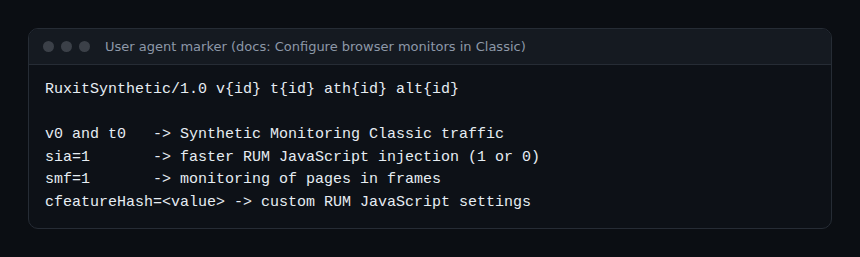
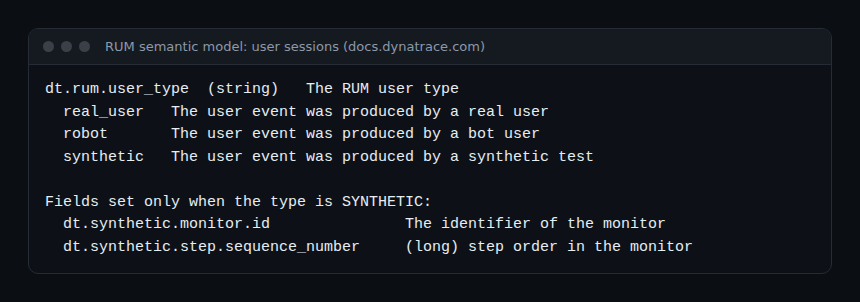
En el modelo de datos, el campo dt.rum.user_type toma tres valores: real_user, robot y synthetic. Dos campos solo se rellenan para el tipo sintético: el identificador del monitor y el número de paso.
En el análisis de sesiones, el filtro User type permite elegir robots, usuarios sintéticos o usuarios reales, y el filtro Browser monitor selecciona el monitor utilizado. Dos consecuencias: una sesión Synthetic existe de verdad en el RUM, y basta un filtro demasiado estricto para ocultarla.
Requisitos previos
- Un monitor de navegador activo (véase la monitorización Synthetic HTTP y de navegador).
- Una aplicación web RUM cuyas páginas visitadas por el monitor incluyan el JavaScript de RUM (véase configurar el RUM).
- Acceso a los registros del servidor web o del CDN, o a Notebooks para la consulta DQL.
Diagnóstico paso a paso
Paso 1: comprobar los filtros de la vista
Abra el análisis de sesiones de la aplicación y mire primero el filtro User type. Una vista filtrada por usuarios reales oculta el Synthetic, y es el método que recomienda la documentación para depurar un análisis. Seleccione el tipo sintético y, después, el monitor afectado con Browser monitor. Sin este paso, corre el riesgo de buscar una avería que no existe.
Paso 2: contar las sesiones por tipo con DQL
En SaaS, con la nueva experiencia RUM, cuente las sesiones del último día por tipo de usuario:
fetch user.sessions, from:now()-24h
| summarize sessions = count(), by:{ dt.rum.user_type }
Después, para las sesiones sintéticas, por monitor:
fetch user.sessions, from:now()-24h
| filter dt.rum.user_type == "synthetic"
| summarize sessions = count(), by:{ dt.synthetic.monitor.id }
Si la primera consulta devuelve sintético pero su monitor no aparece en la segunda, el problema es la asociación, no la visualización. Si no devuelve ninguna fila sintética, pase al paso 3. Los nombres de campos proceden del modelo semántico de RUM; la capitalización exacta del valor debe confirmarse en su entorno (el modelo documenta también «SYNTHETIC» en mayúsculas para los campos dependientes).
Paso 3: demostrar que el monitor llega a la página
Busque el marcador del user agent en los registros de acceso del servidor web o del CDN:
grep RuxitSynthetic /var/log/nginx/access.log | tail -n 5La ruta depende de su servidor, y el formato del registro debe contener el user agent. Ninguna línea: el monitor no toca ese servidor (URL incorrecta, caché del CDN, redirección a otro origen). Con líneas: el tráfico llega y la causa está en la inyección RUM o en la asociación.
Paso 4: controlar la inyección del JavaScript de RUM
Un artículo de la comunidad de Dynatrace sobre la asignación automática de los monitores de navegador (soporte comunitario, no documentación del producto) enumera las condiciones siguientes:
- las páginas visitadas por el monitor deben llevar realmente el RUM;
- para las ejecuciones Synthetic, el JavaScript de RUM debe ser el primer script cargado en la página; los usuarios reales no se ven afectados por este orden, lo que explica un RUM correcto en usuarios y vacío en Synthetic;
- con inyección manual, ninguna regla debe excluir las ejecuciones Synthetic;
- el nombre del archivo jsAgent debe seguir un formato admitido (
<nombre>_<hash>_<versión>.jso<appid>_complete.js), y su versión debe estar soportada.
Estos puntos los da la comunidad; reléalos en su versión y compruebe el estado de la aplicación antes de convertirlos en regla de equipo. El artículo precisa también que la asignación se detecta en la ejecución, no en la configuración del monitor, y que no se puede desactivar si el monitor visita una página con RUM.
Paso 5: comprobar la aplicación y las reglas de detección
En RUM Classic, todo el tráfico se asocia por defecto a la aplicación «My web application» mientras unas reglas de detección no decidan otra cosa. Una sesión Synthetic puede, por tanto, estar en una aplicación distinta de la esperada. Mire la pestaña de asignación del monitor: la documentación indica que muestra por separado las aplicaciones asignadas automáticamente y las asociadas a mano, y que se pueden desasociar las asociaciones manuales. Si el monitor está detenido, la aplicación asociada se considera no disponible.
Lo que los ajustes de exclusión no hacen
Reflejo frecuente: bloquear la IP de las ubicaciones Synthetic en la aplicación, o activar la exclusión de bots y spiders para «limpiar» el RUM. La documentación es clara: estos ajustes no bloquean el tráfico de Synthetic Monitoring. La documentación añade que no se pueden desasociar las aplicaciones asignadas automáticamente de los monitores Synthetic. El método previsto es el filtro User type en el análisis. La exclusión de bots sigue siendo aproximada, porque compara el user agent con patrones: una parte del tráfico de robots puede pasar.
Facturación: no concluir por la ausencia
La documentación del consumo indica que las sesiones de los usuarios sintéticos y de los robots no se cuentan en el consumo de RUM. Un consumo que no aumenta tras poner en marcha un monitor no prueba, por tanto, que el RUM no reciba nada. Para profundizar en las unidades, véase las métricas RUM sobre Grail.
Cómo comprobar que funciona
- Lance el monitor bajo demanda y espere unos minutos.
- Repita la consulta del paso 2: debe aparecer una fila
syntheticcon el identificador de su monitor. - En el análisis de sesiones, filtre por User type sintético y Browser monitor: la sesión aparece.
- Compruebe que sus SLO del lado del usuario filtran por usuarios reales.
Buenas prácticas
- Filtre por tipo de usuario en cada panel y en cada SLO, en lugar de intentar excluir el Synthetic en el origen.
- Cargue el JavaScript de RUM el primero en el
<head>. - Mantenga un monitor por recorrido crítico y póngale un nombre claro: el filtro Browser monitor resulta así legible.
- Anote en el runbook dónde leer las sesiones sintéticas y cómo distinguirlas, con tono blameless: una sesión «ausente» es ante todo un filtro o un orden de scripts.
Para un monitor en una ubicación privada o tras una autenticación, véase también el Synthetic Recorder y las ubicaciones privadas. La reproducibilidad de la sesión es otro tema: Session Replay sobre Grail.
Preguntas frecuentes
¿Aparecen las sesiones Synthetic en el RUM?
Sí, si la página visitada incluye el JavaScript de RUM: el modelo de datos prevé el tipo synthetic y los filtros User type y Browser monitor. Simplemente quedan ocultas en cuanto la vista se limita a los usuarios reales.
¿Puedo excluir el tráfico Synthetic del RUM?
No con la exclusión de las IP de las ubicaciones ni con la de bots y spiders, según la documentación. Use el filtro User type: Real users en el análisis.
¿Las sesiones Synthetic consumen volumen de RUM?
Según la documentación de consumo, las sesiones de los usuarios sintéticos y de los robots no se cuentan para el cálculo del consumo de RUM. Las acciones de los monitores Synthetic siguen sus propias reglas de recuento.
Conclusión
Una sesión Synthetic ausente del RUM se debe casi siempre a uno de estos puntos: filtro de la vista, página sin RUM, script cargado demasiado tarde o aplicación inesperada. Verifique en este orden, con DQL y luego con los registros de acceso, antes de abrir un ticket. No verificado aquí: el comportamiento de la asignación para los frontends de la nueva experiencia (Experience Vitals), que depende de otra página de documentación.
span.observer es un blog independiente de la comunidad, no afiliado a Dynatrace LLC. Dynatrace es una marca de Dynatrace LLC. Las marcas citadas pertenecen a sus propietarios. Las herramientas evolucionan rápido: comprueba siempre los comandos y opciones en su documentación oficial.