
L’équipe vit dans Slack ou dans Microsoft Teams, mais les problèmes Dynatrace arrivent par e-mail dans une boîte partagée que personne ne lit la nuit. Résultat : le problème est détecté en deux minutes et traité en quarante. Envoyer les alertes Dynatrace Slack et Teams dans le canal de l’équipe de garde raccourcit ce délai sans rien changer à la détection.
Ce guide couvre les trois chemins possibles : l’intégration native Slack des Problem notifications, un webhook personnalisé vers Microsoft Teams (les anciens connecteurs Office 365 sont en cours de retrait côté Microsoft), et, sur Dynatrace SaaS, les connecteurs Slack et Microsoft Teams de Workflows. Pour chacun : la configuration, le message, et la manière de vérifier que l’alerte arrive vraiment.
Les Problem notifications existent dans Dynatrace Managed et Dynatrace SaaS (où la documentation les classe « Dynatrace Classic »). Les connecteurs Workflows n’existent qu’en SaaS.
Quel chemin choisir pour les alertes Dynatrace Slack et Teams
| Besoin | Managed | SaaS |
|---|---|---|
| Slack, message simple à l’ouverture et à la résolution | Problem notifications > Slack | Idem, ou Workflows > Slack Connector |
| Microsoft Teams | Problem notifications > Custom integration (webhook Power Automate) | Workflows > Microsoft Teams Connector (ou webhook) |
| Logique conditionnelle, approbations, remédiation | Non (passer par un outil tiers) | Workflows |
Deux règles communes. D’abord, une Problem notification ne part que si le problème passe le filtre d’un Alerting profile : la création des profils est détaillée dans créer une alerte Dynatrace pas à pas et alerting profiles et intégrations. Ensuite, pour éviter le spam, Dynatrace ne pousse une notification vers un système tiers qu’à la détection initiale du problème et à sa résolution, pas à chaque mise à jour.
Prérequis
- Droits de modifier les settings de l’environnement Dynatrace.
- Un Alerting profile dédié à l’équipe (évitez Default, qui reçoit tout).
- Côté Slack : droit de créer une Incoming Webhook ou une app dans le workspace. Côté Teams : droit d’ajouter un workflow sur le canal.
- Un accès sortant depuis Dynatrace vers
hooks.slack.comou le domaine du webhook Teams (proxy et pare-feu à vérifier sur Managed).
Slack avec les Problem notifications (Managed et SaaS)
Étape 1 — Créer l’Incoming Webhook dans Slack
Créez une Incoming Webhook selon la documentation Slack et copiez l’URL générée, de la forme https://hooks.slack.com/services/T00000000/B00000000/XXXXXXXXXXXXXXXXXXXXXXXX. Traitez-la comme un secret : quiconque la possède peut écrire dans le canal.
Étape 2 — Déclarer l’intégration dans Dynatrace
- Allez dans Settings > Integration > Problem notifications et sélectionnez Add notification.
- Choisissez Slack.
- Display name : un nom explicite (« Slack #oncall-paiement »).
- URL : l’URL du webhook ; Channel : le nom du canal.
- Message : texte libre avec des placeholders listés dans la section Available placeholders de la page.
- Assignez l’Alerting profile de l’équipe.
- Send test notification, puis Save changes.
Un message qui se lit en deux secondes sur un téléphone :
[{State}] {ProblemTitle}
Impact : {ProblemImpact} | Entités : {ImpactedEntity}
Tags : {Tags} | ID : {ProblemID}
Ces placeholders figurent dans l’exemple de la documentation des webhooks ; vérifiez la liste exacte dans la section Available placeholders de votre version, elle varie selon le type d’intégration.
Microsoft Teams avec un webhook personnalisé (Managed et SaaS)
Les Problem notifications n’ont pas d’intégration Teams native dans la liste de la documentation. Le chemin passe par la Custom integration (webhook) vers un workflow Teams. Microsoft retire les connecteurs Microsoft 365 (les anciennes « Incoming Webhook » Office 365) ; les nouveaux webhooks se créent avec l’application Workflows de Teams.
Étape 1 — Créer le webhook dans Teams
Dans Teams, ouvrez le menu contextuel du canal, sélectionnez Workflows, cherchez le modèle Send webhook alerts to a channel, renseignez-le puis Copy webhook link. Les messages seront publiés au nom de l’utilisateur qui a créé le workflow : utilisez un compte de service plutôt qu’un compte personnel, sinon les alertes s’arrêtent au départ de cette personne.
Étape 2 — Construire la charge utile
Le webhook attend une carte Adaptive Card enveloppée dans un message, au format montré par la documentation Microsoft :
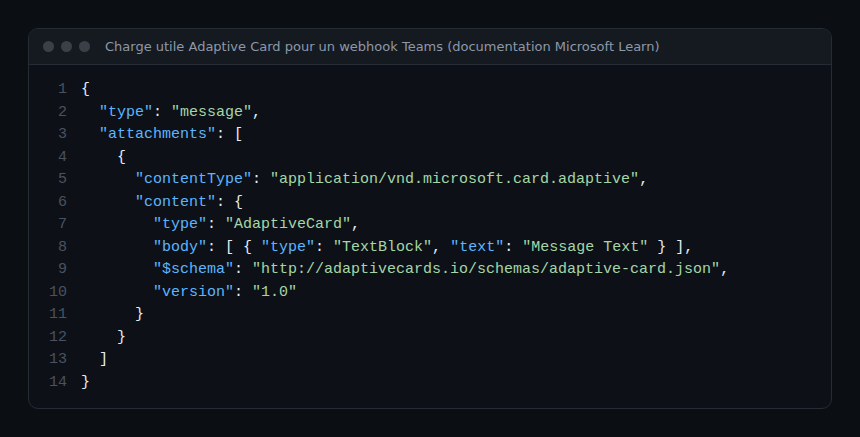
Dans Dynatrace, allez dans Settings > Integration > Problem notifications (Settings Classic sur SaaS), Add notification, Custom integration, puis :
- Webhook URL : l’URL copiée. Activez Secret webhook URL pour la masquer dans les settings : elle contient la signature d’accès.
- Additional HTTP headers : inutile ici, le contenu est du JSON par défaut et Dynatrace valide sa syntaxe.
- Custom payload : la carte avec les placeholders.
{
  "type": "message",
  "attachments": [
    {
      "contentType": "application/vnd.microsoft.card.adaptive",
      "content": {
        "type": "AdaptiveCard",
        "$schema": "http://adaptivecards.io/schemas/adaptive-card.json",
        "version": "1.4",
        "body": [
          { "type": "TextBlock", "weight": "Bolder", "text": "[{State}] {ProblemTitle}" },
          { "type": "TextBlock", "wrap": true, "text": "Impact : {ProblemImpact} - Entités : {ImpactedEntity}" },
          { "type": "TextBlock", "wrap": true, "text": "Tags : {Tags} - Problème {ProblemID}" }
        ]
      }
    }
  ]
}
Les placeholders de type JSON ({ImpactedEntities}, {ProblemDetailsJSON}) ne doivent pas être entourés de guillemets ; ceux utilisés ici sont des chaînes. Assignez l’Alerting profile, testez avec Send test notification, enregistrez. L’option Call webhook if new events merge into existing problems envoie un message supplémentaire quand un événement rejoint un problème ouvert : à activer seulement si l’équipe le demande.
Dynatrace SaaS : Slack et Teams avec Workflows
Workflows remplace la logique « un profil, un canal » par un déclencheur et des actions : filtrer par catégorie ou tag, enrichir le message, envoyer vers plusieurs canaux, ou demander une approbation dans Slack.
Slack Connector
- Settings > General > External requests : ajoutez le host pattern nécessaire.
- Dans Workflows, Settings > Authorization settings : ajoutez notamment
app-settings:objects:readet les permissionsstate:app-states:*etstate:user-app-states:*listées par la documentation. - Créez une app Slack depuis un manifeste. Pour de simples notifications, le manifeste minimal suffit :
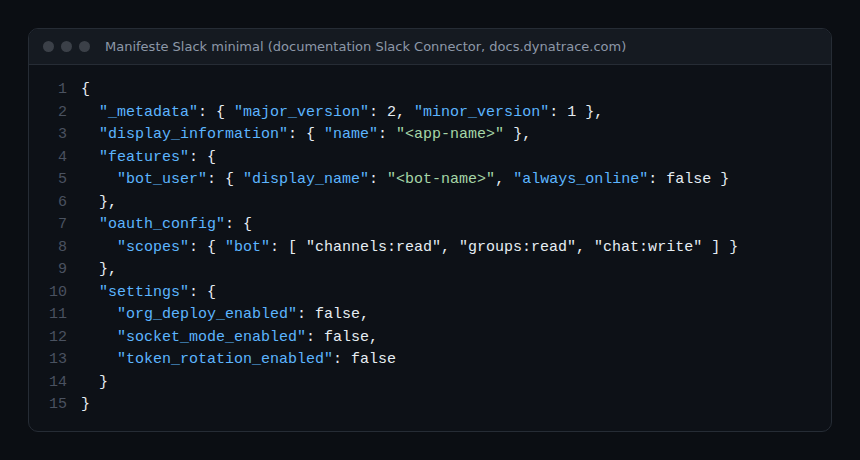
- Installez l’app, copiez le jeton OAuth du bot (Features > OAuth & Permissions), puis dans Dynatrace Settings > Connections > Slack, créez une connexion avec ce Bot token.
- Créez un workflow avec un Problem trigger (état active or closed pour un message à l’ouverture et à la fermeture), puis l’action Send message : connexion, canal, message. Le message accepte des expressions Jinja (par exemple
event()['event.name']ouevent()['event.status']entre doubles accolades), lues dans l’enregistrement du problème (dt.davis.problems).
Le scope channels:join permet au bot de rejoindre seul un canal public ; ajoutez chat:write.public pour écrire dans un canal public sans y être membre. Après tout changement de scopes, réinstallez l’app et mettez à jour le jeton dans la connexion.
Microsoft Teams Connector
- Créez le webhook Teams comme plus haut (Send webhook alerts to a channel).
- Settings > General > External requests : ajoutez le domaine du webhook, par exemple
*.api.powerplatform.com. - Settings > Connections > Connectors > Microsoft Teams : créez une connexion avec la Webhook URL.
- Dans le workflow, action Send message du connecteur Teams. Avec un Problem trigger, des modèles prédéfinis sont proposés ; le champ
messageFormatvautmsteams_format(par défaut, Adaptive Card ou texte) oudynatrace_markdown(Markdown converti en carte).
Le langage de template Adaptive Cards n’est pas pris en charge : utilisez les expressions Dynatrace (syntaxe Jinja), résolues à l’exécution. Une expression Jinja incorrecte fait échouer l’action ; testez chaque modification.
Comment vérifier que ça fonctionne
- Send test notification (Problem notifications) ou Send test message (connecteur Teams) : le message de test doit arriver dans le canal. Attention, le test Teams envoie les expressions telles quelles, sans les évaluer.
- Déclenchez un vrai problème en environnement de test (un metric event avec un seuil volontairement bas) : vérifiez l’arrivée à l’ouverture, puis à la résolution.
- Workflows : la vue d’exécution affiche l’état de chaque tâche ; en cas d’erreur, le détail apparaît dans le panneau de la tâche. Le connecteur Teams journalise
Message has been posted successfullyou le code HTTP renvoyé par Teams. - Si rien n’arrive : vérifiez que le problème passe bien l’Alerting profile, puis l’accès réseau sortant, puis la validité de l’URL (un webhook supprimé côté Slack ou Teams échoue sans prévenir l’équipe).
Bonnes pratiques
- Un canal par équipe de garde, alimenté par son propre Alerting profile.
- Webhooks et jetons traités comme des secrets ; option Secret webhook URL activée.
- Webhook Teams créé par un compte de service, pas par une personne.
- Message court : état, titre, impact, entités, lien ou ID. Le détail se lit dans Dynatrace.
- Test réel après chaque changement de profil, de canal ou de permissions.
Pour aller plus loin côté ITSM, voir Workflows vers Jira et ServiceNow ; pour interroger Dynatrace depuis Teams avec un agent, voir Dynatrace MCP et Microsoft Teams.
Questions fréquentes
Mon ancien webhook Office 365 vers Teams ne fonctionne plus. Que faire ?
Microsoft retire les connecteurs Office 365 dans Teams. Recréez le webhook avec l’application Workflows de Teams, puis remplacez l’URL dans l’intégration Dynatrace et adaptez la charge utile au format Adaptive Card.
Pourquoi je reçois deux messages pour chaque problème ?
C’est le comportement attendu : un message à l’ouverture, un à la résolution. Sur Workflows, le Problem trigger en état active or closed déclenche aussi deux exécutions. Si vous recevez davantage, vérifiez qu’une seule intégration est branchée sur le profil.
Faut-il migrer les Problem notifications vers Workflows sur SaaS ?
Pas obligatoirement. Les Problem notifications suffisent pour un message par canal. Workflows devient utile dès qu’il faut filtrer finement, enrichir le message, chaîner des actions ou demander une approbation.
Conclusion
Amener les alertes là où l’équipe travaille déjà réduit le temps entre détection et prise en charge, donc le MTTR. Sur Managed, Slack natif et un webhook Power Automate pour Teams couvrent le besoin ; sur SaaS, Workflows ajoute la logique et les approbations. Dans tous les cas, un profil par équipe et un test réel après chaque changement.
Références : Webhook integration (documentation Managed) et Microsoft Teams Connector (documentation SaaS).
span.observer est un blog indépendant, non affilié à Dynatrace LLC. Dynatrace et Davis sont des marques de Dynatrace LLC ; Slack et Microsoft Teams appartiennent à leurs éditeurs respectifs. Vérifiez les écrans et options dans la documentation de votre version.