
يعيش الفريق في Slack أو في Microsoft Teams، بينما تصل مشكلات Dynatrace بالبريد الإلكتروني إلى صندوق مشترك لا يقرؤه أحد ليلًا. النتيجة: تُكتشف المشكلة خلال دقيقتين وتُعالَج بعد أربعين. إن إرسال تنبيهات Dynatrace على Slack وTeams إلى قناة فريق المناوبة يقصّر هذه المدة دون أن يغيّر شيئًا في الكشف.
يغطي هذا الدليل المسارات الثلاثة الممكنة: تكامل Slack الأصلي في Problem notifications، وwebhook مخصص إلى Microsoft Teams (موصّلات Office 365 القديمة قيد السحب من جهة Microsoft)، وفي Dynatrace SaaS موصّلا Slack وMicrosoft Teams في Workflows. لكل مسار: الإعداد، والرسالة، وطريقة التأكد من أن التنبيه يصل فعلًا.
توجد Problem notifications في Dynatrace Managed وفي Dynatrace SaaS (حيث تصنّفها الوثائق «Dynatrace Classic»). أما موصّلات Workflows فمتاحة في SaaS فقط.
أي مسار تختار: تنبيهات Dynatrace على Slack وTeams
| الحاجة | Managed | SaaS |
|---|---|---|
| Slack، رسالة بسيطة عند الفتح وعند الحل | Problem notifications > Slack | مثله، أو Workflows > Slack Connector |
| Microsoft Teams | Problem notifications > Custom integration (webhook عبر Power Automate) | Workflows > Microsoft Teams Connector (أو webhook) |
| منطق شرطي وموافقات ومعالجة تلقائية | لا (استخدم أداة طرف ثالث) | Workflows |
قاعدتان مشتركتان. أولًا، لا تُرسَل Problem notification إلا إذا اجتازت المشكلة مرشح Alerting profile: إنشاء الملفات موصوف في إنشاء تنبيه في Dynatrace خطوة بخطوة وملفات التنبيه والتكاملات. ثانيًا، لتفادي الإزعاج لا يدفع Dynatrace إشعارًا إلى نظام طرف ثالث إلا عند الكشف الأول عن المشكلة وعند حلها، لا عند كل تحديث.
المتطلبات
- صلاحية تعديل إعدادات بيئة Dynatrace.
- Alerting profile مخصص للفريق (تجنب Default الذي يستقبل كل شيء).
- في Slack: صلاحية إنشاء Incoming Webhook أو تطبيق في مساحة العمل. في Teams: صلاحية إضافة workflow على القناة.
- وصول صادر من Dynatrace إلى
hooks.slack.comأو نطاق webhook الخاص بـ Teams (تحقق من الوكيل وجدار الحماية في Managed).
Slack عبر Problem notifications (في Managed وSaaS)
الخطوة 1: أنشئ Incoming Webhook في Slack
أنشئ Incoming Webhook وفق وثائق Slack وانسخ الرابط الناتج، وهو بالشكل https://hooks.slack.com/services/T00000000/B00000000/XXXXXXXXXXXXXXXXXXXXXXXX. تعامل معه كسرّ: كل من يملكه يستطيع الكتابة في القناة.
الخطوة 2: أعلن التكامل في Dynatrace
- انتقل إلى Settings > Integration > Problem notifications واختر Add notification.
- اختر Slack.
- Display name: اسم واضح («Slack #oncall-paiement»).
- URL: رابط الـ webhook؛ Channel: اسم القناة.
- Message: نص حر مع عناصر نائبة (placeholders) مدرجة في القسم Available placeholders من الصفحة.
- عيّن Alerting profile الخاص بالفريق.
- Send test notification ثم Save changes.
رسالة تُقرأ في ثانيتين على الهاتف:
[{State}] {ProblemTitle}
Impact : {ProblemImpact} | Entités : {ImpactedEntity}
Tags : {Tags} | ID : {ProblemID}
ترد هذه العناصر النائبة في مثال وثائق الـ webhooks؛ تحقق من القائمة الدقيقة في القسم Available placeholders في إصدارك، فهي تتفاوت بحسب نوع التكامل.
Microsoft Teams عبر webhook مخصص (في Managed وSaaS)
ليس في Problem notifications تكامل Teams أصلي ضمن قائمة الوثائق. يمر المسار عبر Custom integration (webhook) إلى workflow في Teams. تسحب Microsoft موصّلات Microsoft 365 (أي «Incoming Webhook» القديمة في Office 365)؛ وتُنشأ الـ webhooks الجديدة بتطبيق Workflows في Teams.
الخطوة 1: أنشئ الـ webhook في Teams
في Teams افتح القائمة السياقية للقناة، واختر Workflows، وابحث عن القالب Send webhook alerts to a channel، واملأه ثم انقر Copy webhook link. تُنشر الرسائل باسم المستخدم الذي أنشأ الـ workflow: استخدم حساب خدمة بدل حساب شخصي، وإلا توقفت التنبيهات برحيل ذلك الشخص.
الخطوة 2: ابنِ الحمولة (payload)
ينتظر الـ webhook بطاقة Adaptive Card مغلَّفة في رسالة، بالصيغة التي تعرضها وثائق Microsoft:
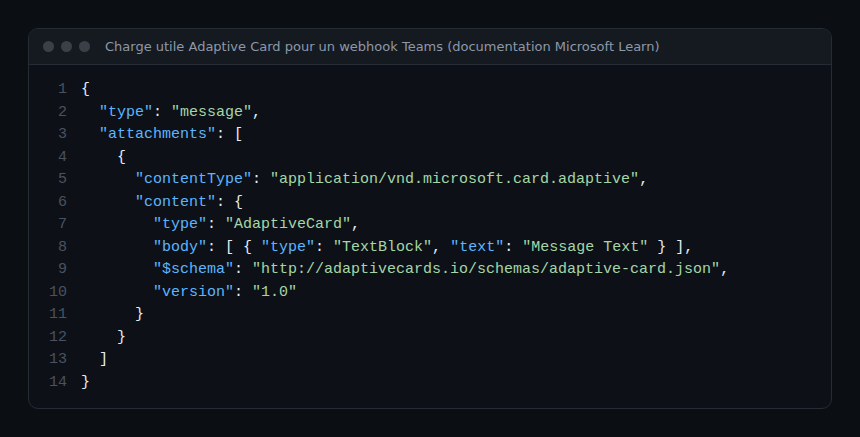
في Dynatrace انتقل إلى Settings > Integration > Problem notifications (أو Settings Classic في SaaS)، ثم Add notification وCustom integration، وبعدها:
- Webhook URL: الرابط المنسوخ. فعّل Secret webhook URL لإخفائه في الإعدادات: فهو يحتوي على توقيع الوصول.
- Additional HTTP headers: لا حاجة إليها هنا، فالمحتوى JSON افتراضيًا ويتحقق Dynatrace من صياغته.
- Custom payload: البطاقة مع العناصر النائبة.
{
  "type": "message",
  "attachments": [
    {
      "contentType": "application/vnd.microsoft.card.adaptive",
      "content": {
        "type": "AdaptiveCard",
        "$schema": "http://adaptivecards.io/schemas/adaptive-card.json",
        "version": "1.4",
        "body": [
          { "type": "TextBlock", "weight": "Bolder", "text": "[{State}] {ProblemTitle}" },
          { "type": "TextBlock", "wrap": true, "text": "Impact : {ProblemImpact} - Entités : {ImpactedEntity}" },
          { "type": "TextBlock", "wrap": true, "text": "Tags : {Tags} - Problème {ProblemID}" }
        ]
      }
    }
  ]
}
يجب ألا تُحاط العناصر النائبة من نوع JSON ({ImpactedEntities} و{ProblemDetailsJSON}) بعلامات اقتباس؛ أما العناصر المستخدمة هنا فهي سلاسل نصية. عيّن Alerting profile واختبر بـ Send test notification ثم احفظ. يرسل الخيار Call webhook if new events merge into existing problems رسالة إضافية حين ينضم حدث إلى مشكلة مفتوحة: فعّله فقط إن طلب الفريق ذلك.
Dynatrace SaaS: Slack وTeams عبر Workflows
يستبدل Workflows منطق «ملف واحد، قناة واحدة» بمشغِّل (trigger) وإجراءات: الترشيح بحسب الفئة أو الوسم، وإثراء الرسالة، والإرسال إلى عدة قنوات، أو طلب موافقة في Slack.
Slack Connector
- Settings > General > External requests: أضف نمط المضيف (host pattern) اللازم.
- في Workflows، Settings > Authorization settings: أضف خصوصًا
app-settings:objects:readوالصلاحيتينstate:app-states:*وstate:user-app-states:*المذكورتين في الوثائق. - أنشئ تطبيق Slack انطلاقًا من manifest. يكفي الـ manifest الأدنى للإشعارات البسيطة:
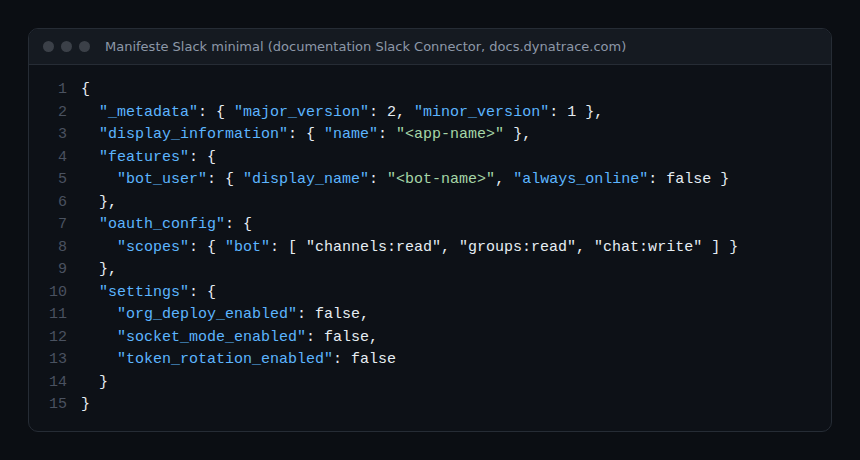
- ثبّت التطبيق وانسخ رمز OAuth الخاص بالبوت (Features > OAuth & Permissions)، ثم في Dynatrace Settings > Connections > Slack أنشئ اتصالًا بهذا الـ Bot token.
- أنشئ workflow بمشغِّل Problem trigger (الحالة active or closed لرسالة عند الفتح وعند الإغلاق)، ثم الإجراء Send message: الاتصال والقناة والرسالة. تقبل الرسالة تعبيرات Jinja (مثل
event()['event.name']أوevent()['event.status']بين قوسين معقوصين مزدوجين)، وتُقرأ من سجل المشكلة (dt.davis.problems).
يتيح النطاق channels:join للبوت الانضمام وحده إلى قناة عامة؛ وأضف chat:write.public للكتابة في قناة عامة دون الانتماء إليها. بعد أي تغيير في النطاقات، أعد تثبيت التطبيق وحدّث الرمز في الاتصال.
Microsoft Teams Connector
- أنشئ webhook الخاص بـ Teams كما سبق (Send webhook alerts to a channel).
- Settings > General > External requests: أضف نطاق الـ webhook، مثل
*.api.powerplatform.com. - Settings > Connections > Connectors > Microsoft Teams: أنشئ اتصالًا بـ Webhook URL.
- في الـ workflow، استخدم الإجراء Send message من موصّل Teams. مع Problem trigger تُقترح قوالب جاهزة؛ وقيمة الحقل
messageFormatهيmsteams_format(الافتراضي: Adaptive Card أو نص) أوdynatrace_markdown(Markdown يُحوَّل إلى بطاقة).
لغة القوالب الخاصة بـ Adaptive Cards غير مدعومة: استخدم تعبيرات Dynatrace (صياغة Jinja) التي تُحَل وقت التنفيذ. يؤدي تعبير Jinja غير صحيح إلى فشل الإجراء؛ اختبر كل تعديل.
كيف تتحقق من أن كل شيء يعمل
- Send test notification (في Problem notifications) أو Send test message (موصّل Teams): يجب أن تصل رسالة الاختبار إلى القناة. انتبه: اختبار Teams يرسل التعبيرات كما هي دون تقييمها.
- أطلق مشكلة حقيقية في بيئة اختبار (metric event بعتبة منخفضة عمدًا): تحقق من الوصول عند الفتح ثم عند الحل.
- Workflows: تعرض شاشة التنفيذ حالة كل مهمة؛ وعند الخطأ يظهر التفصيل في لوحة المهمة. يسجّل موصّل Teams الرسالة
Message has been posted successfullyأو رمز HTTP الذي أعادته Teams. - إن لم يصل شيء: تحقق من أن المشكلة تجتاز Alerting profile فعلًا، ثم من الوصول الصادر في الشبكة، ثم من صلاحية الرابط (webhook محذوف في Slack أو Teams يفشل دون تنبيه الفريق).
أفضل الممارسات
- قناة لكل فريق مناوبة، تغذّيها Alerting profile الخاصة به.
- تعامل مع الـ webhooks والرموز كأسرار؛ وفعّل الخيار Secret webhook URL.
- أنشئ webhook الخاص بـ Teams بحساب خدمة لا بحساب شخص.
- رسالة قصيرة: الحالة والعنوان والأثر والكيانات ورابط أو معرّف. التفصيل يُقرأ في Dynatrace.
- اختبار حقيقي بعد كل تغيير في الملف أو القناة أو الصلاحيات.
للمزيد في جانب ITSM، راجع Workflows إلى Jira وServiceNow؛ ولاستعلام Dynatrace من Teams عبر وكيل، راجع Dynatrace MCP وMicrosoft Teams.
الأسئلة الشائعة
توقف webhook Office 365 القديم الخاص بـ Teams عن العمل. ماذا أفعل؟
تسحب Microsoft موصّلات Office 365 في Teams. أعد إنشاء الـ webhook بتطبيق Workflows في Teams، ثم استبدل الرابط في تكامل Dynatrace وكيّف الحمولة مع صيغة Adaptive Card.
لماذا أتلقى رسالتين لكل مشكلة؟
هذا هو السلوك المتوقع: رسالة عند الفتح وأخرى عند الحل. وفي Workflows يطلق Problem trigger بالحالة active or closed تنفيذين أيضًا. إن تلقيت أكثر، فتحقق من أن تكاملًا واحدًا فقط مربوط بالملف.
هل يجب نقل Problem notifications إلى Workflows في SaaS؟
ليس إلزاميًا. تكفي Problem notifications لرسالة واحدة في كل قناة. يصبح Workflows مفيدًا حين تحتاج إلى ترشيح دقيق أو إثراء الرسالة أو ربط إجراءات أو طلب موافقة.
الخلاصة
إيصال التنبيهات إلى حيث يعمل الفريق أصلًا يقلّل الزمن بين الكشف والتكفل، أي متوسط زمن الإصلاح (MTTR). في Managed يغطي Slack الأصلي وwebhook عبر Power Automate لـ Teams الحاجة؛ وفي SaaS يضيف Workflows المنطق والموافقات. وفي كل الحالات: ملف لكل فريق، واختبار حقيقي بعد كل تغيير.
المراجع: Webhook integration (وثائق Managed) وMicrosoft Teams Connector (وثائق SaaS).
span.observer مدوّنة مستقلة وغير تابعة لشركة Dynatrace LLC. Dynatrace وDavis علامتان تجاريتان لشركة Dynatrace LLC؛ أما Slack وMicrosoft Teams فمملوكان لناشريهما. تحقق من الشاشات والخيارات في وثائق إصدارك.