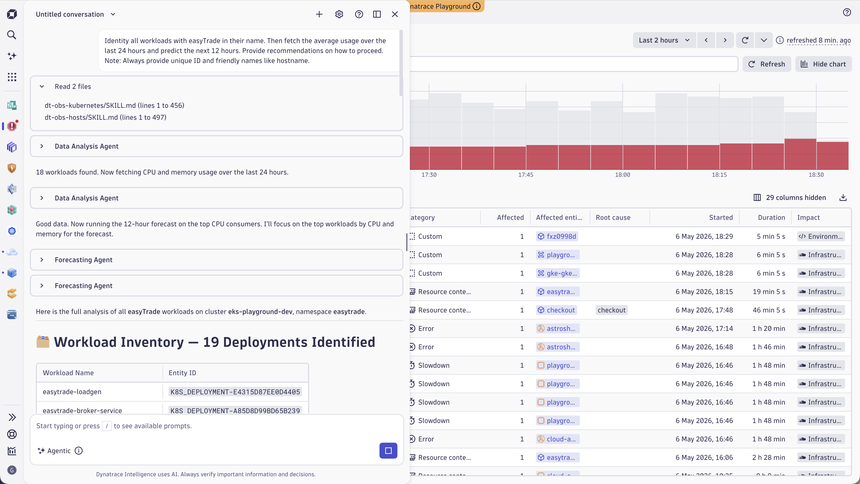
Dynatrace Assist agentique, c’est le mode du chat de la plateforme Dynatrace où l’assistant ne se contente plus de résumer : il appelle des outils et lit des données vivantes de votre environnement pour mener une enquête. Ce que la documentation appelle « Dynatrace Assist » correspond à ce que beaucoup nomment « l’Assistant Dynatrace ». Cet article fait le point, d’après la documentation Dynatrace lue le 29 octobre 2026, sur ce que ce mode fait, ce qu’il ne fait pas et les garde-fous à régler.
Le contexte : selon les notes de version du sprint 346 (déploiement à partir du 25 août 2026, page mise à jour le 29 septembre), les « conversation starters » intégrés aux applications lancent désormais ce mode agentique si l’IA agentique est activée dans les réglages de l’environnement. Le récapitulatif « What’s new » signale aussi, à la date du 22 septembre 2026, une présentation de l’Assist agentique.
Précision d’honnêteté : span.observer est un blog indépendant, sans lien avec Dynatrace LLC. Je n’ai pas testé ce mode sur un environnement : cet article se fonde sur la documentation. La première capture est tirée de la documentation officielle ; les deux autres sont des extraits rendus à partir de ses pages.
Dynatrace Assist agentique : ce qu’il fait
D’après la page « Agentic mode » (mise à jour le 15 octobre 2026), l’assistant analyse les données et la posture de sécurité de l’environnement grâce à des skills, des fichiers de référence et des outils MCP.
- Il mène des enquêtes en plusieurs étapes : analyse de cause racine, évaluation d’impact, corrélation de télémétrie.
- Il couvre notamment les hyperscalers (AWS, Azure, Kubernetes), le frontend (RUM, Web Vitals, sessions, plantages mobiles), les traces distribuées et les logs.
- Il combine plusieurs outils dans une même demande.
- Il peut lire le contenu de l’application ouverte à côté du chat (Dashboards, Notebooks), en lecture seule, pour la résumer ou la décrire.
- Il adapte ses réponses à votre fonction, à votre expérience et au format préféré.
L’outil prolonge ce que permettait Davis CoPilot en langage naturel, sans y être limité. L’accès aux outils passe par le MCP : sur le côté serveur, voyez le serveur MCP Dynatrace SaaS.
Ce qu’il ne fait pas
La documentation fixe plusieurs limites nettes.
- Pas d’outils en mode génératif seul : ce mode se limite aux questions d’aide et de support, sans accès aux outils ni aux données.
- Pas de lecture du contexte d’application partout : elle ne fonctionne ni dans les applications Classic, ni dans Live Debugger, ni dans Sensitive Data Center, et exige le mode agentique.
- Pas de droits supplémentaires : toutes les réponses respectent les permissions de l’utilisateur, donc deux personnes peuvent obtenir des résultats différents.
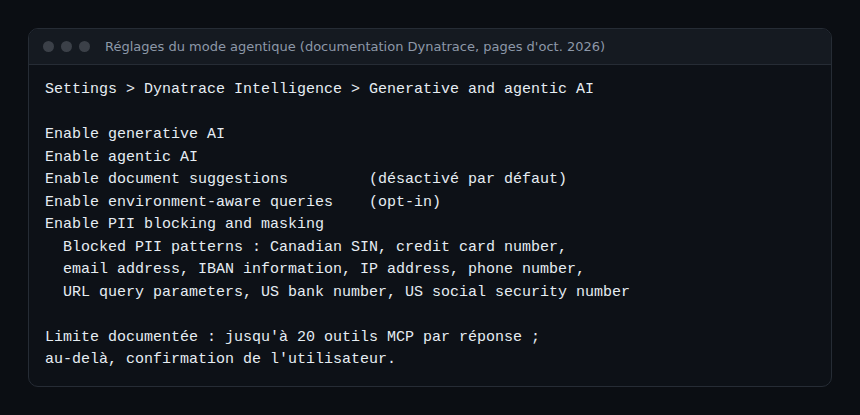
- Pas d’exécution illimitée : le guide de démarrage indique jusqu’à 20 outils MCP par réponse ; au-delà, une confirmation de l’utilisateur est demandée.
- Pas de masquage en mode agentique : si une donnée personnelle est détectée dans une demande et que le blocage est actif, la demande est bloquée et n’est pas envoyée au LLM.
Le dernier point mérite attention : la documentation décrit un blocage, pas un masquage, pour l’IA agentique. Les valeurs sensibles ne sont donc pas réécrites : vous devez les retirer du prompt.
Garde-fous : droits, données et filtres
Permissions
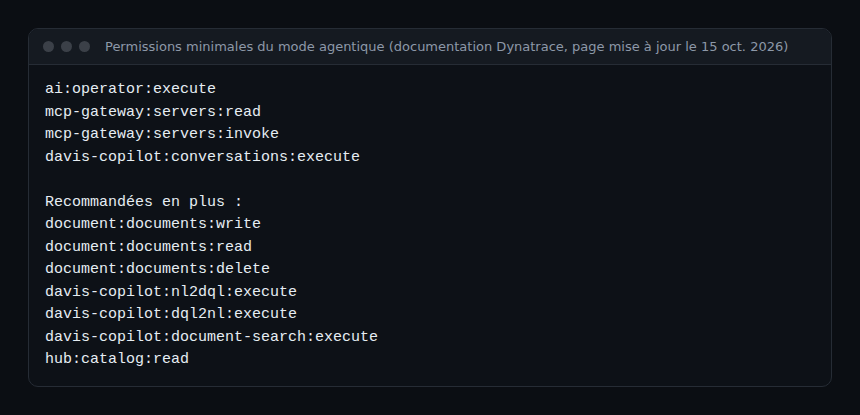
Pour le mode agentique, la page liste quatre autorisations minimales : ai:operator:execute, mcp-gateway:servers:read, mcp-gateway:servers:invoke et davis-copilot:conversations:execute. D’autres sont recommandées (documents, nl2dql, dql2nl, hub:catalog:read). Chaque outil MCP a ses propres exigences, et vous pouvez régler les droits par outil pour contrôler ceux que l’assistant appelle. La liste des outils accessibles s’affiche en haut à droite du chat.
Blocage des données personnelles
Dans Settings > Dynatrace Intelligence > Generative and agentic AI, l’option « Enable PII blocking and masking » et la section « Blocked PII patterns » permettent de choisir les motifs bloqués. Selon la page de confidentialité (mise à jour le 16 octobre 2026), depuis la version 1.345 le blocage est désactivé par défaut pour les nouveaux environnements et ceux où l’IA agentique n’était pas déjà activée ; les environnements existants le gardent actif. Les notes du sprint 346 ajoutent que les administrateurs peuvent configurer les motifs bloqués dans ces conversations intégrées.
Un détecteur trop large crée des faux positifs et dégrade la qualité des réponses. La documentation recommande de masquer les données à l’ingestion quand c’est possible et de désactiver sélectivement les motifs improbables dans vos données.
Où vont vos données
- Les prompts partent vers des LLM d’éditeurs d’entreprise (par exemple Microsoft Azure AI, AWS Bedrock) qui, selon la page, ne stockent pas les données et ne les utilisent pas pour entraîner leurs modèles.
- En mode agentique, Dynatrace peut aussi stocker les résultats des appels d’outils intermédiaires, et des prompts et réponses pour comprendre les usages.
- Régions : EMEA traité dans une région de l’UE ; NORAM, LATAM et APAC dans une région des États-Unis.
- Des filtres de contenu protègent contre l’injection de prompt et le langage inapproprié, et des garde-fous cantonnent les demandes aux sujets liés à Dynatrace.
En pratique : activer le mode agentique avec prudence
Étape 1 — Vérifier les prérequis
Il faut les politiques Setting Reader et Setting Writer pour voir la page de réglages. L’IA générative est activée par défaut pour les tenants créés à partir de la version 1.335, mais l’IA agentique s’active par environnement. Sans les prérequis, le mode génératif est utilisé à la place.
Étape 2 — Accorder le minimum de droits
Si vous n’utilisez pas les politiques par défaut, créez une politique avec les quatre autorisations minimales, puis ajoutez le reste selon les usages. Testez avec un utilisateur aux droits limités : ses réponses doivent refléter ses droits.
Étape 3 — Choisir la politique de données personnelles
Activez le blocage et sélectionnez les motifs pertinents. Les deux autres options (suggestions de documents, requêtes adaptées à l’environnement) sont facultatives : la première est désactivée par défaut et n’indexe que les documents partagés avec tous, toutes les 6 heures ; la seconde peut prendre jusqu’à 24 heures après un changement.
Étape 4 — Vérifier
Posez une question à l’assistant, ouvrez la liste des outils accessibles en haut à droite du chat et comparez avec ce que votre politique autorise. Pour le cadre général des agents, lisez les garde-fous des agents IA en production et comment sécuriser un serveur MCP.
Bonnes pratiques
- Donnez les droits minimaux et vérifiez les outils exposés.
- Activez le blocage des données personnelles sur les motifs qui apparaissent vraiment dans vos prompts.
- Masquez les données sensibles à l’ingestion plutôt que de compter sur le chat.
- Relisez les conclusions : l’assistant peut se tromper, comme le rappelle l’interface elle-même.
- Mesurez le gain en MTTR avant de généraliser.
Questions fréquentes
Quelle différence entre Dynatrace Assist agentique et le mode génératif ?
Le mode génératif se limite à l’aide et au support, sans outils ni données. Le mode agentique utilise des outils et des données de l’environnement.
L’assistant peut-il agir au-delà de mes droits ?
Non, selon la documentation : les réponses respectent les permissions de l’utilisateur. Vous pouvez en outre régler des droits par outil.
Mes données personnelles sont-elles masquées ?
En mode agentique, la documentation décrit un blocage de la demande, pas un masquage. Il est configurable et, depuis la version 1.345, désactivé par défaut pour les nouveaux environnements.
Conclusion
Le mode agentique rapproche l’assistant d’un collègue qui enquête, mais ses garde-fous restent à configurer : permissions, motifs bloqués, outils exposés. Sources : documentation Dynatrace lue le 29 octobre 2026, notes du sprint 346 et page Dynatrace Assist : mode agentique. Valable pour Dynatrace SaaS.
span.observer est un blog indépendant de la communauté, non affilié à Dynatrace LLC. Les marques citées appartiennent à leurs propriétaires. Les fonctions évoluent vite : vérifiez les réglages et les droits dans la documentation officielle.