
Module 3 du parcours Terraform Dynatrace SaaS : le GitOps Dynatrace SaaS consiste à faire du dépôt Git l’unique source de vérité de la configuration, puis à laisser un pipeline l’appliquer avec Terraform.
Parcours : Terraform Dynatrace SaaS · Module 3/3 · Durée : ~50 min · Niveau : Avancé
Objectifs :
- Organiser un dépôt Terraform pour plusieurs environnements SaaS
- Construire un pipeline : validation, plan relu, application en dev puis en prod
- Gérer les secrets et les droits du pipeline sans les écrire dans Git
- Promouvoir un même commit de dev vers prod et détecter la dérive
Prérequis : une bonne connaissance de la configuration as code, Terraform installé, les modules 1 et 2 de ce parcours (provider, import), un dépôt Git hébergé et un environnement Dynatrace SaaS de test. Ce module ne concerne pas Dynatrace Managed.
Les modules précédents ont montré comment décrire une configuration avec le provider, puis comment importer l’existant. Reste la question d’exploitation : qui a le droit de changer quoi, comment relire un changement, et comment éviter qu’un réglage modifié à la main en production ne soit oublié ? Le GitOps Dynatrace SaaS répond à ces trois questions avec un même flux de travail.
Côté fiabilité, l’enjeu est concret. Une règle d’alerte modifiée sans trace augmente le temps de diagnostic (MTTR) et érode la confiance dans les SLO. Un changement relu, testé en dev puis promu, réduit le risque d’incident causé par la configuration elle-même.
GitOps Dynatrace SaaS : le principe en quatre règles
- Git décrit l’état voulu. Les fichiers Terraform (
.tf, modules, variables) y sont versionnés ; l’état et les secrets n’y figurent pas. - Toute modification passe par une demande de fusion. Un collègue relit le diff du code et le plan avant la fusion.
- Un pipeline applique le changement. Aucune commande
terraform applyn’est lancée depuis un poste, sauf pour un test. - L’écart se corrige dans Git. Un réglage modifié à la main dans l’interface est une dérive : le plan Terraform l’affiche (voir le module 2) et le prochain apply le remplace.
Organiser le dépôt
Un dépôt unique convient à une petite équipe : il regroupe un dossier par environnement et, au besoin, des modules partagés. Au-delà, séparez par domaine (alerting, SLO, accès) pour limiter les droits d’écriture. L’exemple ci-dessous est une structure proposée, pas un format imposé par l’outil.
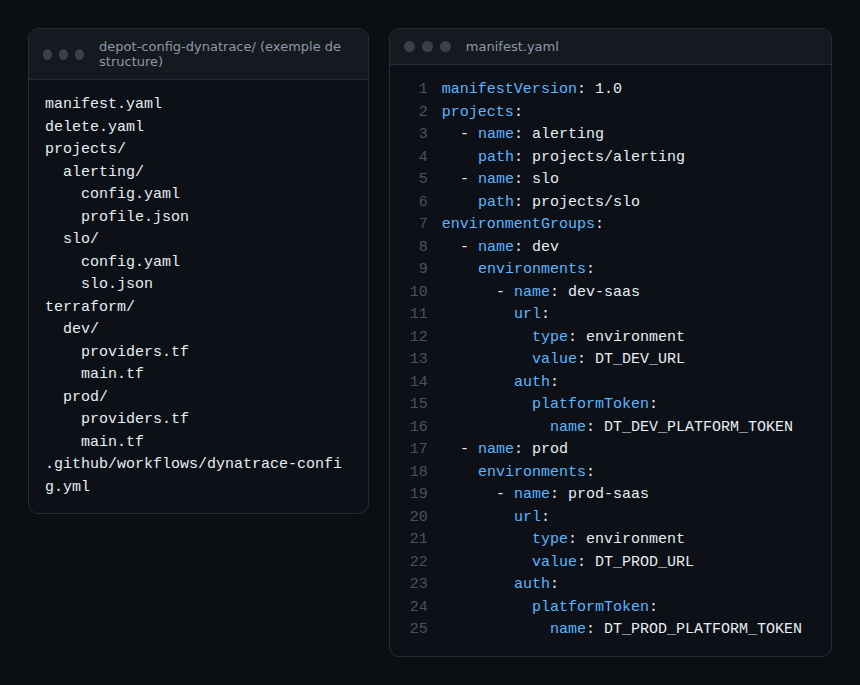
Prévoyez un dossier, et donc un état Terraform, par environnement : le plan de dev ne doit jamais pouvoir modifier la prod. Les URL et les jetons ne figurent pas dans les fichiers : le provider les lit dans des variables d’environnement, fournies par le coffre du CI. L’état et le backend distant ont été traités au module 2.
Le pipeline de déploiement
Un pipeline minimal comporte quatre étapes. Chacune s’exécute sur un contrôle précis.
| Étape | Déclencheur | Commande | Ce qu’elle garantit |
|---|---|---|---|
| Validation | Demande de fusion | terraform init -input=false puis terraform validate |
Configuration syntaxiquement valide, provider téléchargé |
| Plan | Demande de fusion | terraform plan -input=false -out=tfplan |
Liste des changements affichée à la relecture |
| Application dev | Fusion sur la branche principale | terraform apply -input=false tfplan |
Environnement de dev conforme à Git |
| Application prod | Approbation manuelle | terraform apply -input=false tfplan |
Promotion contrôlée |
Le plan relu est la vraie barrière : c’est lui, plus que le code, qui montre ce qui sera créé, modifié ou détruit. Dans le pipeline, enregistrez-le avec -out=tfplan puis appliquez ce fichier, pour que l’application exécute le plan relu et non un nouveau calcul. Le -input=false évite qu’une exécution automatisée attende une saisie.
Voici un exemple de workflow GitHub Actions qui enchaîne ces étapes. Il n’a pas été exécuté pour cet article ; adaptez les noms de dossiers, de variables et de secrets à votre dépôt.
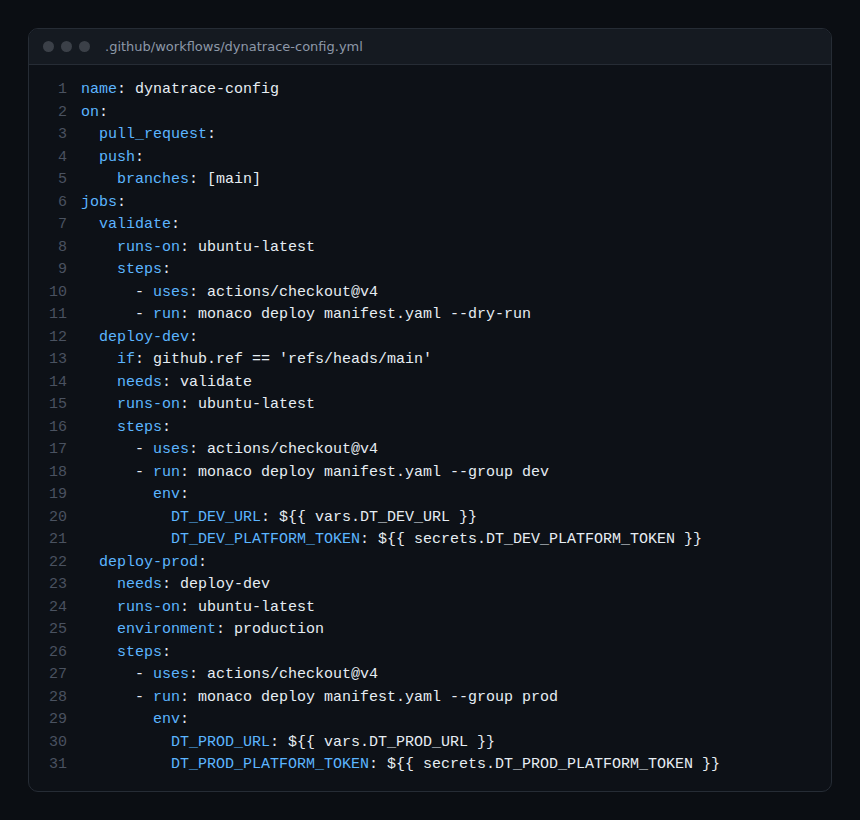
Deux points à retenir. Le plan tourne à chaque demande de fusion, l’application seulement après fusion. Et le job de production déclare un environment : dans GitHub, un environnement peut exiger une approbation avant l’exécution, ce qui matérialise la revue humaine de la promotion.
Lire les codes de sortie du plan
Les commandes du pipeline sont les commandes natives de Terraform : init, validate, plan, apply (liste confirmée par la page « Terraform CLI commands » de la documentation Dynatrace). Avec -detailed-exitcode, terraform plan renvoie 0 sans différence, 1 en erreur, 2 si des changements existent (documentation HashiCorp).
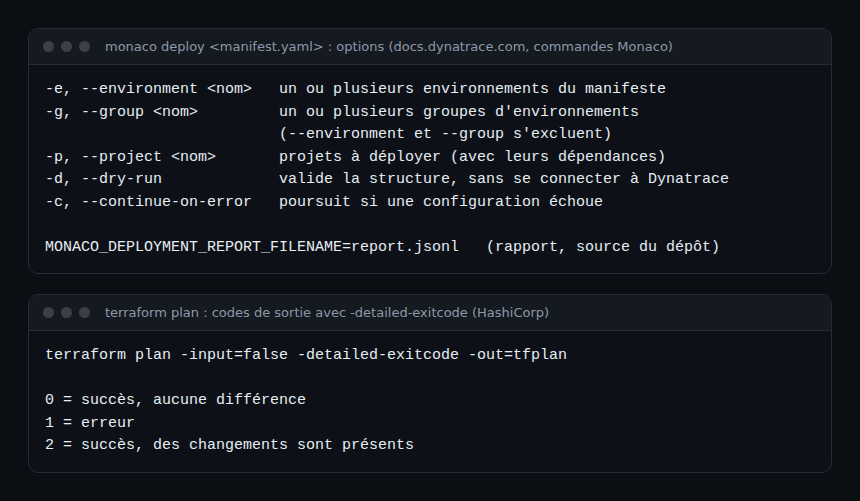
Ce code 2 est pratique pour une exécution planifiée qui détecte la dérive : si le plan n’est pas vide alors que personne n’a fusionné de changement, quelqu’un a modifié l’environnement à la main. Dans une étape qui bloque la fusion, n’utilisez pas ce drapeau : le code 2 ferait échouer un plan pourtant normal.
Secrets et droits du pipeline
- Authentification : d’après le fichier
docs/index.mddu provider,DYNATRACE_ENV_URLdésigne l’environnement,DYNATRACE_PLATFORM_TOKENfournit un jeton de plateforme, etDT_CLIENT_ID,DT_CLIENT_SECRET,DT_ACCOUNT_IDdécrivent un client OAuth. AvecDYNATRACE_HTTP_OAUTH_PREFERENCE=true, le provider privilégie les points d’accès compatibles OAuth. - Coffre du CI : ces variables viennent des secrets du dépôt ou de l’environnement CI, jamais d’un fichier versionné. L’URL, qui n’est pas secrète, peut être une simple variable.
- Moindre privilège : un jeton ou un client distinct par environnement, avec seulement les portées nécessaires aux ressources gérées. Chaque page de ressource du provider indique les portées requises.
- État : il peut contenir des valeurs sensibles. Stockez-le dans un backend distant à accès restreint, jamais dans Git, et ajoutez
*.tfstateau.gitignore.
Un jeton de production ne doit être lisible que par le job de production, derrière l’approbation. Ne l’affichez jamais dans les journaux du pipeline.
Promouvoir de dev vers prod, et supprimer proprement
La promotion consiste à appliquer le même commit sur l’environnement suivant. Évitez une branche par environnement : elle fait diverger les configurations. Utilisez un seul historique, des modules partagés et des variables (seuils, noms) pour les écarts entre les dossiers dev et prod.
La suppression est le cas délicat : elle doit rester explicite. Avec Terraform, retirer la ressource du code fait apparaître la destruction dans le plan, ce qui la rend relisible comme n’importe quel changement. Relisez donc particulièrement les lignes de destruction avant d’approuver l’application en production.
Enfin, un objet doit avoir un seul propriétaire. Si vous avez choisi Monaco plutôt que Terraform pour la configuration Dynatrace, suivez la formation Monaco SaaS, qui est séparée de celle-ci.
Exercice pratique
À réaliser sur un environnement SaaS de test, avec deux environnements si possible (sinon, un seul rôle « dev »). Les commandes de cet exercice n’ont pas été exécutées pour la rédaction : vérifiez chaque résultat chez vous.
Étape 1 — Préparer le dépôt
Créez un dépôt Git avec un dossier envs/dev contenant le providers.tf du module 1 et une première ressource, ainsi qu’un fichier .gitignore qui exclut .terraform/ et *.tfstate. Résultat attendu : aucun jeton ni URL réelle dans git grep.
Étape 2 — Valider en local
Définissez DYNATRACE_ENV_URL et DYNATRACE_PLATFORM_TOKEN, puis lancez terraform init et terraform validate dans envs/dev. Résultat attendu : la validation se termine sans erreur ; introduisez volontairement une faute de syntaxe dans un fichier .tf pour constater l’échec.
Étape 3 — Écrire le pipeline
Reprenez le workflow présenté plus haut, déclarez les variables et secrets dans votre plateforme CI, puis ouvrez une demande de fusion. Résultat attendu : seuls la validation et le plan s’exécutent, et le plan est lisible dans les journaux.
Étape 4 — Fusionner et promouvoir
Fusionnez, vérifiez l’application en dev, puis approuvez la production. Résultat attendu : l’objet configuré existe dans l’environnement ciblé, et seulement celui-là.
Étape 5 — Provoquer une dérive
Modifiez l’objet à la main dans l’interface, puis lancez terraform plan -detailed-exitcode dans envs/dev. Résultat attendu : le plan affiche l’écart et le code de sortie est 2 ; un nouvel apply rétablit la valeur issue de Git.
Quiz
- Que signifie le code de sortie 2 de
terraform plan -detailed-exitcode? a) Erreur b) Aucun changement c) Des changements sont présents d) Plan annulé - Pourquoi enregistrer le plan avec
-out=tfplandans le pipeline ? a) Pour accélérer le téléchargement du provider b) Pour appliquer le plan qui a été relu c) Pour éviter d’utiliser un état d) Pour chiffrer les secrets - Où placer le jeton de plateforme de production ? a) Dans un fichier
.tfb) Dans un secret du CI lisible par le seul job de production c) Dans le message de commit d) Dans le fichier d’état versionné - Comment isoler dev et prod ? a) Un seul dossier et une seule branche b) Un dossier, donc un état, par environnement c) Un jeton partagé d) Aucun besoin
Corrigé
1 : c, le code 2 signale un plan non vide. 2 : b, l’application exécute le plan relu. 3 : b, un secret du CI limité au job de production ; aucun jeton ne va dans un fichier versionné. 4 : b, le plan de dev ne peut alors pas modifier la prod.
Pour aller plus loin
- Gérer des SLO avec Terraform, un cas d’usage concret pour le pipeline
- Terraform pour l’alerting et les dashboards, pour étoffer le dépôt
- Commandes Terraform dans la documentation officielle
← Module 2 : import Terraform Dynatrace SaaS · Sommaire du parcours · Fin du parcours : retour au sommaire →
Questions fréquentes
Faut-il un outil GitOps dédié pour Dynatrace ?
Non. Un pipeline CI/CD classique qui exécute Terraform suffit. Le principe GitOps tient à la discipline (Git source de vérité, revue, déploiement automatisé), pas à un produit.
Peut-on promouvoir de dev vers prod avec un seul dépôt ?
Oui : un dossier par environnement, chacun avec son état et ses identifiants, et des modules partagés. Le même commit est appliqué d’abord en dev, puis en prod après approbation. Les écarts entre environnements passent par des variables, pas par des copies de fichiers.
Que faire d’un réglage créé à la main avant l’adoption de Git ?
L’exporter et l’importer dans l’état (module 2), relire le code obtenu, puis le fusionner dans le dépôt. Tant qu’il n’y est pas, un apply peut le contredire.
Ce troisième module clôt le parcours : vous savez installer le provider, importer l’existant et désormais industrialiser la configuration Dynatrace SaaS avec Terraform. Reprenez le sommaire pour revoir les modules.
span.observer est un blog indépendant de la communauté, non affilié à Dynatrace LLC. Ce parcours ne remplace pas les formations et certifications officielles de Dynatrace University. Vérifiez les fonctionnalités dans la documentation officielle de votre version.