
Module 3 de la formation SLO SLA, consacré au SLO Dynatrace SaaS : créer un objectif dans l’app Service-Level Objectives, à partir d’un modèle ou d’une requête DQL personnalisée, puis lire son statut et le budget d’erreur restant.
Parcours : Formation SLO SLA · Module 3/6 · Durée : ~40 min · Niveau : Intermédiaire · Plateforme : Dynatrace SaaS (Latest Dynatrace, Grail, DQL)
Objectifs :
- Créer un SLO depuis un modèle de l’app Service-Level Objectives
- Écrire un SLO personnalisé dont la requête DQL produit le champ
sli - Distinguer SLO à base de requêtes et SLO à base de tranches de temps
- Lire le statut, le budget d’erreur restant et calculer un burn rate
Prérequis : les modules 1 et 2 du parcours, un environnement Dynatrace SaaS avec l’app installée et les permissions listées plus bas.
Les modules précédents ont posé les définitions et les calculs. Il faut maintenant passer à l’outil : un objectif qui n’existe que dans un tableur n’alerte personne quand le budget fond. Dans Dynatrace SaaS, les SLO vivent dans l’app Service-Level Objectives et s’appuient sur Grail : l’indicateur (SLI) est toujours une requête DQL.
Ce module ne vaut que pour Dynatrace SaaS (plateforme « Latest Dynatrace »). Dynatrace Managed utilise les SLO classiques, fondés sur des metric expressions : c’est l’objet du module 4, créer un SLO Managed. Si vous partez de SLO classiques existants, lisez aussi la migration des SLO vers Grail.
Le SLO Dynatrace SaaS en quatre éléments
La documentation de l’app décrit un SLO par quatre éléments, qui reprennent le vocabulaire du module 1 :
- SLI : une série temporelle normalisée entre 0 et 100 %, où 100 % signifie « bon ». Dans Dynatrace SaaS, une requête DQL le calcule obligatoirement.
- Target : l’objectif, par exemple 99,5 % de requêtes sans erreur.
- Evaluation period : la période sur laquelle le résultat est évalué.
- Statut : la valeur agrégée du SLI sur la période, comparée à l’objectif.
La documentation distingue deux familles de SLO à base de métriques. Les SLO request-based (à base d’événements) calculent le rapport entre événements « bons » et total ; ils suivent naturellement les variations de charge. Les SLO time-slice-based classent chaque intervalle de la série comme bon ou mauvais selon un seuil ; le SLI est alors le pourcentage d’intervalles bons. C’est la distinction événements / temps vue au module 2.
Prérequis : app et permissions
Vérifiez que l’app Service-Level Objectives est installée dans l’environnement. La page de l’app liste les permissions IAM nécessaires :
ALLOW slo:slos:read, slo:objective-templates:read;
ALLOW slo:slos:write;
Il faut aussi pouvoir lire les données interrogées par le SLI : storage:buckets:read et, selon la source, storage:metrics:read, storage:logs:read, storage:events:read ou storage:bizevents:read. Un SLO qui reste vide vient souvent d’une permission de lecture manquante, pas d’une requête fausse.
Étape 1 : créer un SLO depuis un modèle
Le modèle est le chemin le plus court pour un premier SLO de disponibilité. La documentation en liste sept : Host CPU usage utilization, Service availability, Service performance et quatre modèles d’efficacité CPU et mémoire pour les clusters et namespaces Kubernetes.
- Ouvrez Service-Level Objectives et sélectionnez Service-level objective.
- Dans l’assistant, choisissez Service availability puis Create.
- Sélectionnez les services concernés. Pour le modèle Service performance, saisissez aussi le seuil dans Requests should be faster than (en millisecondes).
- Facultatif : ajoutez des segments. Attention, la documentation précise qu’avec un modèle ce filtre ne restreint que la liste des entités proposées, pas l’évaluation du SLO.
- Next, puis renseignez Target et la période dans Over the evaluation period. Activez Show warning si vous voulez un seuil d’avertissement.
- Next, puis le nom, une description et des tags (équipe propriétaire, criticité). Save.
Derrière le modèle Service availability, la documentation publie la requête exacte. Elle divise les requêtes sans échec par le total, par service :
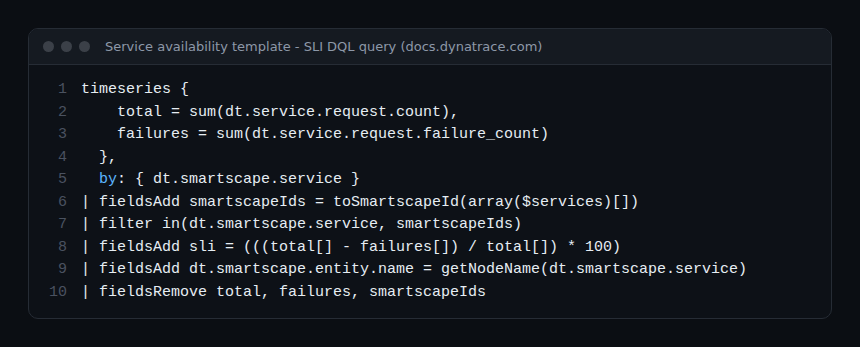
La variable $services est résolue par le moteur de modèles au moment de l’évaluation. Pour tester la requête dans Notebooks, remplacez chaque variable $ par une valeur littérale de la forme array("..."), comme l’indique la documentation, avec l’identifiant d’un de vos services.
Étape 2 : écrire un SLO personnalisé en DQL
Dès que le SLI ne correspond à aucun modèle (un endpoint précis, des logs, des spans), passez par Custom SLO. La règle est unique : la requête doit produire un champ sli qui renvoie un tableau de valeurs de type double. Voici l’exemple de la documentation, filtré sur une liste de services :
timeseries {
   total = sum(dt.service.request.count),
   failures = sum(dt.service.request.failure_count)
},
by: { dt.smartscape.service },
filter: { in(dt.smartscape.service, { services }) }
| fieldsAdd sli = (((total[] - failures[]) / total[]) * 100)
La ligne critique est la dernière : total[] et failures[] sont des tableaux, un point par intervalle, et le calcul s’applique point à point. Pour des logs ou des spans, construisez la série avec makeTimeseries. Exemple tiré des exemples officiels, un SLO de latence sur un endpoint à partir des spans :
fetch spans
| filter endpoint.name == "/Booking"
| makeTimeseries {total = count(), good = countIf(duration < 150ms)}, by:{endpoint.name}
| fieldsAdd sli = 100 * (good[]/total[])
| fieldsRemove total, good
La documentation recommande les SLO à base de métriques quand c’est possible : les métriques sont pré-agrégées, l’évaluation est plus rapide et traite moins de données. Pour choisir l’indicateur lui-même, voir choisir ses SLI en DQL ; pour un SLI issu de traces OpenTelemetry, SLO OpenTelemetry en DQL.
La suite de l’assistant est identique au modèle : segments facultatifs (cette fois, ils filtrent réellement la requête et sont enregistrés avec le SLO), objectif, période, avertissement, nom et tags.
Étape 3 : lire le statut et le budget d’erreur
La vue d’ensemble liste chaque SLO avec son nom, son objectif, son avertissement et sa période. En ouvrant un SLO, vous obtenez le statut en graphique ou en tableau, les entités ou la requête DQL, les critères et le contexte (nom, description, tags). Le menu Actions propose Add to Dashboard, View, Edit et Delete.
Dynatrace calcule le budget restant comme la différence entre statut et objectif. Exemple : objectif 99,5 %, statut 99,7 %. Budget restant = 99,7 − 99,5 = 0,2 point, soit 40 % du budget total de 0,5 point (0,2 / 0,5).
Ajouter le burn rate
La documentation donne la formule et les lignes à ajouter à la requête du SLI :
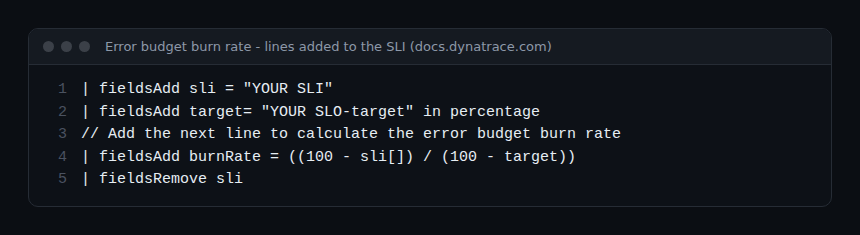
Calcul : avec un objectif de 99,5 % et un SLI de 99 % sur la dernière heure, burn rate = (100 − 99) / (100 − 99,5) = 1 / 0,5 = 2. Le budget brûle deux fois plus vite que le rythme qui l’épuiserait exactement en fin de période. Pour alerter, l’app Anomaly Detection accepte cette requête avec une fenêtre de -1h ; la documentation propose un seuil statique de départ entre 10 et 14. Les stratégies multi-fenêtres sont détaillées dans alertes burn rate SLO et au module 5.
Comment vérifier que ça fonctionne
- Avant d’enregistrer un SLO personnalisé, exécutez la requête dans Notebooks : le champ
slidoit apparaître comme une série entre 0 et 100. - Après l’enregistrement, ouvrez le SLO : le statut doit afficher une valeur, pas « no data ». Sinon, vérifiez les permissions
storage:*:readet le filtre d’entités. - Comparez le statut à un calcul à la main sur la même période (total et échecs dans Notebooks) : l’écart doit être nul ou minime.
- Ajoutez le SLO à un tableau de bord avec Add to Dashboard pour le partager ; voir tableau de bord SLO.
Exercice pratique
Sur un environnement de démonstration ou de recette SaaS :
- Créez un SLO depuis le modèle Service availability pour un service, objectif 99,5 %.
- Créez un SLO personnalisé qui reprend la même requête, mais filtrée sur ce seul service. Résultat attendu : les deux statuts sont identiques.
- Dans Notebooks, ajoutez les lignes de burn rate à la requête et notez la valeur de la dernière heure.
Quiz
- Quel champ la requête d’un SLO personnalisé doit-elle produire ? a)
statusb)slic)targetd)budget - Avec un modèle, les segments filtrent : a) l’évaluation b) la liste des entités proposées c) les deux d) rien
- Objectif 99 %, SLI 98 % sur une heure : quel burn rate ? a) 0,5 b) 1 c) 2 d) 98
Corrigé
- b) Un tableau de doubles nommé
sli. - b) Pour filtrer l’évaluation, passez par un SLO personnalisé.
- c) (100 − 98) / (100 − 99) = 2.
Bonnes pratiques
- Commencez par un modèle, puis passez en personnalisé quand le SLI doit cibler un parcours précis.
- Préférez les métriques aux logs et aux spans pour le SLI : évaluation plus rapide et moins coûteuse.
- Taguez chaque SLO avec l’équipe propriétaire : c’est elle qui décide quand le budget est épuisé.
- Testez toute requête dans Notebooks avant de l’enregistrer.
Questions fréquentes
Peut-on créer ces SLO par API ?
Oui. La documentation indique que les SLO se créent, se modifient, se listent, se suppriment et s’évaluent par API ; la définition de référence s’ouvre en tapant « API » dans la recherche de la plateforme. Pour du code versionné, voir aussi SLO Dynatrace avec Terraform.
Que deviennent les SLO créés avec d’anciens modèles ?
Les modèles actuels utilisent les entités Smartscape 2.0. La documentation propose soit une mise à jour par API qui conserve l’historique, soit un nouveau SLO puis la suppression de l’ancien, avec perte de l’historique.
Ce module s’applique-t-il à Dynatrace Managed ?
Non. Managed n’a ni Grail ni DQL ; ses SLO reposent sur des metric expressions et l’API /api/v2/slo, traitées au module 4.
Vous savez maintenant créer un SLO Dynatrace SaaS, lire son budget et en tirer un burn rate. Le module suivant fait le même chemin sur Dynatrace Managed.
← Module 2 : calcul du budget d’erreur · Sommaire du parcours · Module 4 : créer un SLO Managed →
span.observer est un blog indépendant de la communauté, non affilié à Dynatrace LLC. Les écrans, permissions et requêtes cités proviennent de la documentation officielle Dynatrace SaaS (Service-Level Objectives, Create service-level objectives) ; vérifiez-les dans votre environnement.