Pour une alerte de métrique, le choix entre un seuil statique Dynatrace et une baseline décide du bruit que subira votre astreinte. Un seuil fixe est prévisible, mais il devient faux quand la charge change. Une baseline s’adapte, mais elle peut aussi absorber une dérive lente. Cet article explique comment choisir, puis comment configurer la détection d’anomalies sur Dynatrace SaaS (Davis, désormais nommé Dynatrace Intelligence dans la documentation). Il ne vaut pas pour Dynatrace Managed, dont l’interface classique est décrite dans notre module 5 du parcours Managed.
Les informations viennent de la documentation Dynatrace sur la détection d’anomalies, consultée le 31 octobre 2026. Les libellés d’interface évoluent vite : vérifiez-les dans votre environnement.
En bref
- Un seuil statique est une limite fixe : idéal pour une valeur qui ne doit jamais être franchie (mémoire d’un processus connu, espace disque).
- Un seuil auto-adaptatif se recalcule chaque jour à partir des sept derniers jours de mesures. Un seasonal baseline construit une bande de confiance pour les données saisonnières.
- Dans tous les cas, une fenêtre glissante (par défaut 3 minutes sur 5) évite d’alerter sur une mesure isolée.
- Pour les services, applications et l’infrastructure, la détection automatique de Davis reste active : seule sa sensibilité se règle.
Seuil statique Dynatrace ou baseline : comment choisir
La documentation donne un exemple parlant. Si la mémoire d’un processus connu grandit lentement pendant 30 jours, un seuil statique de 40 Mo détecte le comportement anormal. Un seuil adaptatif, lui, monte avec la métrique : il ne lève aucun problème, et la fuite mémoire reste cachée.
À l’inverse, prenez le temps d’écriture d’un disque, une métrique volatile dont la charge change. Un seuil fixé à 20 ms au départ produirait beaucoup de faux positifs une fois la charge montée. Le seuil adaptatif évite alors de réécrire la configuration à la main.
| Situation | Choix | Pourquoi |
|---|---|---|
| Limite connue (disque libre, quota) | Seuil statique | La limite ne doit pas bouger avec les données. |
| Dérive lente à détecter (fuite mémoire) | Seuil statique | Une baseline suivrait la dérive. |
| Charge variable, valeur normale inconnue | Auto-adaptatif | Le seuil s’ajuste sans réglage manuel. |
| Cycle jour/semaine marqué | Seasonal baseline | Une bande de confiance suit le motif. |
Comment la baseline calcule son seuil
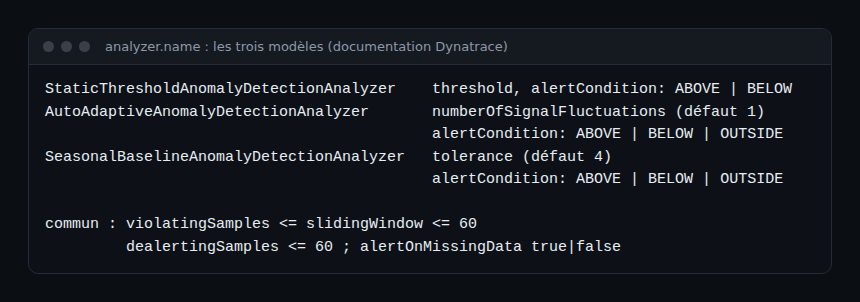
Selon la page sur les seuils auto-adaptatifs, les valeurs de référence sont celles des sept derniers jours. Dynatrace calcule le 99e percentile des mesures minute par minute : c’est la baseline. L’écart interquartile (entre les 25e et 75e percentiles) sert de fluctuation du signal. Le paramètre « number of signal fluctuations » indique combien de fois cette fluctuation s’ajoute à la baseline pour donner le seuil d’alerte.
Quand une configuration couvre plusieurs entités, chacune reçoit son propre seuil, évalué indépendamment : cinq hôtes donnent cinq seuils. La même page cite une limite de 100 configurations de metric events par environnement.
Configurer une alerte personnalisée pas à pas
La procédure documentée (« Configure a simple custom alert ») se fait dans l’app Anomaly Detection ou dans les Settings. La documentation indique que l’app est dépréciée et recommande les Settings : Settings > Analyze and alert > Alerts > All alerts > Custom alerts.
- Choisissez New alert > Create your own custom alert, onglet Simple, puis développez Set scope.
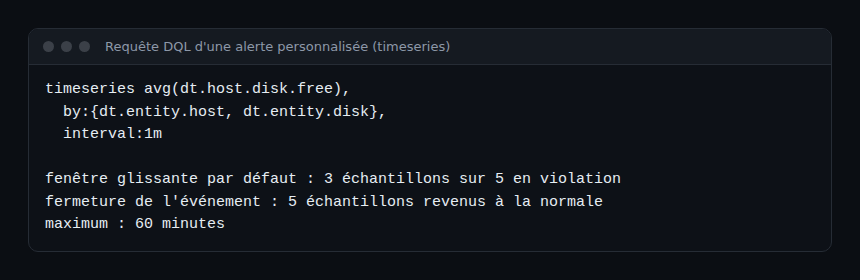
- Dans Query, saisissez la requête DQL. La documentation recommande le paramètre
interval: 1mpour une résolution adaptée à l’analyse. - Dans Define alert condition, choisissez l’analyseur (Select use case) : seuil statique, auto-adaptatif ou seasonal baseline.
- Pour un seuil statique, saisissez la valeur et l’unité, ou utilisez Suggest values pour une valeur calculée d’après vos données récentes. Choisissez ensuite Alert if metric is above ou below.
- Cliquez sur Preview pour voir ce que l’alerte aurait déclenché, renseignez Title et Event name, puis validez avec Create.
Vérifiez ensuite le Status de la configuration peu après sa création : la documentation le recommande pour repérer une erreur d’exécution.
Régler la fenêtre glissante et les données manquantes
La fenêtre glissante (section Advanced properties) fixe combien d’échantillons d’une minute doivent violer le seuil. Par défaut, 3 échantillons sur 5 déclenchent un événement et 5 échantillons normaux le ferment ; le maximum est de 60 minutes. C’est le premier levier contre le bruit, comme le détaille notre article pour réduire le bruit des alertes Davis.
L’option Missing data alert s’ajoute à la condition de seuil par un OU logique. La documentation déconseille de l’activer sur des flux épars, où l’absence de mesure est normale, au risque de tempêtes d’alertes. Pour des données en retard (cinq minutes pour certaines métriques cloud), elle conseille une fenêtre d’au moins dix minutes.
Automatiser avec l’API Settings
Les alertes DQL utilisent le schéma builtin:davis.anomaly-detectors de l’API Settings 2.0. L’authentification passe par un client OAuth ou un platform token, pas par une méthode classique. Les permissions listées sont settings:schemas:read et settings:objects:read, plus settings:objects:write pour créer, et les permissions Grail des données interrogées. Pour l’automatisation, la documentation recommande un service user (iam:service-users:use).
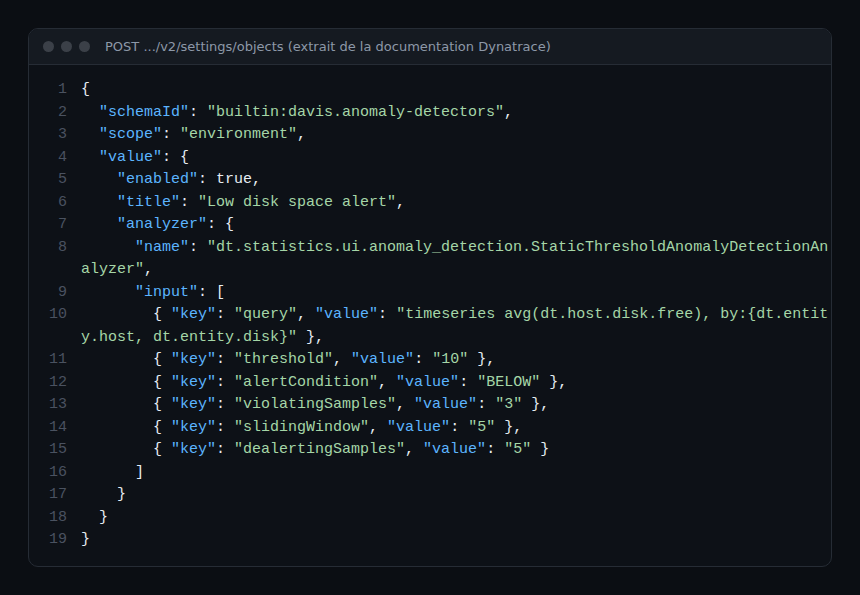
La requête doit renvoyer une série temporelle (timeseries ou makeTimeseries) avec interval:1m, sans from: ni to:. Le seuil s’exprime dans l’unité de base de la donnée (des millisecondes pour une durée), et slidingWindow doit être supérieur ou égal à violatingSamples. Pour versionner ces objets, voyez la configuration en code avec Monaco.
Sensibilité de la détection automatique
Pour les services, applications et l’infrastructure, Davis apprend lui-même les valeurs de référence. La page Adjust the sensitivity oppose une sensibilité basse (confiance statistique élevée, utile en préproduction) à une sensibilité haute (un problème est levé dès quelques points hors seuil, utile pour les services critiques). On peut aussi fixer des seuils absolus et relatifs, et un nombre minimal d’actions par minute pour ignorer les applications à faible trafic. Le réglage global des services et de l’infrastructure se trouve dans Settings > Analyze and alert > Alerts.
Bonnes pratiques
- Utilisez le seuil statique pour les bornes absolues, la baseline pour les métriques dont la charge change.
- Passez toujours par Preview avant d’activer, puis surveillez le Status.
- Gardez la fenêtre par défaut (3 sur 5) tant que le bruit ne justifie pas de la changer.
- Limitez les dimensions du
by:: chaque combinaison est évaluée séparément. - Reliez l’alerte à un SLO : un seuil sans objectif de fiabilité n’a pas de référence.
Pour créer une alerte de bout en bout et la router, lisez aussi notre tutoriel de création d’alerte.
Questions fréquentes
Quelle est la différence entre un seuil statique et une baseline ?
Le seuil statique ne change jamais. La baseline recalcule chaque jour sa référence à partir des sept derniers jours de mesures.
Quelle fenêtre glissante choisir ?
La valeur par défaut est 3 échantillons en violation sur 5. Vous pouvez monter jusqu’à 60 minutes pour réduire le bruit, au prix d’une détection plus lente.
Peut-on créer ces alertes par API ?
Oui, avec le schéma builtin:davis.anomaly-detectors de l’API Settings 2.0, un client OAuth ou un platform token. Les endpoints classiques ne fonctionnent pas.
Conclusion
Un seuil statique protège une limite connue et révèle les dérives lentes. Une baseline évite de réécrire les seuils quand la charge évolue. Combinez-les, vérifiez avec Preview et gardez une fenêtre glissante raisonnable : le gain porte directement sur le MTTR et sur la fatigue d’astreinte.
Sources
- Static thresholds for anomaly detection, documentation Dynatrace
- Anomaly detection configuration, documentation Dynatrace
- Automate alerts with API, documentation Dynatrace
span.observer est un blog indépendant, non affilié à Dynatrace LLC. Les noms de produits cités appartiennent à leurs propriétaires respectifs ; les exemples sont tirés de la documentation officielle ou donnés à titre pédagogique.