Módulo 2 de la Formación SLO SLA: el cálculo del presupuesto de error explicado, del porcentaje a los minutos y a las solicitudes, la elección de la ventana y el burn rate, que indica a qué velocidad se derrite ese presupuesto.
Ruta: Formación SLO SLA · Módulo 2/6 · Duración: ~40 min · Nivel: Principiante a intermedio
Objetivos:
- Convertir un objetivo de SLO en minutos de indisponibilidad y en número de solicitudes fallidas
- Elegir entre ventana deslizante y ventana de calendario
- Distinguir un SLO basado en eventos de un SLO basado en tiempo
- Calcular un burn rate y saber qué significa
Requisitos previos: el módulo 1 (SLI, SLO, SLA) y una hoja de cálculo o Python para el ejercicio.
«99,9 % es casi 100 %»: la frase tranquiliza hasta el primer incidente de 45 minutos, que por sí solo incumple el SLO del mes. Un porcentaje no le dice nada a nadie en plena guardia. Los minutos y las solicitudes, sí.
Este módulo hace los cálculos a mano, paso a paso, para que sepas comprobar lo que muestre cualquier herramienta. Las fórmulas son independientes del producto; se aplican a los SLO de Dynatrace SaaS igual que a los de Dynatrace Managed.
Cálculo del presupuesto de error: del porcentaje a los minutos
La fórmula cabe en una línea:
presupuesto = (100 % − objetivo) × duración de la ventanaPara un SLO del 99,9 % en 30 días:
30 d × 24 h × 60 min = 43 200 min
43 200 min × 0,1 % = 43,2 min = 43 min 12 s
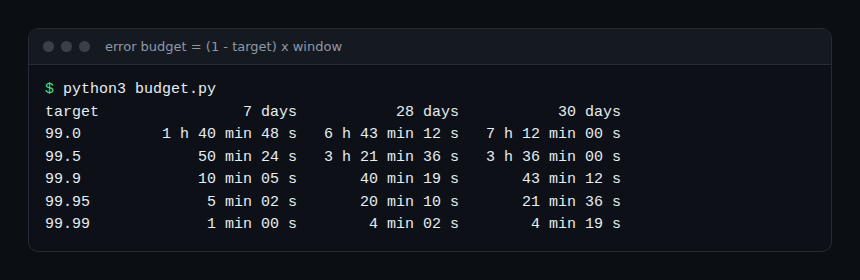
El siguiente script aplica la misma fórmula a los objetivos habituales y a tres ventanas. Su salida real:
Tres lecturas útiles:
- pasar del 99,9 % al 99,99 % divide el presupuesto entre diez: 4 min 19 s al mes, menos que el tiempo de detectar un incidente y lanzar una reversión;
- en 7 días, un SLO del 99,9 % solo tolera unos 10 minutos: basta con un solo pase a producción fallido;
- una ventana de 28 días contiene siempre 4 semanas completas, y por tanto otros tantos fines de semana: las comparaciones entre periodos siguen siendo justas.
Del porcentaje a las solicitudes
En un SLO basado en eventos, el presupuesto se cuenta en solicitudes. Si la API recibe 2 millones de solicitudes en 30 días con un objetivo del 99,9 %:
2 000 000 × 0,1 % = 2 000 solicitudes fallidas permitidasEl presupuesto restante se deduce de ahí: tras 500 fallos, queda (2 000 − 500) / 2 000 = 75 % del presupuesto. Ojo: el volumen total solo se conoce al final de la ventana; las herramientas trabajan con el volumen observado, y el presupuesto en número de solicitudes cambia con el tráfico.
Ventana deslizante o de calendario
| Deslizante (últimos 30 días) | De calendario (mes natural) | |
|---|---|---|
| Funcionamiento | Cada día sale el más antiguo y entra el más reciente | El contador vuelve a cero el día 1 del mes |
| Ventaja | Refleja la experiencia reciente del usuario, sin efecto de reinicio | Encaja con el ciclo de facturación y los contratos |
| Límite | Un incidente pesa durante 30 días, incluso después de corregirlo | El día 30 del mes, un presupuesto lleno ya no tiene sentido; el día 2, un incidente lo vacía para todo el mes |
| Uso típico | SLO interno, gestión del equipo | SLA, reporting al cliente |
La combinación más frecuente: SLO interno en 28 o 30 días deslizantes y SLA en el mes natural. El módulo 6 vuelve sobre esta elección desde el lado del contrato.
SLO basado en eventos o en tiempo
Basado en eventos (request-based): SLI = solicitudes buenas / solicitudes válidas. Una caída de madrugada, con poco tráfico, consume poco presupuesto; la misma caída en hora punta consume mucho. Es lo que viven los usuarios.
Basado en tiempo (time-based, o «windows-based»): la ventana se divide en tramos, por ejemplo de un minuto, y cada minuto es «bueno» si cumple un umbral (por ejemplo, tasa de éxito ≥ 99 % en ese minuto). SLI = minutos buenos / minutos totales. El resultado se traduce directamente en minutos de indisponibilidad, lo que lo hace legible en un contrato, pero un minuto sin tráfico cuenta igual que un minuto de pico.
Ejemplo en un mismo día: 10 minutos de caída total a las 3 de la madrugada (1 % del tráfico diario) cuestan 10 minutos de presupuesto en modo tiempo, pero solo el 1 % de las solicitudes del día en modo eventos.
El burn rate: la velocidad de consumo
El burn rate compara la tasa de errores observada con la tasa de errores que permite el SLO:
burn rate = tasa de errores observada / (100 % − objetivo)- burn rate = 1: el presupuesto se agotará exactamente al final de la ventana;
- burn rate = 2: se agota a mitad de la ventana, en 15 días de 30;
- burn rate < 1: sobrará presupuesto.
Cálculo completo: SLO del 99,9 %, SLI medido en la última hora al 98,56 %.
tasa de errores observada = 100 − 98,56 = 1,44 %
tasa permitida            = 100 − 99,9  = 0,1 %
burn rate                 = 1,44 / 0,1  = 14,4
A ese ritmo, una hora consume 14,4 × 1 h / 720 h = 2 % del presupuesto de 30 días, y el presupuesto entero se va en 720 / 14,4 = 50 horas. Es el umbral de alerta rápida que propone el Google SRE Workbook; la guía de alertas de burn rate y el módulo 5 sacan de ahí alertas con varias ventanas.
Dynatrace SaaS usa la misma fórmula. La documentación de la app Service-Level Objectives muestra cómo añadirla a una consulta DQL de SLI:
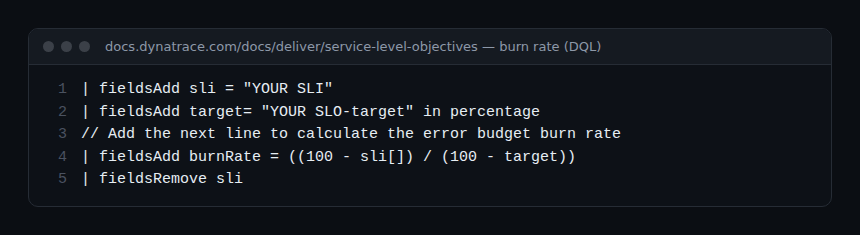
Ahí se lee burnRate = ((100 - sli[]) / (100 - target)), es decir, exactamente el cálculo anterior, con SLI y objetivo en porcentaje. En Dynatrace Managed, la página de SLO clásicos muestra el estado, el objetivo, el umbral de advertencia, el presupuesto de error restante y la timeframe de cada SLO; el módulo 4 detalla esa configuración.
Buenas prácticas
- Muestra siempre el presupuesto en minutos o en solicitudes junto al porcentaje.
- Prefiere una ventana de 28 días para comparar periodos equivalentes.
- Elige la base de eventos para guiar al equipo y la base de tiempo si el contrato lo exige.
- Alerta sobre el burn rate, nunca sobre una simple bajada puntual del SLI.
Ejercicio práctico
Paso 1 — Convertir a minutos
Calcula el presupuesto de tus dos SLO del módulo 1 en 30 días. Resultado esperado: para 99,5 %, 3 h 36 min.
Paso 2 — Convertir a solicitudes
Multiplica el volumen mensual real de solicitudes por (100 % − objetivo). Resultado esperado: un número de fallos permitidos para mostrar en el dashboard del equipo.
Paso 3 — Calcular un burn rate
Toma la tasa de errores de la última hora y divídela entre la tasa permitida. Resultado esperado: un valor cercano a 0 en condiciones normales, claramente superior a 1 durante un incidente.
Paso 4 — Reproducir un incidente
Retoma el último incidente: duración, tasa de errores, parte del presupuesto consumida. Resultado esperado: el porcentaje del presupuesto mensual que costó.
Cuestionario
- ¿Presupuesto de un SLO del 99,9 % en 30 días? a) 4 min 19 s b) 43 min 12 s c) 7 h 12 min
- Un burn rate de 2 en una ventana de 30 días agota el presupuesto en: a) 2 días b) 15 días c) 60 días
- ¿Qué SLO penaliza menos una caída a las 3 de la madrugada? a) Basado en tiempo b) Basado en eventos
- ¿Qué ventana conviene más a un SLA facturado por meses? a) Deslizante b) De calendario
Soluciones
- b) 43 200 min × 0,001 = 43,2 min.
- b) 30 / 2 = 15 días.
- b) Fallan pocas solicitudes cuando el tráfico es bajo.
- b) Sigue el ciclo de facturación.
Para ir más allá
- Alertas de burn rate en los SLO de Dynatrace
- El presupuesto de error como release gate
- SLO sobre datos de OpenTelemetry en DQL
- Documentación de Dynatrace — Service-Level Objectives
- Google SRE Workbook — Alerting on SLOs
← Módulo 1: SLI SLO SLA · Índice de la ruta · Módulo 3: SLO en Dynatrace SaaS →
Preguntas frecuentes
¿Por qué mi herramienta no muestra exactamente 43 min 12 s?
En un SLO basado en eventos, la herramienta expresa el presupuesto como parte de las solicitudes, no en minutos. Los minutos solo son exactos en un SLO basado en tiempo; en los demás casos son un orden de magnitud.
¿El presupuesto no consumido se traslada al mes siguiente?
No. En una ventana de calendario vuelve a cero; en una ventana deslizante, los días antiguos simplemente salen del cálculo.
¿Un burn rate alto durante cinco minutos debe despertar a la guardia?
No necesariamente. Una ventana demasiado corta produce falsos positivos. El módulo 5 combina una ventana larga y una corta para alertar solo ante un consumo sostenido.
Ya sabes convertir un objetivo en minutos y en solicitudes, elegir una ventana y calcular un burn rate. El siguiente módulo pasa a la práctica en Dynatrace SaaS.
span.observer es un blog independiente de la comunidad, no afiliado a Dynatrace LLC. Dynatrace es una marca de Dynatrace LLC. Esta ruta no sustituye las formaciones oficiales de Dynatrace University. Comprueba siempre los valores (puertos, versiones, tamaños) y las funcionalidades en la documentación oficial correspondiente a tu versión.