
Módulo 3 de la formación SLO SLA, dedicado a los SLO en Dynatrace SaaS: crear un objetivo en la app Service-Level Objectives, a partir de una plantilla o de una consulta DQL personalizada, y después leer su estado y el presupuesto de error restante.
Ruta: Formación SLO SLA · Módulo 3/6 · Duración: ~40 min · Nivel: Intermedio · Plataforma: Dynatrace SaaS (Latest Dynatrace, Grail, DQL)
Objetivos:
- Crear un SLO desde una plantilla de la app Service-Level Objectives
- Escribir un SLO personalizado cuya consulta DQL produzca el campo
sli - Distinguir el SLO basado en solicitudes del SLO basado en tramos de tiempo
- Leer el estado y el presupuesto de error restante, y calcular un burn rate
Requisitos previos: los módulos 1 y 2 de la ruta, un entorno de Dynatrace SaaS con la app instalada y los permisos que se indican más abajo.
Los módulos anteriores han fijado las definiciones y los cálculos. Ahora hay que pasar a la herramienta: un objetivo que solo existe en una hoja de cálculo no avisa a nadie cuando el presupuesto se derrite. En Dynatrace SaaS, los SLO viven en la app Service-Level Objectives y se apoyan en Grail: el indicador (SLI) es siempre una consulta DQL.
Este módulo vale solo para Dynatrace SaaS (plataforma «Latest Dynatrace»). Dynatrace Managed usa los SLO clásicos, basados en metric expressions: es el tema del módulo 4, crear un SLO en Managed. Si partes de SLO clásicos existentes, lee también la migración de los SLO a Grail.
El SLO en Dynatrace SaaS en cuatro elementos
La documentación de la app describe un SLO mediante cuatro elementos, que retoman el vocabulario del módulo 1:
- SLI: una serie temporal normalizada entre 0 y 100 %, donde 100 % significa «bueno». En Dynatrace SaaS, lo calcula obligatoriamente una consulta DQL.
- Target: el objetivo, por ejemplo 99,5 % de solicitudes sin error.
- Evaluation period: el periodo sobre el que se evalúa el resultado.
- Estado: el valor agregado del SLI en el periodo, comparado con el objetivo.
La documentación distingue dos familias de SLO basados en métricas. Los SLO request-based (basados en eventos) calculan la relación entre eventos «buenos» y el total; siguen de forma natural las variaciones de carga. Los SLO time-slice-based clasifican cada intervalo de la serie como bueno o malo según un umbral; el SLI es entonces el porcentaje de intervalos buenos. Es la distinción eventos / tiempo vista en el módulo 2.
Requisitos: app y permisos
Comprueba que la app Service-Level Objectives está instalada en el entorno. La página de la app enumera los permisos IAM necesarios:
ALLOW slo:slos:read, slo:objective-templates:read;
ALLOW slo:slos:write;
También hay que poder leer los datos que consulta el SLI: storage:buckets:read y, según la fuente, storage:metrics:read, storage:logs:read, storage:events:read o storage:bizevents:read. Un SLO que se queda vacío suele deberse a un permiso de lectura que falta, no a una consulta errónea.
Paso 1: crear un SLO desde una plantilla
La plantilla es el camino más corto para un primer SLO de disponibilidad. La documentación enumera siete: Host CPU usage utilization, Service availability, Service performance y cuatro plantillas de eficiencia de CPU y memoria para clústeres y namespaces de Kubernetes.
- Abre Service-Level Objectives y selecciona Service-level objective.
- En el asistente, elige Service availability y después Create.
- Selecciona los servicios afectados. Para la plantilla Service performance, introduce también el umbral en Requests should be faster than (en milisegundos).
- Opcional: añade segmentos. Ojo: la documentación precisa que, con una plantilla, este filtro solo restringe la lista de entidades propuestas, no la evaluación del SLO.
- Next, y rellena Target y el periodo en Over the evaluation period. Activa Show warning si quieres un umbral de advertencia.
- Next, y después el nombre, una descripción y etiquetas (equipo responsable, criticidad). Save.
Detrás de la plantilla Service availability, la documentación publica la consulta exacta. Divide las solicitudes sin fallo entre el total, por servicio:
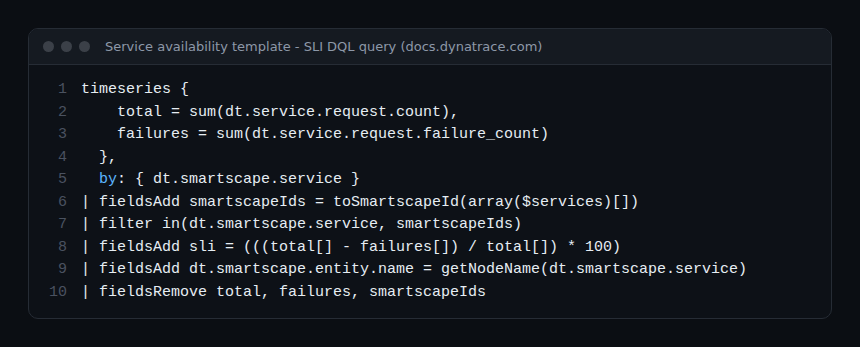
La variable $services la resuelve el motor de plantillas en el momento de la evaluación. Para probar la consulta en Notebooks, sustituye cada variable $ por un valor literal de la forma array("..."), como indica la documentación, con el identificador de uno de tus servicios.
Paso 2: escribir un SLO personalizado en DQL
En cuanto el SLI no corresponda a ninguna plantilla (un endpoint concreto, logs, spans), usa Custom SLO. La regla es única: la consulta debe producir un campo sli que devuelva un array de valores de tipo double. Este es el ejemplo de la documentación, filtrado por una lista de servicios:
timeseries {
   total = sum(dt.service.request.count),
   failures = sum(dt.service.request.failure_count)
},
by: { dt.smartscape.service },
filter: { in(dt.smartscape.service, { services }) }
| fieldsAdd sli = (((total[] - failures[]) / total[]) * 100)
La línea crítica es la última: total[] y failures[] son arrays, un punto por intervalo, y el cálculo se aplica punto a punto. Para logs o spans, construye la serie con makeTimeseries. Ejemplo tomado de los ejemplos oficiales, un SLO de latencia sobre un endpoint a partir de spans:
fetch spans
| filter endpoint.name == "/Booking"
| makeTimeseries {total = count(), good = countIf(duration < 150ms)}, by:{endpoint.name}
| fieldsAdd sli = 100 * (good[]/total[])
| fieldsRemove total, good
La documentación recomienda los SLO basados en métricas siempre que sea posible: las métricas están preagregadas, la evaluación es más rápida y procesa menos datos. Para elegir el propio indicador, consulta elegir tus SLI en DQL; para un SLI procedente de trazas de OpenTelemetry, SLO con OpenTelemetry en DQL.
El resto del asistente es idéntico al de la plantilla: segmentos opcionales (esta vez filtran realmente la consulta y se guardan con el SLO), objetivo, periodo, advertencia, nombre y etiquetas.
Paso 3: leer el estado y el presupuesto de error
La vista general lista cada SLO con su nombre, su objetivo, su advertencia y su periodo. Al abrir un SLO obtienes el estado en gráfico o en tabla, las entidades o la consulta DQL, los criterios y el contexto (nombre, descripción, etiquetas). El menú Actions ofrece Add to Dashboard, View, Edit y Delete.
Dynatrace calcula el presupuesto restante como la diferencia entre el estado y el objetivo. Ejemplo: objetivo 99,5 %, estado 99,7 %. Presupuesto restante = 99,7 − 99,5 = 0,2 puntos, es decir, el 40 % del presupuesto total de 0,5 puntos (0,2 / 0,5).
Añadir el burn rate
La documentación da la fórmula y las líneas que hay que añadir a la consulta del SLI:
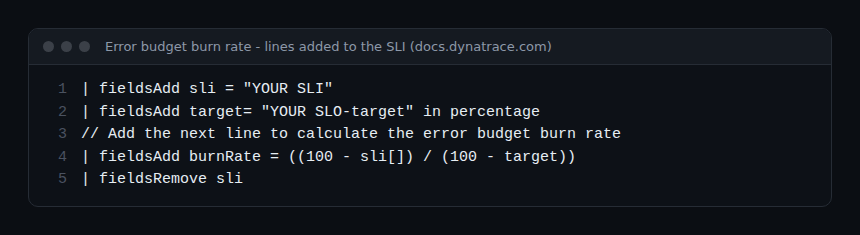
Cálculo: con un objetivo del 99,5 % y un SLI del 99 % en la última hora, burn rate = (100 − 99) / (100 − 99,5) = 1 / 0,5 = 2. El presupuesto se quema el doble de rápido que el ritmo que lo agotaría exactamente al final del periodo. Para alertar, la app Anomaly Detection acepta esta consulta con una ventana de -1h; la documentación propone un umbral estático de partida entre 10 y 14. Las estrategias con varias ventanas se detallan en alertas de burn rate de SLO y en el módulo 5.
Cómo comprobar que funciona
- Antes de guardar un SLO personalizado, ejecuta la consulta en Notebooks: el campo
slidebe aparecer como una serie entre 0 y 100. - Tras guardarlo, abre el SLO: el estado debe mostrar un valor, no «no data». Si no, revisa los permisos
storage:*:ready el filtro de entidades. - Compara el estado con un cálculo a mano en el mismo periodo (total y fallos en Notebooks): la diferencia debe ser nula o mínima.
- Añade el SLO a un dashboard con Add to Dashboard para compartirlo; consulta dashboard de SLO.
Ejercicio práctico
En un entorno de demostración o de pruebas de SaaS:
- Crea un SLO desde la plantilla Service availability para un servicio, con objetivo del 99,5 %.
- Crea un SLO personalizado que retome la misma consulta, pero filtrada solo para ese servicio. Resultado esperado: los dos estados son idénticos.
- En Notebooks, añade las líneas de burn rate a la consulta y anota el valor de la última hora.
Cuestionario
- ¿Qué campo debe producir la consulta de un SLO personalizado? a)
statusb)slic)targetd)budget - Con una plantilla, los segmentos filtran: a) la evaluación b) la lista de entidades propuestas c) ambas d) nada
- Objetivo 99 %, SLI 98 % en una hora: ¿qué burn rate? a) 0,5 b) 1 c) 2 d) 98
Soluciones
- b) Un array de doubles llamado
sli. - b) Para filtrar la evaluación, usa un SLO personalizado.
- c) (100 − 98) / (100 − 99) = 2.
Buenas prácticas
- Empieza con una plantilla y pasa a una personalizada cuando el SLI deba apuntar a un recorrido concreto.
- Prefiere las métricas a los logs y a los spans para el SLI: evaluación más rápida y menos costosa.
- Etiqueta cada SLO con el equipo responsable: es quien decide cuándo se agota el presupuesto.
- Prueba cualquier consulta en Notebooks antes de guardarla.
Preguntas frecuentes
¿Se pueden crear estos SLO mediante la API?
Sí. La documentación indica que los SLO se crean, modifican, listan, eliminan y evalúan mediante API; la definición de referencia se abre escribiendo «API» en la búsqueda de la plataforma. Para código versionado, consulta también SLO de Dynatrace con Terraform.
¿Qué pasa con los SLO creados con plantillas antiguas?
Las plantillas actuales usan las entidades de Smartscape 2.0. La documentación propone o bien una actualización por API que conserva el historial, o bien un SLO nuevo y la eliminación del antiguo, con pérdida del historial.
¿Se aplica este módulo a Dynatrace Managed?
No. Managed no tiene Grail ni DQL; sus SLO se basan en metric expressions y en la API /api/v2/slo, que se tratan en el módulo 4.
Ya sabes crear un SLO en Dynatrace SaaS, leer su presupuesto y sacar de él un burn rate. El siguiente módulo recorre el mismo camino en Dynatrace Managed.
← Módulo 2: cálculo del presupuesto de error · Índice de la ruta · Módulo 4: crear un SLO en Managed →
span.observer es un blog independiente de la comunidad, no afiliado a Dynatrace LLC. Dynatrace es una marca de Dynatrace LLC. Las pantallas, permisos y consultas citados proceden de la documentación oficial de Dynatrace SaaS (Service-Level Objectives, Create service-level objectives); compruébalos en tu entorno.