Module 2 de la Formation SLO SLA : le calcul budget d’erreur expliqué, du pourcentage aux minutes et aux requêtes, le choix de la fenêtre, et le burn rate qui dit à quelle vitesse ce budget fond.
Parcours : Formation SLO SLA · Module 2/6 · Durée : ~40 min · Niveau : Débutant à intermédiaire
Objectifs :
- Convertir une cible de SLO en minutes d’indisponibilité et en nombre de requêtes en échec
- Choisir entre fenêtre glissante et fenêtre calendaire
- Distinguer un SLO à base d’événements d’un SLO à base de temps
- Calculer un burn rate et savoir ce qu’il signifie
Prérequis : le module 1 (SLI, SLO, SLA) et un tableur ou Python pour l’exercice.
« 99,9 %, c’est presque 100 % » : la phrase rassure jusqu’au premier incident de 45 minutes, qui à lui seul viole le SLO du mois. Un pourcentage ne parle à personne en pleine astreinte. Des minutes et des requêtes, si.
Ce module fait les calculs à la main, étape par étape, pour que vous sachiez vérifier ce qu’affiche n’importe quel outil. Les formules sont indépendantes du produit ; elles s’appliquent aux SLO de Dynatrace SaaS comme de Dynatrace Managed.
Calcul budget d’erreur : du pourcentage aux minutes
La formule tient en une ligne :
budget = (100 % − cible) × durée de la fenêtrePour un SLO de 99,9 % sur 30 jours :
30 j × 24 h × 60 min = 43 200 min
43 200 min × 0,1 % = 43,2 min = 43 min 12 s
Le petit script suivant applique la même formule aux cibles courantes et à trois fenêtres. Sa sortie réelle :
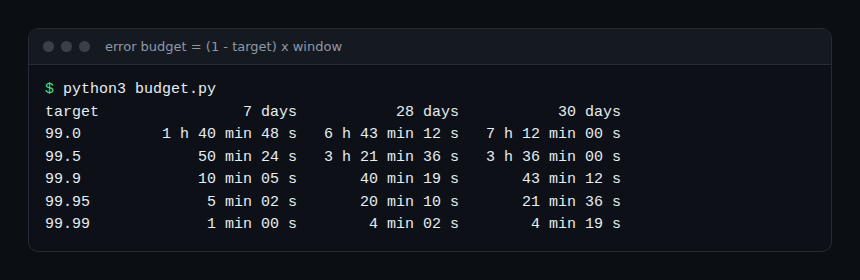
Trois lectures utiles :
- passer de 99,9 % à 99,99 % divise le budget par dix : 4 min 19 s par mois, moins que le temps de détecter un incident et de lancer un retour arrière ;
- sur 7 jours, un SLO à 99,9 % ne tolère qu’environ 10 minutes : une seule mise en production ratée suffit ;
- une fenêtre de 28 jours contient toujours 4 semaines entières, donc autant de week-ends : les comparaisons d’une période à l’autre restent justes.
Du pourcentage aux requêtes
Pour un SLO à base d’événements, le budget se compte en requêtes. Si l’API reçoit 2 millions de requêtes sur 30 jours avec une cible de 99,9 % :
2 000 000 × 0,1 % = 2 000 requêtes en échec autoriséesLe budget restant s’en déduit : après 500 échecs, il reste (2 000 − 500) / 2 000 = 75 % du budget. Attention, le volume total n’est connu qu’en fin de fenêtre : les outils travaillent sur le volume observé, et le budget en nombre de requêtes bouge avec le trafic.
Fenêtre glissante ou calendaire
| Glissante (30 derniers jours) | Calendaire (mois civil) | |
|---|---|---|
| Fonctionnement | Chaque jour, le plus ancien sort, le plus récent entre | Le compteur repart à zéro au 1er du mois |
| Atout | Reflète l’expérience récente de l’utilisateur, sans effet de remise à zéro | Colle au cycle de facturation et aux contrats |
| Limite | Un incident pèse sur 30 jours, même après correction | Le 30 du mois, un budget plein n’a plus de sens ; le 2, un incident le vide pour tout le mois |
| Usage typique | SLO interne, pilotage de l’équipe | SLA, reporting au client |
La combinaison la plus fréquente : SLO interne sur 28 ou 30 jours glissants, SLA sur le mois civil. Le module 6 revient sur ce choix côté contrat.
SLO à base d’événements ou de temps
À base d’événements (request-based) : SLI = requêtes bonnes / requêtes valides. Une panne la nuit, avec peu de trafic, consomme peu de budget ; la même panne à l’heure de pointe en consomme beaucoup. C’est ce que vivent les utilisateurs.
À base de temps (time-based, ou « windows-based ») : on découpe la fenêtre en tranches, par exemple d’une minute, et chaque minute est « bonne » si elle respecte un seuil (taux de succès ≥ 99 % sur la minute, par exemple). SLI = minutes bonnes / minutes totales. Le résultat se traduit directement en minutes d’indisponibilité, ce qui le rend lisible dans un contrat, mais une minute de trafic nul compte autant qu’une minute de pic.
Exemple sur une même journée : 10 minutes de panne totale à 3 h du matin (1 % du trafic journalier) coûtent 10 minutes de budget en mode temps, mais seulement 1 % des requêtes du jour en mode événements.
Le burn rate : la vitesse de consommation
Le burn rate compare le taux d’erreur observé au taux d’erreur que le SLO autorise :
burn rate = taux d'erreur observé / (100 % − cible)- burn rate = 1 : le budget sera exactement épuisé à la fin de la fenêtre ;
- burn rate = 2 : épuisé à mi-fenêtre, en 15 jours sur 30 ;
- burn rate < 1 : il restera du budget.
Calcul complet : SLO de 99,9 %, SLI mesuré sur la dernière heure à 98,56 %.
taux d'erreur observé = 100 − 98,56 = 1,44 %
taux autorisé         = 100 − 99,9  = 0,1 %
burn rate             = 1,44 / 0,1  = 14,4
À ce rythme, une heure consomme 14,4 × 1 h / 720 h = 2 % du budget de 30 jours, et le budget entier part en 720 / 14,4 = 50 heures. C’est le seuil d’alerte rapide que propose le Google SRE Workbook ; le guide des alertes burn rate et le module 5 en tirent des alertes multi-fenêtres.
Dynatrace SaaS utilise la même formule. La documentation de l’app Service-Level Objectives montre comment l’ajouter à une requête DQL de SLI :
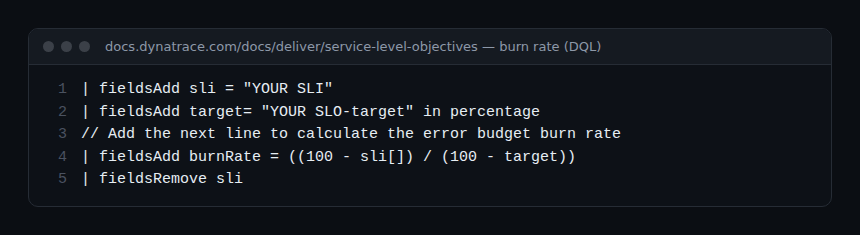
On y lit burnRate = ((100 - sli[]) / (100 - target)), soit exactement le calcul ci-dessus, avec SLI et cible en pourcentage. Dans Dynatrace Managed, la page des SLO classiques affiche le statut, la cible, le seuil d’avertissement, le budget d’erreur restant et la timeframe de chaque SLO ; le module 4 détaille cette configuration.
Bonnes pratiques
- Affichez toujours le budget en minutes ou en requêtes à côté du pourcentage.
- Préférez une fenêtre de 28 jours pour comparer des périodes équivalentes.
- Choisissez la base événements pour piloter l’équipe, la base temps si le contrat l’exige.
- Alertez sur le burn rate, jamais sur une simple baisse ponctuelle du SLI.
Exercice pratique
Étape 1 — Convertir en minutes
Calculez le budget de vos deux SLO du module 1 sur 30 jours. Résultat attendu : pour 99,5 %, 3 h 36 min.
Étape 2 — Convertir en requêtes
Multipliez le volume mensuel réel de requêtes par (100 % − cible). Résultat attendu : un nombre d’échecs autorisés à afficher sur le tableau de bord de l’équipe.
Étape 3 — Calculer un burn rate
Relevez le taux d’erreur de la dernière heure et divisez-le par le taux autorisé. Résultat attendu : une valeur proche de 0 en temps normal, nettement supérieure à 1 pendant un incident.
Étape 4 — Rejouer un incident
Reprenez le dernier incident : durée, taux d’erreur, part du budget consommée. Résultat attendu : le pourcentage du budget mensuel qu’il a coûté.
Quiz
- Budget d’un SLO à 99,9 % sur 30 jours ? a) 4 min 19 s b) 43 min 12 s c) 7 h 12 min
- Un burn rate de 2 sur une fenêtre de 30 jours épuise le budget en : a) 2 jours b) 15 jours c) 60 jours
- Quel SLO pénalise moins une panne à 3 h du matin ? a) À base de temps b) À base d’événements
- Quelle fenêtre convient le mieux à un SLA facturé au mois ? a) Glissante b) Calendaire
Corrigé
- b) 43 200 min × 0,001 = 43,2 min.
- b) 30 / 2 = 15 jours.
- b) Peu de requêtes échouent quand le trafic est faible.
- b) Elle suit le cycle de facturation.
Pour aller plus loin
- Alertes burn rate sur les SLO Dynatrace
- Le budget d’erreur comme release gate
- SLO sur des données OpenTelemetry en DQL
- Documentation Dynatrace — Service-Level Objectives
- Google SRE Workbook — Alerting on SLOs
← Module 1 : SLI SLO SLA · Sommaire du parcours · Module 3 : SLO Dynatrace SaaS →
Questions fréquentes
Pourquoi mon outil n’affiche-t-il pas exactement 43 min 12 s ?
Pour un SLO à base d’événements, l’outil exprime le budget en part de requêtes, pas en minutes. Les minutes ne sont exactes que pour un SLO à base de temps ; sinon, ce sont un ordre de grandeur.
Le budget non consommé se reporte-t-il au mois suivant ?
Non. En fenêtre calendaire, il repart de zéro ; en fenêtre glissante, les jours anciens sortent simplement du calcul.
Un burn rate élevé pendant cinq minutes doit-il réveiller l’astreinte ?
Pas forcément. Une fenêtre trop courte produit des faux positifs. Le module 5 combine une fenêtre longue et une courte pour n’alerter que sur une consommation durable.
Vous savez convertir une cible en minutes et en requêtes, choisir une fenêtre et calculer un burn rate. Le module suivant passe à la pratique dans Dynatrace SaaS.
span.observer est un blog indépendant de la communauté, non affilié à Dynatrace LLC. Ce parcours ne remplace pas les formations officielles de Dynatrace University. Vérifiez les fonctionnalités dans la documentation officielle de votre version.