
Módulo 3 del curso de Monaco SaaS: la exportación Monaco SaaS con monaco download convierte una configuración existente en archivos versionables.
Curso: Monaco SaaS · Módulo 3 · Duración: ~40 min · Nivel: intermedio
Objetivos:
- Lanzar
monaco downloadcon un manifiesto o con una URL - Elegir el ámbito exportado con las opciones
--only-* - Leer la estructura generada: manifiesto, carpetas de tipos,
config.yamly plantillas JSON - Conocer los límites de la exportación antes de volver a desplegar
Requisitos previos: Monaco instalado y un manifiesto funcional (módulo 2), un entorno Dynatrace SaaS de prueba, un cliente OAuth o un token de plataforma.
Un entorno SaaS rara vez nace de un repositorio Git: alertas, zonas y ajustes se han creado a mano a lo largo de los años. La exportación Monaco SaaS es el punto de partida más rápido para recuperar el control. Lee el entorno y escribe archivos que puedes revisar, comparar y versionar. Este módulo cubre solo Dynatrace SaaS; Managed tiene su propio curso.
Exportación Monaco SaaS: qué hace monaco download
El comando consulta las API del entorno y escribe en disco un manifiesto y un proyecto. No modifica nada en Dynatrace: es una lectura. Para la fiabilidad, sirve para tres usos: guardar una configuración antes de un cambio arriesgado, inicializar un repositorio de configuración como código y comparar dos entornos.
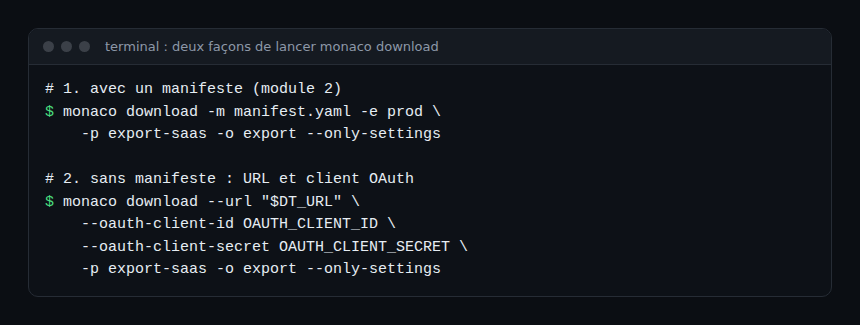
Existen dos modos, según la documentación oficial de los comandos de Monaco.
| Modo | Opciones clave | Cuándo usarlo |
|---|---|---|
| Con manifiesto | --manifest (-m), --environment (-e) |
El manifiesto del módulo 2 ya describe el entorno y su autenticación |
| Con URL | --url y --oauth-client-id + --oauth-client-secret, o --platform-token |
Una exportación puntual, sin manifiesto previo |
Los dos modos son excluyentes: --url no se combina con --manifest. Las opciones de credenciales reciben el nombre de una variable de entorno, no el valor del secreto. Las dos opciones OAuth van siempre juntas, y un cliente OAuth no se combina con un token de plataforma.
Permisos necesarios: scopes OAuth del cliente
La exportación solo puede leer lo que el cliente o el token tiene permiso de ver. La página oficial de creación de un cliente OAuth para Monaco enumera los scopes por uso. Para una lectura, quédate con estos:
app-engine:apps:run: metadatos del entorno;settings:objects:readysettings:schemas:read: objetos y esquemas de Settings 2.0;automation:workflows:read,automation:calendars:read,automation:rules:read: Automation;storage:bucket-definitions:read: buckets de Grail;document:documents:read: documentos;storage:filter-segments:read: segmentos;slo:slos:read: SLO.
El control de los scopes de cada tipo figura en la página «Monaco API support and access permission handling». Los permisos del cliente también pueden estar restringidos por las políticas de los grupos del usuario de servicio: comprueba que sus grupos concedan los mismos scopes. La opción --admin-access, que exporta los recursos OpenPipeline de todos los propietarios, exige el permiso settings:objects:admin. Los scopes propios de un token de plataforma no figuran en las páginas leídas para este módulo: consulta la guía oficial de creación de ese token.
Elegir el ámbito de la exportación
Sin opción de ámbito, la documentación no precisa qué se descarga: por eso conviene acotar de forma explícita. Las opciones publicadas son:
--only-settings: solo objetos Settings 2.0;--settings-schema(-s) apunta a uno o varios esquemas;--only-apisy--api(-a): API de configuración clásicas;--only-automation,--only-buckets,--only-documents,--only-segments,--only-slo-v2: un tipo concreto.
Varias opciones --only-* se combinan en un mismo comando. Empieza poco a poco: un esquema o un tipo, y amplía después. Una exportación acotada es más rápida y más fácil de revisar.
Leer la estructura generada
La carpeta de salida (opción --output-folder, -o) recibe un archivo manifest.yaml y una carpeta de proyecto cuyo nombre procede de --project (-p, valor por defecto project). Sin -o, la carpeta se llama download seguido de la marca de tiempo. Dentro del proyecto, el código fuente de Monaco crea una subcarpeta por tipo de configuración, con el nombre de la API o del esquema sin los caracteres especiales (los dos puntos, por ejemplo). Cada una contiene un config.yaml y plantillas JSON.
El archivo config.yaml declara configuraciones: un id, un type (aquí un esquema Settings 2.0 y su ámbito), un nombre, una plantilla JSON y parámetros. Este extracto procede de un archivo de prueba del repositorio de Monaco; ilustra el formato, no es una salida de exportación real.
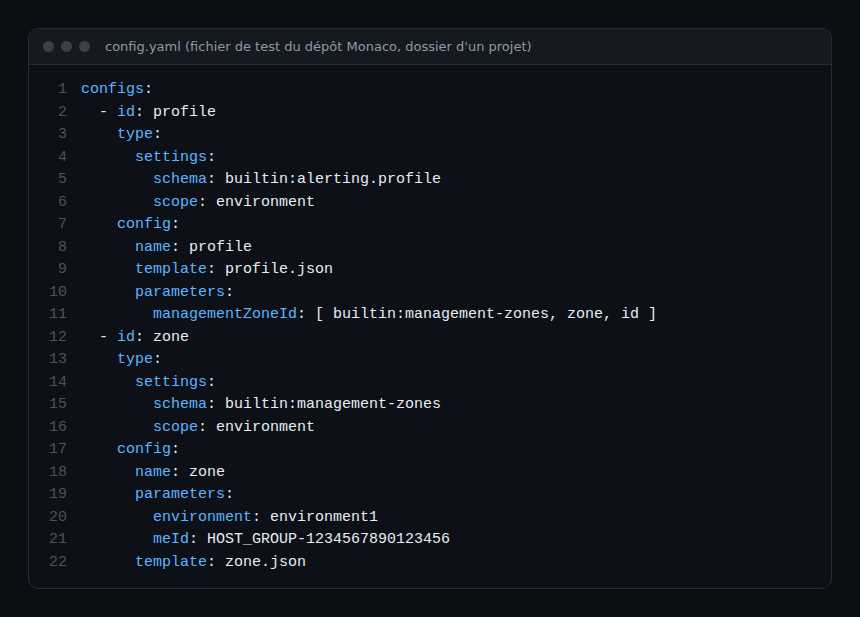
Fíjate en el parámetro managementZoneId del perfil: referencia la configuración zone con la forma [ esquema, id, propiedad ]. Durante la exportación, Monaco sustituye los identificadores de Dynatrace conocidos por referencias como esta, lo que crea dependencias entre configuraciones. El módulo 4 las aprovecha en el despliegue.
Si ya existe un manifiesto en la carpeta, Monaco no lo sobrescribe sin --force: crea un manifest_ con marca de tiempo. La carpeta de proyecto sigue la misma regla, con un sufijo de marca de tiempo. El manifiesto generado no contiene los secretos, solo los nombres de las variables de entorno leídas.
Límites de la exportación
- Tipos excluidos. Los tipos
aws-credentials,azure-credentials,kubernetes-credentials,credential-vaultyextensionno se descargan; las configuraciones de solo lectura se ignoran por defecto. - Filtros desactivables. Con
MONACO_FEAT_DOWNLOAD_FILTER=false(CLI 2.2.0 o superior) se descarga todo, pero la documentación advierte de que un proyecto así no se despliega automáticamente sin retoques manuales. - Dependencias circulares. Al final de la exportación, Monaco busca ciclos y avisa si encuentra alguno: hay que resolverlos a mano.
- Una exportación no prueba su fidelidad. Revisa y despliega en seco (módulo 4) antes de aplicar en otro sitio.
La variable MONACO_CONCURRENT_REQUESTS (5 por defecto) regula el número de solicitudes simultáneas: redúcela si la red limita o corta las llamadas.
Ejercicio práctico
Los comandos siguientes no se han ejecutado para este artículo; la salida exacta depende de tu entorno y de la versión de Monaco. Usa un entorno de prueba.
Paso 1 — Preparar las credenciales
Crea un cliente OAuth con los scopes de lectura enumerados más arriba. Coloca el identificador y el secreto en dos variables de entorno (por ejemplo OAUTH_CLIENT_ID y OAUTH_CLIENT_SECRET). No los escribas nunca en un archivo del repositorio.
Paso 2 — Exportar los objetos Settings 2.0
export DT_URL="URL_DE_VOTRE_ENVIRONNEMENT_SAAS"
monaco download --url "$DT_URL" \
  --oauth-client-id OAUTH_CLIENT_ID \
  --oauth-client-secret OAUTH_CLIENT_SECRET \
  -p export-saas -o export --only-settings
Resultado esperado: una carpeta export con un manifest.yaml y una carpeta export-saas, además del mensaje final «Finished download» y un mensaje sobre dependencias circulares en los registros.
Paso 3 — Leer el resultado
Abre el manifiesto: comprueba que cita nombres de variables, no secretos. Recorre una subcarpeta: localiza el config.yaml, una plantilla JSON y después una referencia entre dos configuraciones.
Paso 4 — Versionar
Inicializa un repositorio Git, confirma la exportación tal cual y vuelve a lanzar el comando más tarde: la diferencia entre los dos commits muestra la deriva del entorno.
Buenas prácticas
- Exporta por ámbito (un esquema, un tipo) en lugar de en bloque.
- Mantén la exportación en bruto en un commit separado de los retoques.
- Usa un cliente OAuth dedicado, de solo lectura para la exportación.
- No hagas commit nunca de un valor de secreto.
Quiz
- ¿Qué reciben las opciones
--oauth-client-idy--oauth-client-secret?- A. El valor del identificador y del secreto
- B. El nombre de una variable de entorno
- C. Una ruta de archivo
- ¿Se pueden combinar
--urly--manifest?- A. Sí, siempre
- B. Sí, si el entorno tiene nombre
- C. No, son excluyentes
- ¿Cuál de estos tipos no se descarga por defecto?
- A.
credential-vault - B. Un esquema Settings 2.0 modificable
- C. Un bucket
- A.
- ¿Qué contiene cada subcarpeta de tipo del proyecto exportado?
- A. Un
config.yamly plantillas JSON - B. Los registros del entorno
- C. Solo el manifiesto
- A. Un
Respuestas
- B: las opciones reciben el nombre de la variable; el secreto queda fuera de los comandos y del manifiesto.
- C: la documentación los declara mutuamente excluyentes.
- A: los tipos que llevan credenciales se excluyen de la exportación.
- A: un
config.yamldeclara las configuraciones y las plantillas JSON llevan su contenido.
Para profundizar
- Monaco y la configuración como código en Dynatrace
- Monaco o Terraform para configurar Dynatrace
- Las API de Dynatrace SaaS y los esquemas de Settings
- Gestionar SLO de Dynatrace con Terraform
- Referencia oficial de los comandos de Monaco (SaaS)
- Crear un cliente OAuth para Monaco
← Módulo 2: Instalación de Monaco · Índice del curso · Módulo 4: Despliegue con Monaco →
Preguntas frecuentes
¿La exportación modifica el entorno de Dynatrace?
No. El comando lee las configuraciones y escribe archivos locales. Solo el despliegue, en el módulo 4, modifica el entorno.
¿Se puede volver a desplegar tal cual una exportación?
A menudo, pero no siempre. Faltan los tipos excluidos, y las dependencias circulares o los objetos propios del entorno de origen pueden bloquear el despliegue. Revisa y despliega en seco antes de nada.
¿Se exportan los secretos?
No: los tipos de credenciales están excluidos y el manifiesto solo guarda nombres de variables de entorno. Los secretos hay que proporcionarlos al desplegar, tema del módulo 5.
Ya sabes convertir un entorno SaaS en un proyecto Monaco legible y versionable. El módulo siguiente despliega esos archivos: proyectos, plantillas, dependencias y ejecución en seco.
span.observer es un blog independiente de la comunidad, no afiliado a Dynatrace LLC. Dynatrace es una marca de Dynatrace LLC. Este curso no sustituye a las formaciones y certificaciones oficiales de Dynatrace University. Comprueba siempre las funcionalidades en la documentación oficial correspondiente a tu versión.