
Módulo 3 del curso Monaco Managed: exportar Monaco Managed con monaco download convierte la configuración que ya existe en tu entorno en archivos versionables.
Curso: Monaco Managed · Módulo 3/5 · Duración: ~40 min · Nivel: intermedio
Objetivos:
- Lanzar
monaco downloadcon un manifiesto o con una URL - Limitar el export a Settings 2.0 o a las API de configuración clásicas
- Leer la estructura generada: manifiesto, proyecto,
config.yamly plantillas JSON - Conocer lo que el export no incluye
Requisitos previos: módulo 2 completado (Monaco instalado, manifiesto, token de API); un entorno Dynatrace Managed de prueba o de preproducción.
Tu entorno Managed ya contiene decenas de ajustes introducidos a mano: perfiles de alerta, management zones, etiquetas automáticas. Reescribirlos en YAML sería largo y propenso a errores. Monaco propone lo contrario: leer el entorno y escribir los archivos por ti. Este export sirve como copia de seguridad, como punto de partida para el módulo siguiente y como base de comparación entre dos entornos. Este módulo trata únicamente de Dynatrace Managed.
Qué hace el comando monaco download
La documentación oficial describe el comando download como la forma de descargar configuraciones de un entorno Dynatrace en forma de archivos Monaco. Destacan tres usos: copia de seguridad, uso compartido entre entornos y creación de plantillas a partir de lo que se ha configurado en la interfaz.
Existen dos modos, y son excluyentes:
| Modo | Comando | Observación |
|---|---|---|
| Con manifiesto | monaco download --manifest manifest.yaml --environment dev |
--environment es obligatorio; sin --manifest, Monaco busca manifest.yaml en la carpeta actual |
| Sin manifiesto | monaco download --url URL --token NOMBRE_VARIABLE |
Incompatible con --manifest y --environment; se genera un manifiesto |
Punto de seguridad esencial: --token nunca recibe el token en sí, sino el nombre de la variable de entorno que lo contiene. La documentación lo expresa así: los secretos de autenticación siempre se leen de variables de entorno. Por tanto, el historial de tu shell no contiene el token.
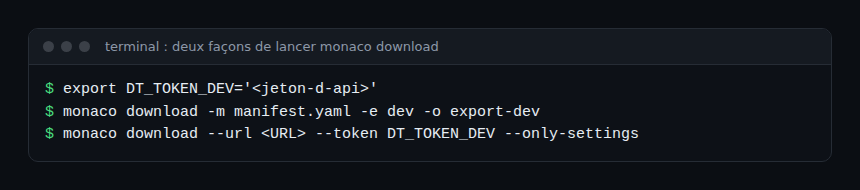
Opciones que importan al exportar Monaco Managed
Las opciones siguientes figuran en la documentación oficial y en la ayuda del comando, leída en el código fuente del repositorio de Monaco.
--output-folder(-o): carpeta de salida. Por defecto, Monaco crea una carpetadownloadseguida de una marca de tiempo.--project(-p): nombre del proyecto generado,projectpor defecto.--only-settings: solo los objetos Settings 2.0.--settings-schema(-s) apunta a uno o varios esquemas concretos.--only-apis: solo las API de configuración clásicas, sin las API obsoletas.--api(-a) apunta a una o varias API, incluidas las obsoletas.--force(-f): sobrescribe unmanifest.yamlexistente en lugar de crearmanifest_{timestamp}.yaml.
Las opciones de export propias de los recursos de la plataforma de nueva generación (automatizaciones, buckets, documentos) no afectan a Managed y no se tratan aquí. Las opciones --api y --only-apis son excluyentes, igual que --settings-schema y --only-settings.
Token y scopes
La página de configuración de Monaco de la documentación de Managed lista los scopes necesarios «en la mayoría de los casos»: DataExport, ReadConfig, WriteConfig, settings.read y settings.write. No precisa cuáles sirven solo para el export. Qué subconjunto basta para una descarga de solo lectura no está verificado aquí: en un entorno de prueba, usa el token del módulo 2 y restríngelo después con cuidado.
Leer la estructura generada
Tras el export, la carpeta de salida contiene un manifiesto y una carpeta de proyecto. Con un manifiesto, el nombre del entorno se añade al nombre del proyecto (por ejemplo project_dev), salvo con --force. Dentro del proyecto, cada tipo de configuración tiene su subcarpeta: el nombre de una API clásica o el identificador de un esquema de Settings. Los caracteres que no sean letras, cifras, guion, guion bajo y punto se eliminan del nombre de la carpeta: builtin:management-zones pasa a ser builtinmanagement-zones.
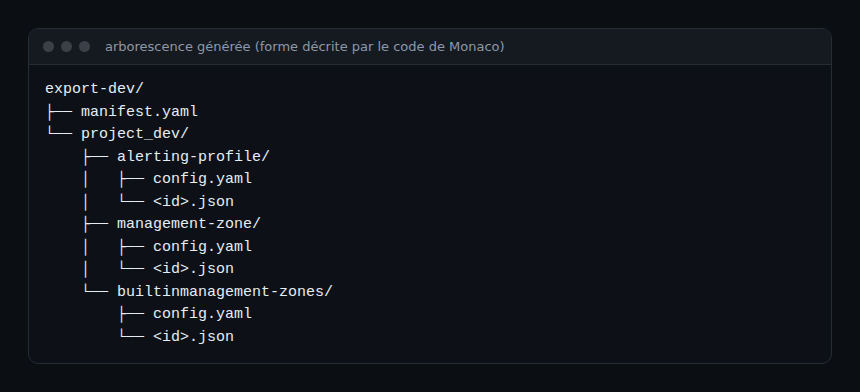
Cada subcarpeta contiene un config.yaml y una plantilla JSON por configuración. El config.yaml declara el identificador, la plantilla, el campo skip y el tipo: api para una API clásica, settings con schema, schemaVersion y scope para un objeto Settings 2.0. Los dos extractos siguientes proceden de los archivos de prueba del repositorio de Monaco (licencia Apache 2.0), no de un export real de tu entorno.
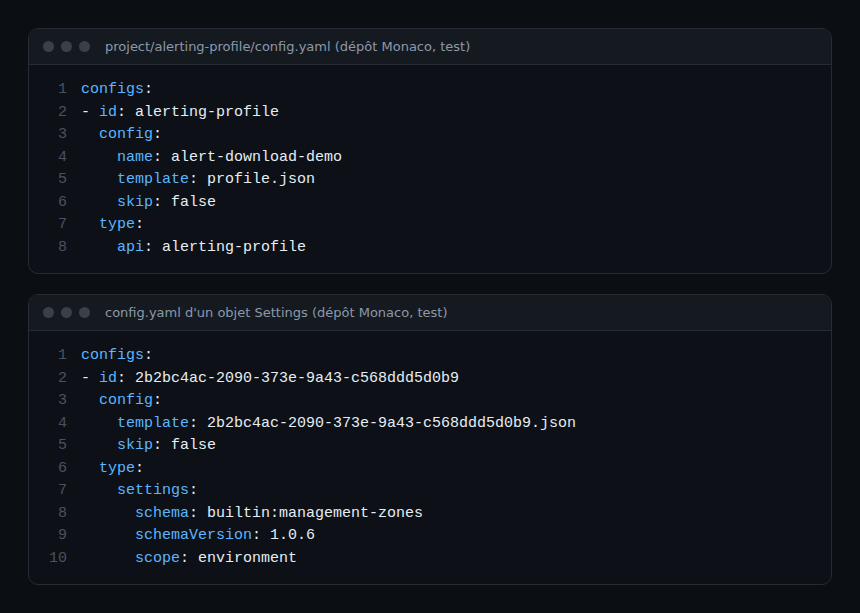
Referencias, identificadores y plantillas
Durante el export, Monaco analiza las plantillas JSON para detectar las referencias entre configuraciones (una regla que apunta a una management zone, por ejemplo) y las sustituye por referencias YAML, de modo que el redespliegue se haga en el orden correcto. También extrae ciertos identificadores en parámetros YAML. Para los objetos Settings, escapa las llaves dobles del contenido para que no se interpreten como variables de plantilla; si la operación falla, una advertencia indica que la plantilla requiere un ajuste manual. Al final del export, el comando busca dependencias circulares y las señala. Las plantillas son el tema del módulo 4.
Límites del export
- Tipos excluidos por defecto:
aws-credentials,azure-credentials,kubernetes-credentials,credential-vaultyextension. La API no devuelve su contenido completo, y sus secretos no se exportan tras la creación. - Objetos de solo lectura: las configuraciones no modificables se filtran.
- Filtros desactivables (Monaco 2.2.0 y posteriores):
MONACO_FEAT_DOWNLOAD_FILTER=falsedesactiva todos los filtros;MONACO_FEAT_DOWNLOAD_FILTER_SETTINGS,MONACO_FEAT_DOWNLOAD_FILTER_SETTINGS_UNMODIFIABLEyMONACO_FEAT_DOWNLOAD_FILTER_CLASSIC_CONFIGSactúan por familia. Un export sin filtros no se despliega tal cual: requiere retoques manuales. - Rendimiento:
MONACO_CONCURRENT_REQUESTSfija el número de llamadas simultáneas (5 por defecto). La resolución de dependencias consume procesador y puede ser lenta en una máquina modesta.
Para un SRE, estos límites tienen una consecuencia práctica: un export no es una copia de seguridad completa. Anota lo que queda fuera del repositorio (credenciales, extensiones) y trátalo por separado.
Ejercicio práctico
Realízalo en un entorno Managed de prueba o de preproducción, nunca primero en producción. Los comandos siguientes no se ejecutan en este artículo: la salida exacta depende de tu entorno y de tu versión de Monaco, así que no se inventa ninguna salida.
Paso 1 — Preparar el token
Coloca el token del módulo 2 en una variable de entorno, por ejemplo DT_TOKEN_DEV. Comprueba que el manifiesto del módulo 2 hace referencia a esa variable en auth.token.name. Resultado esperado: ningún secreto en claro en el manifiesto.
Paso 2 — Exportar solo los objetos Settings
Lanza monaco download -m manifest.yaml -e dev --only-settings -o export-settings. Resultado esperado: los logs indican la descarga, la resolución de dependencias, la búsqueda de dependencias circulares y después la escritura en la carpeta de salida.
Paso 3 — Exportar las API clásicas
Lanza el mismo comando con --only-apis y otra carpeta de salida. Resultado esperado: subcarpetas con el nombre de las API clásicas (perfiles de alerta, management zones…).
Paso 4 — Leer y comparar
Abre un config.yaml y su plantilla JSON, y anota el tipo, el identificador y el campo skip. Apunta los tipos esperados pero ausentes. Resultado esperado: una lista con al menos un tipo excluido, que debes contrastar con la sección sobre los límites.
Paso 5 — Poner bajo Git
Crea un repositorio y confirma la carpeta exportada, sin ningún token. Resultado esperado: un primer commit «estado inicial del entorno dev».
Cuestionario
- ¿Qué recibe la opción
--tokendemonaco download? a) El token de API b) El nombre de una variable de entorno c) Una ruta de archivo d) La URL del entorno - Con un manifiesto, ¿qué opción es obligatoria? a)
--environmentb)--urlc)--forced)--project - ¿Qué tipo de configuración se excluye por defecto del export? a)
alerting-profileb)management-zonec)credential-vaultd)builtin:management-zones - ¿Qué hace
--only-settings? a) Exporta las API clásicas b) Exporta únicamente los objetos Settings 2.0 c) Sobrescribe el manifiesto d) Despliega los objetos
Soluciones
- b) El secreto permanece en el entorno del shell; al comando solo se le pasa su nombre.
- a) Una vez elegido el manifiesto, hay que indicar el entorno que se va a leer.
- c) Los almacenes de credenciales contienen secretos que no se exportan tras la creación.
- b) Las API clásicas quedan entonces al margen.
Para seguir leyendo
- Monaco: la configuración de Dynatrace como código
- Monaco o Terraform: ¿qué herramienta para configurar Dynatrace?
- Reutilizar la configuración de Monaco de Managed a SaaS
- Terraform y Dynatrace: alertas y dashboards
- Referencia de comandos de Monaco (documentación de Managed)
- Repositorio Dynatrace Configuration as Code en GitHub
← Módulo 2: instalación de Monaco Managed · Índice del curso · Módulo 4: despliegue de Monaco Managed →
Preguntas frecuentes
¿Se puede exportar sin manifiesto?
Sí, con --url y --token. Monaco genera entonces un manifiesto, de modo que el export pueda volver a desplegarse. Esta opción no se combina con --manifest ni con --environment.
¿Por qué faltan algunas configuraciones en el export?
Por defecto, Monaco filtra los tipos cuya API no devuelve el contenido completo (credenciales, extensiones) y los objetos de solo lectura. Las variables MONACO_FEAT_DOWNLOAD_FILTER* desactivan esos filtros, a costa de un export que hay que retocar antes de desplegarlo.
¿Qué ocurre si la carpeta ya contiene un manifiesto?
Sin --force, Monaco crea manifest_{timestamp}.yaml junto al existente. Con --force, sobrescribe manifest.yaml.
Ya dispones de un estado inicial del entorno en forma de archivos. El módulo siguiente enseña a modificar esos proyectos, a parametrizarlos con plantillas y a desplegarlos con un dry-run.
span.observer es un blog independiente de la comunidad, no afiliado a Dynatrace LLC. Este curso no sustituye las formaciones y certificaciones oficiales de Dynatrace University. Comprueba las funciones en la documentación oficial correspondiente a tu versión.