Lees un mensaje en inglés, una frase se te escapa y abres una pestaña para pegarla en un traductor. Si buscas cómo traducir texto seleccionado en Windows gratis y sin salir del documento, hay un camino más corto: Selecto AI, una barra flotante que aparece sobre la selección en cualquier aplicación. Una aclaración importante desde el principio: es una aplicación desarrollada por nosotros y gratuita. La presentamos con ilusión, pero sin prometer nada más allá de lo que hace.
La idea es sencilla. Los gestos que repites todo el día (buscar una palabra, traducir, corregir una errata, resumir un párrafo) deberían ocurrir donde está el texto. No en otra ventana ni en un chatbot que te pide copiarlo todo de nuevo.
Este artículo sigue un recorrido concreto: la necesidad, la barra, las acciones de IA, la elección del motor, la instalación (con el aviso de SmartScreen explicado sin rodeos) y, por último, lo que sale de tu PC y lo que no. Todo procede del repositorio público y de la versión 4.0.0.
Traducir texto seleccionado en Windows gratis: el punto de partida
La necesidad nace del día a día: escribimos, leemos y traducimos sin parar, en un navegador, un procesador de textos o un cliente de correo. Cada viaje de ida y vuelta a una herramienta externa rompe el hilo de la lectura.
Selecto AI responde con tres principios. Primero, la barra aparece junto a la selección y nunca roba el foco: el cursor se queda en tu documento. Segundo, funciona en cualquier aplicación. Tercero, no exige cuenta ni suscripción, y su IA puede ejecutarse en tu propio PC.
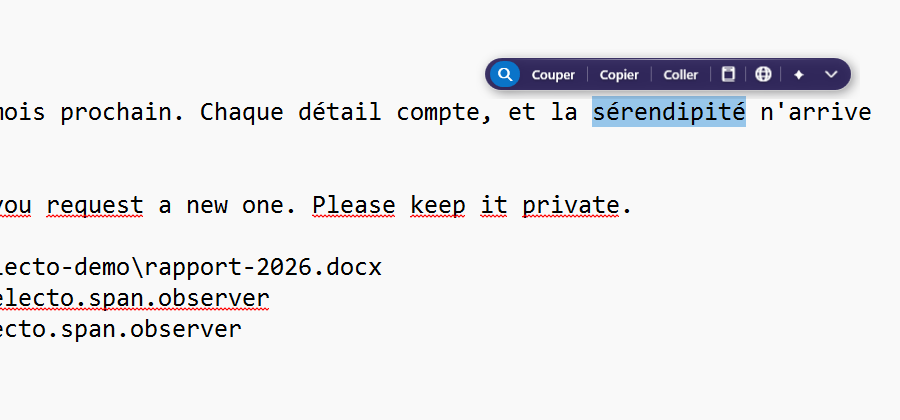
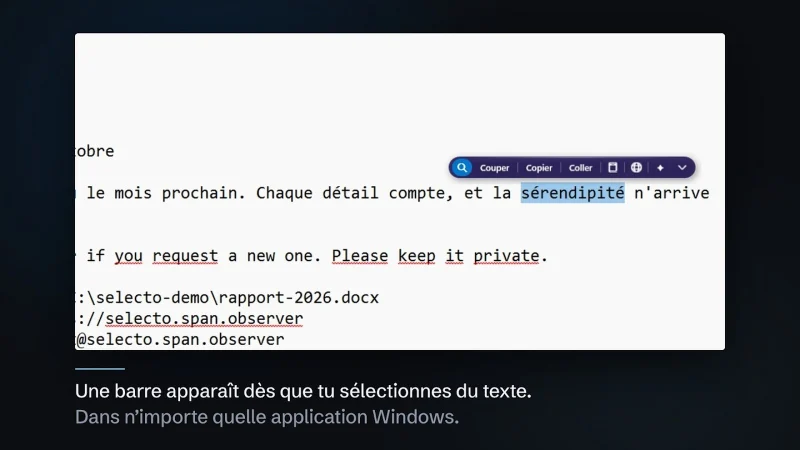
En la captura, la barra flota sobre la palabra seleccionada. Se ven la lupa de búsqueda, Cortar, Copiar, Pegar, los iconos de traducción y de IA, y una flecha que despliega el resto de acciones.
La barra flotante en el uso diario
El repositorio describe las acciones integradas: buscar, abrir un enlace, mostrar en el Explorador, escribir a una dirección de correo, revisar la ortografía, cortar, copiar, pegar, consultar un diccionario y traducir. La barra ofrece solo las que tienen sentido para la selección actual.
Algunas pistas prácticas:
- Tras seleccionar con el teclado (Ctrl+A, Mayús+flechas), el atajo
Ctrl+Mayús+Espaciomuestra la barra. Se puede cambiar en los ajustes. - Los resultados que no se pegan en el documento aparecen en una ventana pequeña, desde la que puedes copiarlos.
- La barra existe en estilo claro u oscuro, su tamaño va del 80 al 140 % y se coloca encima o debajo del texto.
- Puedes excluir aplicaciones o sitios web.
Hay además una calculadora para las expresiones seleccionadas, acciones de conversión y de código, y extensiones en JavaScript. El repositorio incluye una biblioteca de 22 extensiones (35 acciones). Por ejemplo, «Slug» convierte «Café & Crème : l’été 2026!» en cafe-creme-l-ete-2026.
Resumir, explicar, reformular y corregir con IA
El menú de IA añade cuatro acciones: resumir, explicar, reformular y corregir. Con un texto mal tecleado, basta un clic en «Corregir». Con un párrafo largo, «Resumir» da lo esencial sin salir de la página.
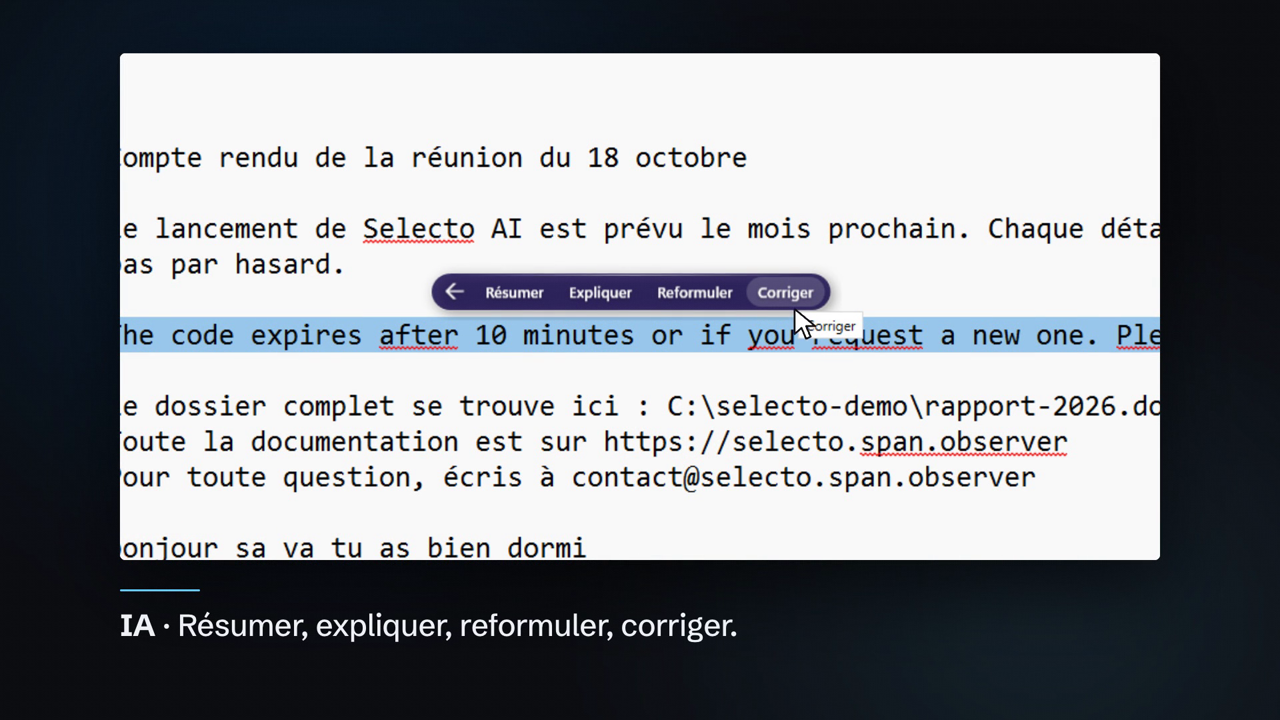
Esta imagen sale de nuestro vídeo de demostración: el menú aparece justo encima de la línea seleccionada. Conviene mantener un reflejo, sea cual sea el motor: un modelo puede equivocarse, así que revisa el resultado antes de reemplazar o enviar nada.
El motor de IA: local con Ollama o con tus propias claves
De fábrica no hay ninguna IA configurada. Es una decisión deliberada: nada sale mientras no lo decidas tú. En los ajustes, en la página «IA», tienes tres vías:
- IA local: la aplicación instala el motor Ollama y el modelo que elijas desde sus propios ajustes, sin terminal. El texto seleccionado no sale de tu PC.
- Servicio en línea con tu clave: OpenAI, Anthropic, Google Gemini, Mistral, Groq, DeepSeek, xAI, Together AI u OpenRouter. Cada clave se guarda cifrada con Windows DPAPI, nunca en texto plano.
- Punto de conexión personalizado: cualquier servicio compatible con OpenAI (dirección base, modelo y clave).
Para entender qué se ejecuta detrás de la IA local, lee nuestro artículo sobre Ollama y la supervisión de un LLM local. Y para elegir modelo, mira los criterios de elección de un LLM en producción. Un modelo local pequeño basta para corregir o reformular; un resumen largo pedirá más memoria.
Instalar Selecto AI paso a paso
Selecto AI funciona en Windows 10 u 11, en x64 o ARM64. La aplicación es autónoma: no hay que instalar ningún requisito previo.
- Abre la última versión en GitHub.
- Descarga
SelectoAI-Setup-x64-4.0.0.exe(PC Intel o AMD) oSelectoAI-Setup-arm64-4.0.0.exe(PC ARM). Los ZIP portátiles funcionan sin instalación. - Comprueba la huella SHA-256 (más abajo) y lanza después el instalador. Para un despliegue silencioso existe el parámetro
/VERYSILENT. - Al abrirla, una ventana de bienvenida guía los primeros ajustes. El icono se queda en el área de notificación.
- Selecciona texto en cualquier aplicación: la barra aparece.
¿Prefieres la tienda? La misma aplicación está en Microsoft Store, firmada y actualizada por la propia tienda.
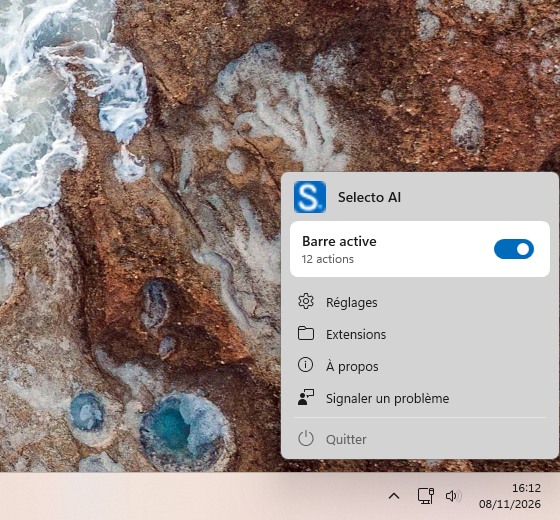
La captura muestra el menú del área de notificación: el interruptor «Barra activa» pone la barra en pausa, y las demás entradas abren los ajustes, la carpeta de extensiones, la página «Acerca de» y el aviso de un problema.
El aviso de SmartScreen, explicado con honestidad
Los instaladores publicados en GitHub no están firmados: este proyecto no dispone de un certificado de firma. Por eso Windows SmartScreen puede mostrar «Windows protegió su PC» y un «editor desconocido». Es normal en una descarga sin firmar y no prueba que haya nada malicioso, pero tampoco es una garantía: te toca a ti comprobar el archivo.
- Elige «Más información» y después «Ejecutar de todas formas».
- Compara la huella del archivo con
SHA256SUMS.txt, adjunto a la versión.
Get-FileHash .\SelectoAI-Setup-x64-4.0.0.exe -Algorithm SHA256Si los dos valores difieren, no ejecutes el archivo. Y si el aviso te molesta, la versión de Microsoft Store está firmada por la tienda y no lo muestra.
Privacidad y límites
Selecto AI no tiene cuenta ni telemetría. El texto seleccionado se queda en tu PC hasta que una acción necesita la red. Esto es lo que dice el repositorio, acción por acción:
- Traducir: el texto se envía a MyMemory. Es el punto que conviene recordar: la traducción pasa por un servicio de terceros, aunque tu IA sea local.
- Diccionario y Explicar: la palabra se envía a Wiktionary, dictionaryapi.dev o Wikipedia.
- Acciones de IA con un servicio en línea: el texto (4 000 caracteres como máximo) va al proveedor elegido, con tu clave. Con la IA local, no sale de la máquina.
- Cálculo de divisas: los tipos proceden del Banco Central Europeo.
- Actualizaciones (edición descargada del sitio): consulta de
latest.json30 segundos tras el arranque y luego cada 24 horas.
Las acciones en línea (traducción, diccionario) se desactivan en Ajustes, IA. Para textos confidenciales, desactívalas y usa la IA local. Es la misma lógica que con cualquier herramienta que lee tu texto: mira nuestras barreras de seguridad para agentes de IA en producción.
En cuanto a los límites: el instalador no está firmado, la traducción de la interfaz al árabe seguía «en revisión» en las notas de la versión, y un modelo local pequeño rinde menos que un gran modelo en línea. Preferimos escribirlo a callarlo.
Ver la demostración
El vídeo dura aproximadamente un minuto. Nuestro primer artículo, escrito para la versión 3.0, también detalla la barra: Selecto AI para Windows y su barra de acciones.
Buenos hábitos
- Comprueba el SHA-256 del instalador antes de lanzarlo.
- Para textos sensibles: IA local y acciones en línea desactivadas.
- Revisa cualquier texto producido por un modelo antes de enviarlo.
- Añade a la lista de exclusión las aplicaciones donde la barra te estorbe.
Preguntas frecuentes
¿Selecto AI es de verdad gratis?
Sí. Desde la versión 4.0.0 todas las funciones están disponibles sin prueba, sin clave y sin cuenta, con licencia MIT. Solo queda a tu cargo la clave de un proveedor de IA en línea si decides usar uno.
¿Mi texto se queda en el PC cuando traduzco?
No, al menos no con la acción «Traducir»: envía el texto a MyMemory. Para mantener un texto en local, desactiva las acciones en línea y usa las acciones de IA con Ollama en tu PC.
¿Por qué Windows muestra un aviso al instalar?
Porque el instalador de GitHub no está firmado. Comprueba su SHA-256 o instala la versión de Microsoft Store, firmada por la tienda.
Conclusión
Selecto AI acerca la acción al texto: seleccionas, traduces, corriges, resumes, y decides tú adónde va el dato. La aplicación está desarrollada por nosotros, es gratuita y libre. Descárgala en GitHub o visita el sitio del proyecto, y cuéntanos qué echas en falta.
Apóyanos
Selecto AI la desarrolla nuestro equipo y sigue siendo gratuita. Si te resulta útil, dos gestos sencillos ayudan a darla a conocer: dejar una estrella en GitHub (un clic con tu cuenta de GitHub) y compartirla con alguien que la necesite, un compañero, un amigo o una comunidad. Cada estrella y cada vez que se comparte hace el proyecto más visible y nos anima a seguir.
Contenido promocional: Selecto AI está desarrollada por el equipo de este blog. span.observer es un blog independiente de la comunidad, no afiliado a Dynatrace LLC. Las marcas citadas pertenecen a sus propietarios. Comprueba las funciones y condiciones en el repositorio oficial.