Contenido promocional: Selecto AI está editado por el autor de este blog. Presento aquí mi propio software, Selecto AI Windows, con entusiasmo pero sin prometer nada más allá de lo que hace.
Selecto AI Windows es una barra de acciones que aparece en cuanto seleccionas texto, en cualquier aplicación de Windows. Una palabra desconocida, una frase en inglés, una errata: en lugar de abrir una pestaña o un chatbot, actúas en el sitio, justo donde está el texto.
Este blog habla de observabilidad y de IA autoalojada. Selecto AI se vincula con él por un punto: la IA local. El software se apoya en Ollama, que el blog ya ha descrito, para que el texto seleccionado no salga del PC. Este artículo explica qué hace la barra, cómo se instala y qué conviene saber sobre la privacidad.
Selecto AI Windows: el principio de la barra de acciones
El principio cabe en una frase: seleccionas y actúas. En cuanto hay texto seleccionado, aparece una pequeña barra flotante junto a la selección. Funciona en cualquier aplicación de Windows, desde el Bloc de notas hasta el navegador, pasando por un editor de documentos.
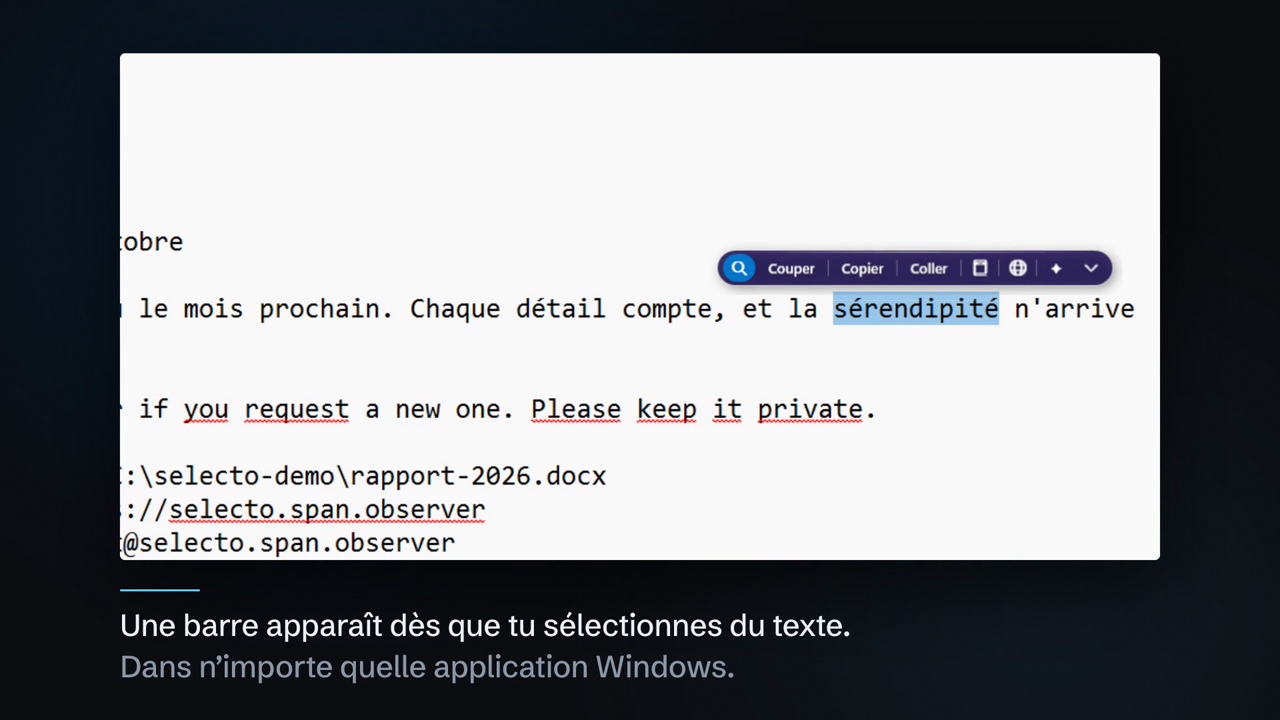
En la captura, la barra ofrece una lupa para buscar y después Couper (Cortar), Copier (Copiar) y Coller (Pegar). Los siguientes iconos dan acceso a otras acciones: la traducción, la IA y un menú para mostrar más. Todo ocurre sin salir de la aplicación en la que escribes.
Las acciones disponibles
La barra reúne gestos habituales, sin configuración previa:
- Buscar el texto seleccionado;
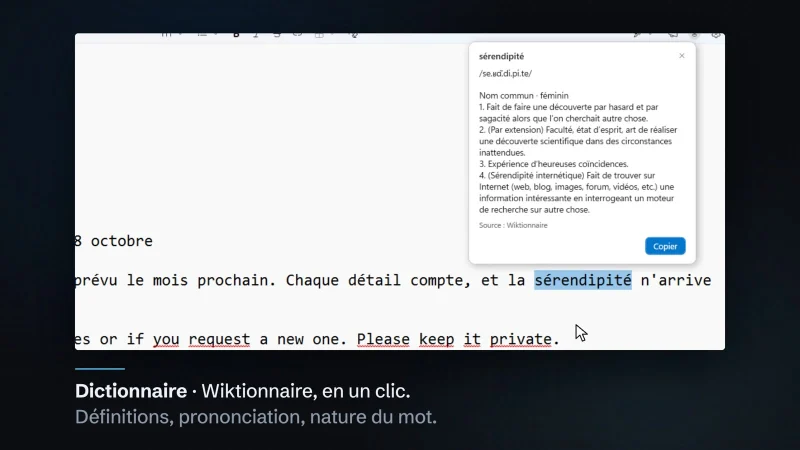
- Definir una palabra: la demostración muestra una ficha de diccionario, con pronunciación y categoría gramatical, cuya fuente indicada es Wiktionnaire;
- Traducir: se detecta el idioma y después puedes reemplazar el texto o copiar la traducción;
- Couper, Copier, Coller (cortar, copiar, pegar), para los gestos básicos;
- IA: Résumer (Resumir), Expliquer (Explicar), Reformuler (Reformular), Corriger (Corregir);
- Acciones personalizadas, escritas en JavaScript.
El detalle que cambia el día a día es el botón «Remplacer» (Reemplazar). Seleccionas una frase con errores, eliges Corriger (Corregir) y un clic sustituye el texto original por la versión corregida. Sin copiar y pegar entre dos ventanas.
Resumir, explicar, reformular y corregir con la IA
El menú de IA añade cuatro acciones sobre el texto seleccionado: Résumer (Resumir), Expliquer (Explicar), Reformuler (Reformular) y Corriger (Corregir). En la demostración, una frase mal escrita («bonjour sa va tu as bien dormi») se corrige y después se reemplaza en el documento con un clic.
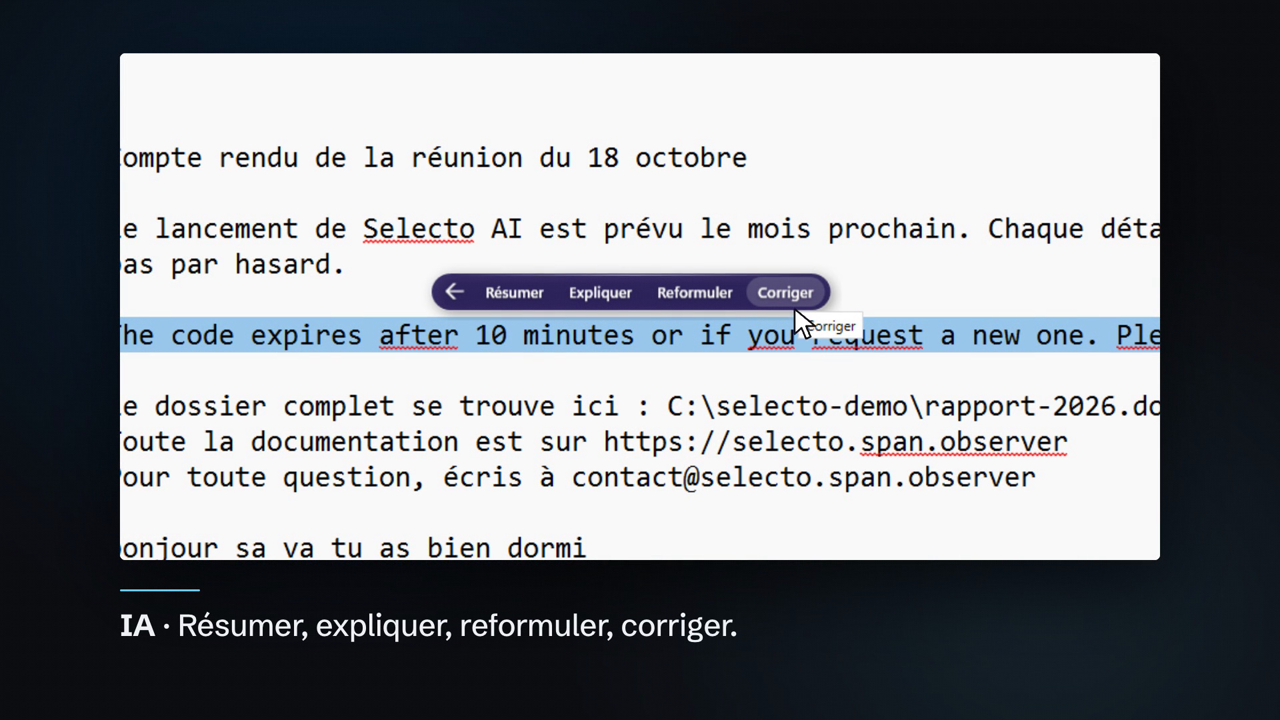
La respuesta aparece en una pequeña ventana junto al texto, con los botones Remplacer (Reemplazar) y Copier (Copiar). También indica que la respuesta la genera un modelo y que hay que verificarla. Mantén ese reflejo: un modelo local de tamaño pequeño sigue siendo un modelo y puede equivocarse.
¿Qué nivel de IA elegir?
La primera vez que se abre, una pantalla de bienvenida plantea la pregunta «Quel niveau d’IA ?» (¿Qué nivel de IA?). Ofrece tres opciones:
- Aucune (Ninguna): sin IA por ahora, la barra funciona sin ella;
- IA locale gratuite (IA local gratuita, Ollama, recomendada): gratuita y privada, el texto no sale del PC;
- Mon fournisseur (Mi proveedor, clave de API): OpenAI, Claude (Anthropic), Gemini o Mistral, con tu propia clave.
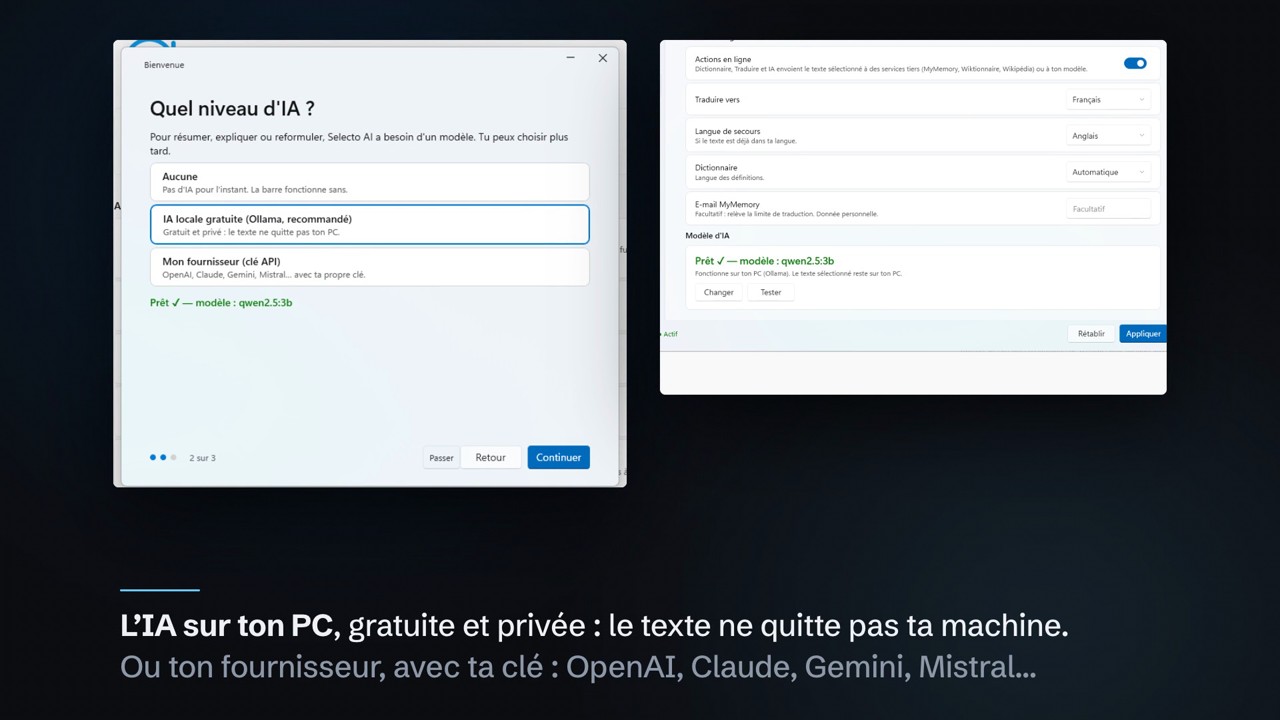
En la pantalla, la opción de IA local muestra «Prêt, modèle : qwen2.5:3b» (Listo, modelo: qwen2.5:3b). La instalación de Ollama y del modelo se hace con un clic desde la aplicación. También puedes saltarte este paso y elegir más tarde.
Si prefieres entender lo que ocurre por debajo, nuestro artículo sobre Ollama y la supervisión de un LLM local detalla el motor. Para un enfoque comparable en una suite ofimática, mira ONLYOFFICE con una IA local.
Privacidad: qué se queda en el PC y qué sale de él
Con la IA local, el texto seleccionado se queda en tu máquina: es la opción recomendada para textos sensibles. Con tu propio proveedor, el texto se envía al servicio que has elegido, según las condiciones que tengas con él.
Un punto de transparencia: los ajustes de Selecto AI incluyen un interruptor «Actions en ligne» (Acciones en línea). Su descripción precisa que Dictionnaire (Diccionario), Traduire (Traducir) y la IA envían el texto seleccionado a servicios de terceros (MyMemory, Wiktionnaire, Wikipédia) o a tu modelo. Según la acción, el texto puede por tanto salir del PC. Lee este ajuste antes de usarlo con datos confidenciales.
Este razonamiento coincide con el de los agentes: una herramienta que lee tu texto es un punto de entrada que hay que controlar. Nuestros artículos sobre las salvaguardas de los agentes de IA en producción y sobre las lecciones SRE del MCP para el gran público dan el marco para reflexionar sobre ello.
Instalar Selecto AI, paso a paso
- Instala Selecto AI desde la Microsoft Store.
- Abre la aplicación: aparece la pantalla «Quel niveau d’IA ?» (¿Qué nivel de IA?).
- Elige Aucune (Ninguna), IA locale gratuite (IA local gratuita) o Mon fournisseur (Mi proveedor).
- Selecciona texto en cualquier aplicación: aparece la barra.
Selecto AI es gratuito y de código abierto: el código es público con licencia MIT, sin cuenta ni clave, en GitHub. El software está diseñado y desarrollado en solitario, en Francia; la versión descrita aquí es la 3.0.0. La documentación está en el sitio de Selecto AI.
Buenas prácticas
- Relee siempre un texto corregido o resumido por la IA antes de reemplazarlo.
- Para textos sensibles, elige la IA local y comprueba el ajuste «Actions en ligne» (Acciones en línea).
- Empieza con el nivel «Aucune» (Ninguna) si solo quieres la barra: buscar, definir, traducir.
- Usa una acción personalizada en JavaScript para un gesto que repites a menudo.
Preguntas frecuentes
¿Selecto AI funciona en todas las aplicaciones de Windows?
La barra de acciones aparece en cuanto seleccionas texto en cualquier aplicación de Windows, según la presentación del software.
¿Sale mi texto de mi PC con la IA?
Con la IA local mediante Ollama, no: el texto se queda en la máquina. Con tu propia clave de API, se envía al proveedor elegido. Las acciones en línea como Dictionnaire (Diccionario) y Traduire (Traducir) usan servicios de terceros.
¿Selecto AI es gratuito?
Sí: la aplicación es gratuita y de código abierto (licencia MIT), sin cuenta ni clave. La IA local mediante Ollama es gratuita. La clave de API de un proveedor corre por tu cuenta.
Conclusión
Selecto AI Windows acerca la acción al texto: seleccionas, aparece la barra y corriges, traduces o resumes. Para los lectores de este blog, el interés está también en la opción de la IA local con Ollama, que mantiene el texto en el PC. Pruébalo y juzga por ti mismo.
Contenido promocional: Selecto AI está editado por el autor de este blog. span.observer es un blog independiente de la comunidad, no afiliado a Dynatrace LLC. Las marcas citadas pertenecen a sus propietarios. Comprueba las funciones y condiciones en el sitio oficial del software.