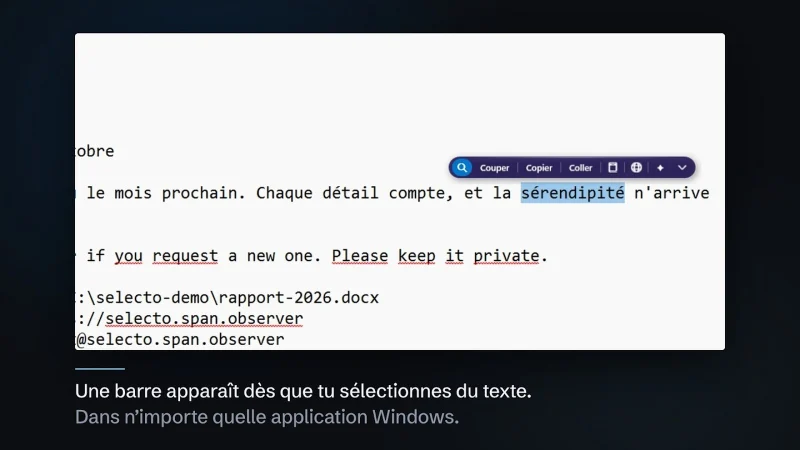
تقرأ رسالة بلغة أجنبية فتستعصي عليك جملة، فتفتح تبويبًا جديدًا لتلصقها في مترجم. إن كنت تبحث عن طريقة لـترجمة النص المحدد في Windows مجانًا دون مغادرة المستند، فثمة طريق أقصر: Selecto AI، شريط عائم يظهر فوق التحديد في أي تطبيق. توضيح مهم منذ البداية: هذا تطبيق من تطويرنا وهو مجاني. نعرضه بحماس، دون أن نعد بأكثر مما يفعله فعلًا.
الفكرة بسيطة. الحركات التي تكررها طوال اليوم (البحث عن كلمة، الترجمة، تصحيح خطأ، تلخيص فقرة) ينبغي أن تتم حيث يوجد النص. لا في نافذة أخرى، ولا في روبوت محادثة يطلب منك إعادة لصق كل شيء.
يتبع هذا المقال مسارًا عمليًا: الحاجة، ثم الشريط، ثم إجراءات الذكاء الاصطناعي، ثم اختيار المحرك، ثم التثبيت (مع شرح تحذير SmartScreen بوضوح)، وأخيرًا ما يخرج من جهازك وما لا يخرج. كل المعلومات مأخوذة من المستودع العام ومن الإصدار 4.0.0.
ترجمة النص المحدد في Windows مجانًا: نقطة الانطلاق
تنشأ الحاجة من العمل اليومي: نكتب ونقرأ ونترجم طوال اليوم، في المتصفح أو معالج النصوص أو برنامج البريد. وكل ذهاب وإياب إلى أداة خارجية يقطع تسلسل القراءة.
يعتمد Selecto AI على ثلاثة مبادئ. أولًا، يظهر الشريط قرب التحديد ولا يسرق التركيز أبدًا، فيبقى المؤشر في مستندك. ثانيًا، يعمل في أي تطبيق. ثالثًا، لا يشترط حسابًا ولا اشتراكًا، ويمكن تشغيل الذكاء الاصطناعي فيه على حاسوبك نفسه.
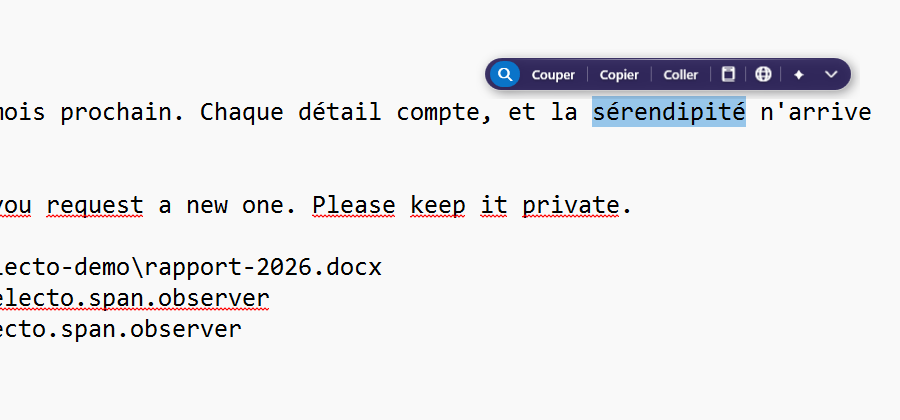
في اللقطة يطفو الشريط فوق الكلمة المحددة. تظهر عدسة البحث، ثم القص والنسخ واللصق، ثم أيقونتا الترجمة والذكاء الاصطناعي، وسهم يفتح بقية الإجراءات.
الشريط العائم في الاستخدام اليومي
يصف المستودع الإجراءات المدمجة: البحث، وفتح رابط، والإظهار في المستكشف، والكتابة إلى عنوان بريد، والتدقيق الإملائي، والقص والنسخ واللصق، والاطلاع على قاموس، والترجمة. ويعرض الشريط ما يناسب التحديد الحالي فقط.
بعض الإرشادات العملية:
- بعد التحديد بلوحة المفاتيح (
Ctrl+AأوShift+Arrows) يُظهر الاختصارCtrl+Shift+Spaceالشريط. ويمكن تغييره من الإعدادات. - النتائج التي لا تُلصق في المستند تظهر في نافذة صغيرة يمكن النسخ منها.
- للشريط نمط فاتح وآخر داكن، ويتراوح حجمه بين 80% و140%، ويوضع فوق النص أو تحته.
- يمكنك استثناء تطبيقات أو مواقع.
وهناك أيضًا آلة حاسبة للتعابير المحددة، وإجراءات للتحويل والشيفرة، وإضافات بلغة JavaScript. يضم المستودع مكتبة من 22 إضافة (35 إجراءً). فمثلًا يحوّل الإجراء «Slug» عبارة Café & Crème : l’été 2026! إلى cafe-creme-l-ete-2026.
التلخيص والشرح وإعادة الصياغة والتصحيح بالذكاء الاصطناعي
تضيف قائمة الذكاء الاصطناعي أربعة إجراءات: التلخيص والشرح وإعادة الصياغة والتصحيح. فإذا كان النص مليئًا بأخطاء الكتابة كفت نقرة واحدة على «تصحيح». وإذا كانت الفقرة طويلة، أعطاك «تلخيص» الخلاصة دون مغادرة الصفحة.
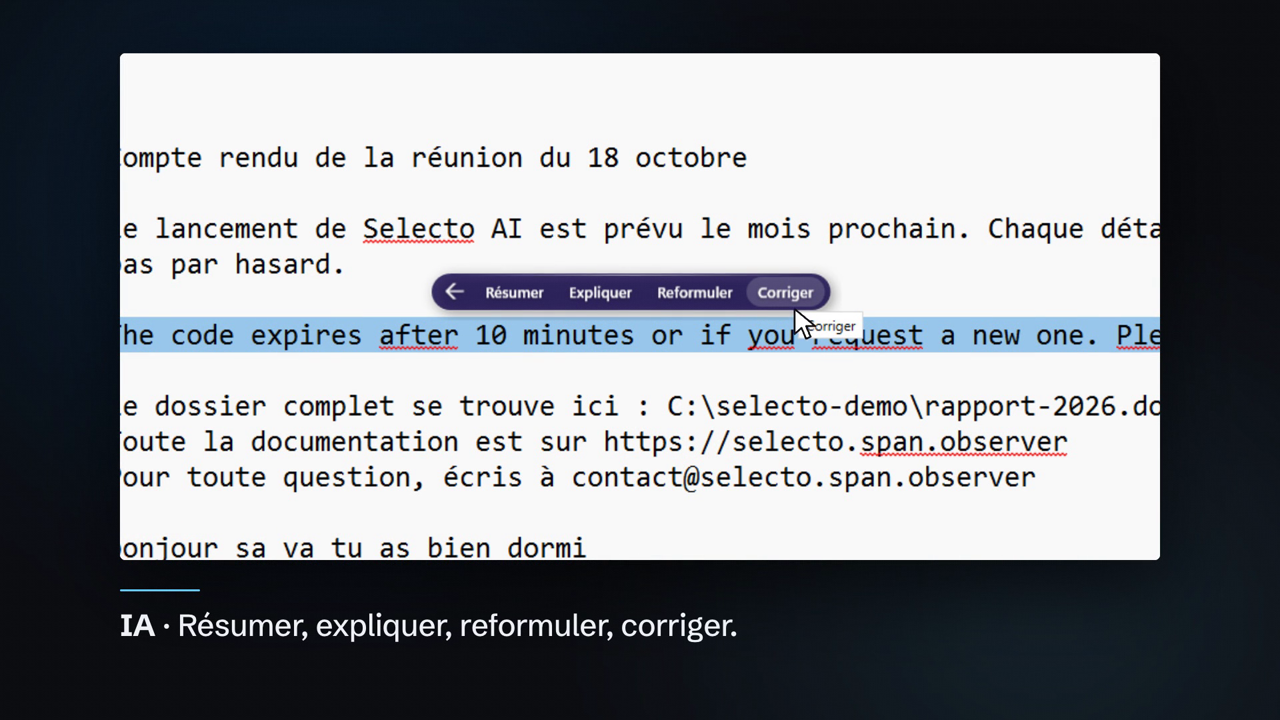
هذه الصورة مقتطعة من فيديونا التوضيحي: تظهر القائمة فوق السطر المحدد مباشرة. وتبقى قاعدة ثابتة مهما كان المحرك: قد يخطئ النموذج، فراجع النتيجة قبل الاستبدال أو الإرسال.
محرك الذكاء الاصطناعي: محلي عبر Ollama أو بمفاتيحك
لا يأتي التطبيق بأي ذكاء اصطناعي مهيأ مسبقًا. وهذا اختيار مقصود: لا يخرج شيء ما لم تقرر أنت. في الإعدادات، صفحة «الذكاء الاصطناعي»، ثلاثة خيارات:
- ذكاء اصطناعي محلي: يثبّت التطبيق محرك Ollama والنموذج الذي تختاره من إعداداته، دون نافذة أوامر. ولا يغادر النص المحدد حاسوبك.
- خدمة عبر الإنترنت بمفتاحك: OpenAI وAnthropic وGoogle Gemini وMistral وGroq وDeepSeek وxAI وTogether AI وOpenRouter. يُخزَّن كل مفتاح مشفرًا بواسطة Windows DPAPI، وليس نصًا صريحًا.
- نقطة اتصال مخصصة: أي خدمة متوافقة مع OpenAI (العنوان الأساسي والنموذج والمفتاح).
لفهم ما يعمل خلف الذكاء الاصطناعي المحلي، اقرأ مقالنا عن Ollama ومراقبة نموذج لغوي محلي. ولاختيار نموذج، راجع معايير اختيار نموذج لغوي في بيئة التشغيل. يكفي نموذج محلي صغير للتصحيح أو إعادة الصياغة، أما التلخيص الطويل فيحتاج ذاكرة أكبر.
تثبيت Selecto AI خطوة بخطوة
يعمل Selecto AI على Windows 10 أو 11، بمعمارية x64 أو ARM64. التطبيق مستقل بذاته: لا شيء يلزم تثبيته قبله.
- افتح آخر إصدار على GitHub.
- نزّل
SelectoAI-Setup-x64-4.0.0.exe(حاسوب Intel أو AMD) أوSelectoAI-Setup-arm64-4.0.0.exe(حاسوب ARM). وتعمل أرشيفات ZIP المحمولة دون تثبيت. - تحقق من بصمة SHA-256 (انظر أدناه) ثم شغّل المثبّت. وللنشر الصامت يوجد المعامل
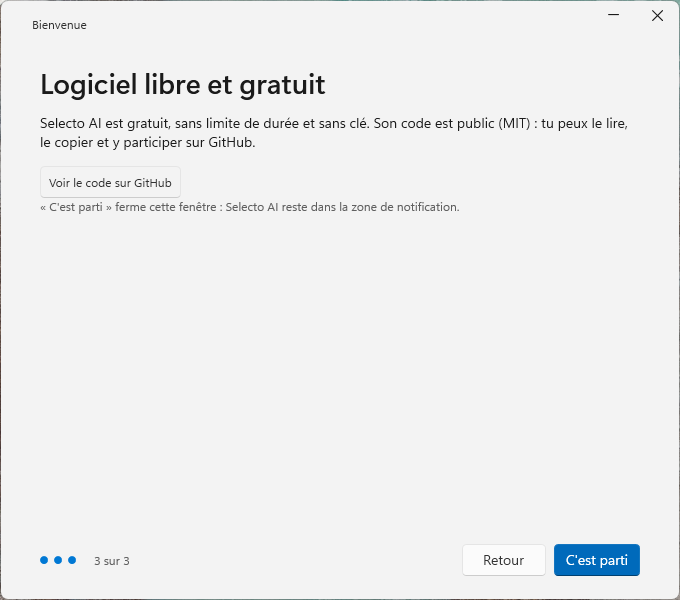
/VERYSILENT. - عند الفتح، ترشدك نافذة ترحيب إلى الإعدادات الأولى. وتبقى الأيقونة في منطقة الإشعارات.
- حدّد نصًا في أي تطبيق: يظهر الشريط.
تفضّل المتجر؟ التطبيق نفسه متاح على Microsoft Store، موقّع من المتجر ويحدّثه المتجر.
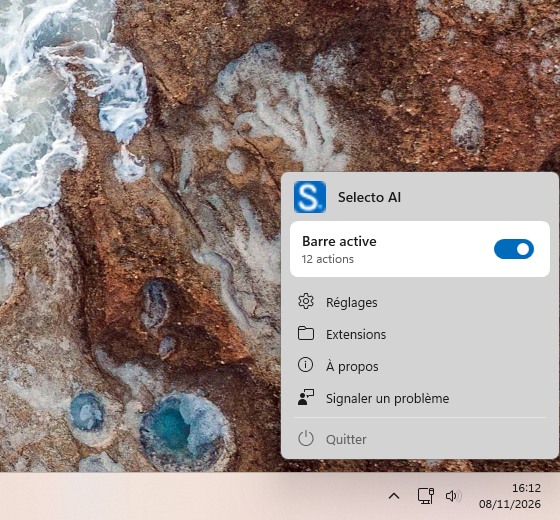
تُظهر اللقطة قائمة منطقة الإشعارات: يوقف المفتاح «الشريط مفعّل» الشريط مؤقتًا، وتفتح بقية البنود الإعدادات ومجلد الإضافات وصفحة «حول» والإبلاغ عن مشكلة.
تحذير SmartScreen: شرح صريح
المثبّتات المنشورة على GitHub غير موقّعة: لا تتوفر شهادة توقيع لهذا المشروع. لذلك قد يعرض Windows SmartScreen عبارة «Windows protected your PC» و«ناشر غير معروف». وهذا طبيعي مع تنزيل غير موقّع، وليس دليلًا على نية خبيثة، لكنه ليس ضمانًا أيضًا: التحقق من الملف مسؤوليتك.
- اختر «More info» ثم «Run anyway».
- قارن بصمة الملف بما في
SHA256SUMS.txtالمرفق بالإصدار.
Get-FileHash .\SelectoAI-Setup-x64-4.0.0.exe -Algorithm SHA256إن اختلفت القيمتان فلا تشغّل الملف. وإن أزعجك التحذير، فنسخة Microsoft Store موقّعة من المتجر ولا تعرضه.
الخصوصية والحدود
لا يملك Selecto AI حسابًا ولا قياسًا عن بُعد (telemetry). يبقى النص المحدد على حاسوبك إلى أن يحتاج إجراء ما إلى الشبكة. وهذا ما يقوله المستودع، إجراءً إجراءً:
- الترجمة: يُرسل النص إلى MyMemory. وهذه هي النقطة التي ينبغي تذكرها: الترجمة تمر عبر خدمة طرف ثالث حتى لو كان ذكاؤك الاصطناعي محليًا.
- القاموس والشرح: تُرسل الكلمة إلى Wiktionary أو dictionaryapi.dev أو Wikipedia.
- إجراءات الذكاء الاصطناعي بخدمة عبر الإنترنت: يذهب النص (4000 حرف على الأكثر) إلى المزوّد الذي اخترته، بمفتاحك. أما مع الذكاء الاصطناعي المحلي فلا يغادر الجهاز.
- حساب العملات: تأتي الأسعار من البنك المركزي الأوروبي.
- التحديثات (النسخة المنزّلة من الموقع): فحص الملف
latest.jsonبعد 30 ثانية من التشغيل ثم كل 24 ساعة.
يمكن تعطيل الإجراءات عبر الإنترنت (الترجمة والقاموس) من الإعدادات، صفحة الذكاء الاصطناعي. وللنصوص السرية عطّلها واستخدم الذكاء الاصطناعي المحلي. وهو المنطق نفسه مع أي أداة تقرأ نصك: راجع ضوابط الأمان لوكلاء الذكاء الاصطناعي في الإنتاج.
أما الحدود: المثبّت غير موقّع، وكانت ترجمة الواجهة إلى العربية ما تزال «قيد المراجعة» في ملاحظات الإصدار، ويبقى النموذج المحلي الصغير أقل قدرة من نموذج كبير عبر الإنترنت. نذكر ذلك بدل السكوت عنه.
شاهد العرض التوضيحي
مدة الفيديو دقيقة تقريبًا. وقد شرح مقالنا الأول، المكتوب للإصدار 3.0، الشريط أيضًا: Selecto AI لنظام Windows وشريط الإجراءات.
ممارسات جيدة
- تحقق من SHA-256 للمثبّت قبل تشغيله.
- للنصوص الحساسة: ذكاء اصطناعي محلي مع تعطيل الإجراءات عبر الإنترنت.
- راجع أي نص ينتجه نموذج قبل إرساله.
- أضف التطبيقات التي يزعجك فيها الشريط إلى قائمة الاستثناء.
الأسئلة الشائعة
هل Selecto AI مجاني فعلًا؟
نعم. منذ الإصدار 4.0.0 كل الوظائف متاحة دون فترة تجريبية ودون مفتاح ودون حساب، برخصة MIT. وتبقى على نفقتك فقط تكلفة مفتاح مزوّد ذكاء اصطناعي عبر الإنترنت إن قررت استخدام واحد.
هل يبقى نصي على جهازي عند الترجمة؟
لا، ليس مع إجراء «ترجمة»: فهو يرسل النص إلى MyMemory. ولإبقاء النص محليًا، عطّل الإجراءات عبر الإنترنت واستخدم إجراءات الذكاء الاصطناعي مع Ollama على جهازك.
لماذا يعرض Windows تحذيرًا عند التثبيت؟
لأن مثبّت GitHub غير موقّع. تحقق من SHA-256 الخاص به، أو ثبّت نسخة Microsoft Store الموقّعة من المتجر.
الخلاصة
يقرّب Selecto AI الإجراء من النص: تحدد وتترجم وتصحح وتلخص، وتقرر بنفسك وجهة بياناتك. التطبيق من تطويرنا ومجاني ومفتوح المصدر. نزّله من GitHub أو زر موقع المشروع، وأخبرنا بما ينقصه.
ادعمنا
تطبيق Selecto AI من تطوير فريقنا، وسيبقى مجانيًا. إذا أفادك، فهناك أمران بسيطان يساعدانه على الانتشار: ضع نجمة على GitHub (نقرة واحدة بحسابك على GitHub)، وشاركه مع من يحتاج إليه، زميلًا كان أو صديقًا أو مجتمعًا. كل نجمة وكل مشاركة تجعل المشروع أكثر ظهورًا وتدفعنا إلى المواصلة.
محتوى ترويجي: Selecto AI من تطوير فريق هذه المدوّنة. span.observer مدوّنة مجتمعية مستقلة وغير تابعة لشركة Dynatrace LLC. العلامات المذكورة ملك لأصحابها. تحقق دائمًا من الوظائف والشروط في المستودع الرسمي.