
Module 4 de la formation SLO SLA : créer un SLO Managed, c’est-à-dire un SLO classique dans Dynatrace Managed, défini par une metric expression, un entity selector, une période d’évaluation et des seuils, depuis l’assistant ou par l’API /api/v2/slo.
Parcours : Formation SLO SLA · Module 4/6 · Durée : ~40 min · Niveau : Intermédiaire · Plateforme : Dynatrace Managed (SLO classiques, metric expressions, API v2)
Objectifs :
- Créer un SLO avec l’assistant en quatre étapes
- Écrire une metric expression de disponibilité et de performance
- Filtrer les entités et choisir la période d’évaluation
- Créer et lire un SLO par l’API, avec le bon scope de jeton
Prérequis : les modules 1 et 2, un environnement Managed et un jeton d’API portant les scopes slo.read et slo.write.
Sur Dynatrace Managed, pas de Grail ni de DQL : les SLO sont dits « classiques » et s’appuient sur les métriques builtin: et le metric selector. Le principe reste celui du module 1 : un SLI en pourcentage, un objectif, une période. Seule la façon d’écrire le SLI change.
Ce module vaut pour Dynatrace Managed. L’équivalent Dynatrace SaaS, avec l’app Service-Level Objectives et le DQL, est traité au module 3. Pour un tour d’horizon plus large de la configuration et de l’API, voir aussi SLO Dynatrace Managed : configuration et API.
Créer un SLO Managed avec l’assistant
Allez dans Service-Level Objectives, sélectionnez Add new SLO et suivez les quatre étapes de l’assistant : Select your indicators, Define a filter, Add success criteria, Evaluate.
Étape 1 : choisir l’indicateur
La documentation Managed propose six SLO préconfigurés :
- Service-level availability : appels réussis divisés par le total des appels du service ;
- Service-method availability : même calcul sur les key requests ;
- Service performance : minutes « bonnes » (latence sous le seuil) divisées par le total des minutes ;
- User experience : part d’utilisateurs SATISFIED selon l’Apdex ;
- Mobile crash-free users : part d’utilisateurs mobiles sans crash ;
- Synthetic availability : exécutions synthétiques réussies sur le total.
Saisissez ensuite le nom du SLO et un Metric name, par exemple checkout_availability. Dynatrace en dérive quatre clés de métrique : func:slo.checkout_availability (statut), func:slo.errorBudget.checkout_availability, func:slo.normalizedErrorBudget.checkout_availability et func:slo.errorBudgetBurnRate.checkout_availability. Choisissez bien ce nom : la documentation précise qu’il ne peut plus être modifié après la création.
Étape 2 : filtre et période
Le sélecteur de période propose des Presets ou une valeur Custom. L’entity selector suit la syntaxe de l’API REST : zone de gestion (nom ou ID), tags, nom, ID ou type d’entité, état de santé, ou une combinaison. Le bouton Preview vérifie le sélecteur avant d’aller plus loin. Exemple de la documentation :
type("SERVICE"),entityName("My service")Mettre une zone de gestion dans l’entity selector rattache le SLO à cette zone : seuls les utilisateurs qui y ont accès le voient. Un SLO sans zone est global et visible de tous.
Étape 3 : critères de succès
Renseignez l’objectif (Failure) et l’avertissement (Warning). L’avertissement doit se situer entre l’objectif et 100 % : pour un objectif de 99 %, choisissez par exemple 99,5 %. Activez Error budget burn rate et fixez le seuil entre burn lent et burn rapide.
Étape 4 : évaluer puis créer
Evaluate calcule le SLO avec les valeurs saisies. Sans erreur, Create l’enregistre ; il apparaît dans la liste. Les utilisateurs avancés peuvent aussi passer par Settings > Cloud Automation > Definition > Add new SLO.
Écrire la metric expression
La metric expression produit le SLI en pourcentage. Pour la disponibilité d’un service, la documentation donne :
(100)*(builtin:service.errors.server.successCount:splitBy())/(builtin:service.requestCount.server:splitBy())Le :splitBy() sans argument fusionne toutes les entités retenues par le filtre en une seule série : le SLO renvoie une valeur unique. La documentation liste d’ailleurs l’erreur « One resulting value is required, but the SLO definition delivers more than one » parmi les problèmes connus ; elle survient typiquement quand ce regroupement manque.
Pour un SLO de performance à base de tranches de temps, la documentation propose une expression qui compte les intervalles « bons » :
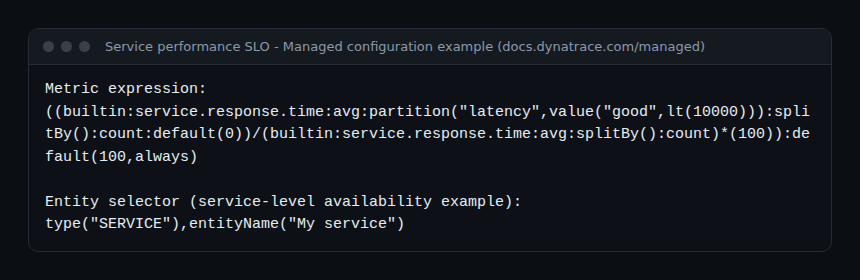
Lignes critiques : partition("latency",value("good",lt(10000))) classe chaque point selon la latence ; la documentation précise que l’unité exigée est la microseconde, donc lt(10000) signifie moins de 10 ms. :default(0) remplace les valeurs nulles et :default(100,always) renvoie 100 % s’il n’y a aucune donnée. Pour un seuil de 500 ms, écrivez lt(500000).
Créer le SLO par l’API
Pour versionner les SLO, passez par l’endpoint POST /api/v2/slo de l’environnement. Le jeton doit porter le scope slo.write. Voici le modèle de corps de la documentation, dont on a retiré les champs marqués DEPRECATED (metricNumerator, metricDenominator, metricRate, useRateMetric) :
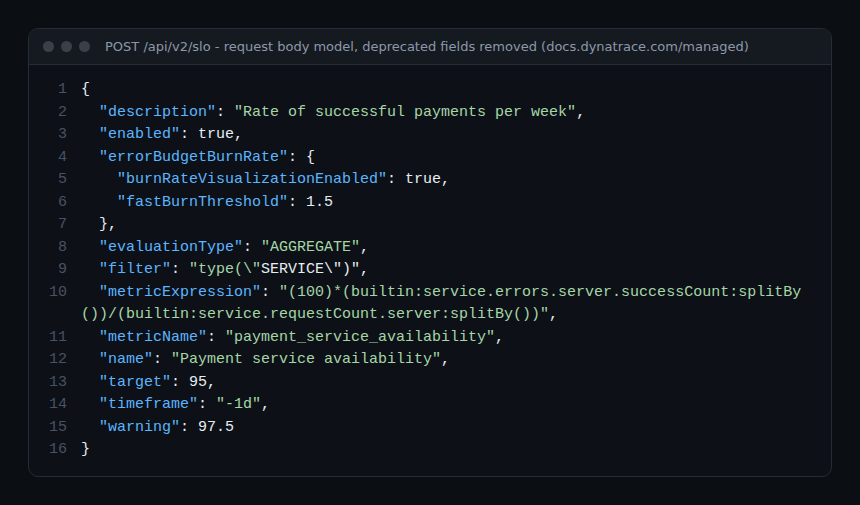
Points à connaître, tous issus de la documentation :
name,target,warning,timeframeetevaluationType(seule valeur :AGGREGATE) sont obligatoires ;enabledvautfalsepar défaut : sans lui, le SLO est créé désactivé ;filtersuit la syntaxe de l’entity selector et ne dépasse pas 1 000 caractères ;timeframesuit la syntaxe du sélecteur de période global ; le modèle utilise-1d, adaptez-le à votre période ;- la réponse 201 n’a pas de corps : l’ID du nouveau SLO est dans l’en-tête
Location.
curl -s -i -X POST "https://{votre-domaine}/e/{id-environnement}/api/v2/slo" \
  -H "Authorization: Api-Token $DT_TOKEN" \
  -H "Content-Type: application/json" \
  -d @slo.json
Pour gérer les SLO comme du code sur la durée, voir SLO Dynatrace avec Terraform.
Comment vérifier que ça fonctionne
- Lisez le SLO évalué (scope
slo.read) :curl -s "https://{votre-domaine}/e/{id-environnement}/api/v2/slo?sloSelector=name(%22Payment%20service%20availability%22)&evaluate=true" \ -H "Authorization: Api-Token $DT_TOKEN" - Contrôlez les champs :
evaluatedPercentage(statut ; -1 en cas d’erreur, voir alors le champerror),errorBudget(positif = tout va bien),status(SUCCESS,WARNINGouFAILURE) eterrorBudgetBurnRate.burnRateValue, calculé sur la dernière heure. - Avec
evaluate=true, la taille de page est limitée à 25. Pour une autre période que celle du SLO, ajouteztimeFrame=GTFavecfrometto. - Dans l’interface, ouvrez Actions > View in Data Explorer pour tracer la clé
func:slo.….
Exemple de lecture : objectif 95, statut 96,25 donnent errorBudget = 1,25. Si le budget normalisé est activé (Settings > Cloud Automation > Setup), la documentation le calcule ainsi : (96,25 − 95) ÷ (100 − 95) × 100 = 25 % du budget restant.
Alerter sur le SLO
Depuis la liste, More (…) > Create alert propose deux types : Status (le statut passe sous l’objectif) et Burn rate. Les alertes reposent sur des metric events évalués sur la dernière heure : un seuil de 10 déclenche quand le burn rate dépasse 10 sur l’heure écoulée. La documentation précise que Davis n’alerte pas sur la violation de l’objectif lui-même, mais sur les métriques et entités sous-jacentes. Les stratégies d’alerte sont détaillées dans alertes burn rate SLO et au module 5.
Exercice pratique
- Créez avec l’assistant un SLO Service-level availability sur un service de recette, objectif 99 %, avertissement 99,5 %, burn rate activé.
- Créez le même SLO par API avec un autre
metricName, en pensant à"enabled": true. - Résultat attendu : les deux SLO affichent le même
evaluatedPercentagedansGET /api/v2/slo?evaluate=true.
Quiz
- Quel scope faut-il pour créer un SLO par API ? a)
metrics.readb)slo.readc)slo.writed)settings.read - Dans un SLO de performance,
lt(10000)signifie : a) 10 s b) 10 ms c) 10 µs d) 10 000 requêtes - Que se passe-t-il si
enabledest omis ? a) Erreur 400 b) SLO activé c) SLO désactivé d) SLO supprimé
Corrigé
- c)
slo.write; la lecture demandeslo.read. - b) L’unité est la microseconde : 10 000 µs = 10 ms.
- c) La valeur par défaut est
false.
Bonnes pratiques
- Choisissez le
metricNameavec soin : il est figé et sert dans tous les graphiques. - Terminez toujours la metric expression par un regroupement unique (
:splitBy()). - Rattachez les SLO d’équipe à une zone de gestion ; gardez globaux ceux de la direction.
- Évaluez le SLO avant de le créer et comparez au calcul à la main.
Questions fréquentes
Puis-je utiliser du DQL dans un SLO Managed ?
Non. Dynatrace Managed n’a pas Grail : le SLI s’écrit en metric expression. Le DQL est réservé aux SLO de Dynatrace SaaS (module 3).
Les champs metricNumerator et metricDenominator sont-ils encore utiles ?
Ils sont marqués DEPRECATED dans la documentation de l’API. Utilisez metricExpression, qui couvre le ratio comme les expressions plus complexes.
Comment comparer ces SLO à ceux d’autres outils ?
Les concepts sont les mêmes, l’écriture du SLI change. Une comparaison détaillée figure dans SLO Dynatrace et Grafana.
Vous savez maintenant créer un SLO Managed, par l’assistant ou par l’API, et le vérifier. Le module suivant décide de ce qu’on fait quand le budget fond : la politique de budget d’erreur.
← Module 3 : SLO Dynatrace SaaS · Sommaire du parcours · Module 5 : politique de budget d’erreur →
span.observer est un blog indépendant de la communauté, non affilié à Dynatrace LLC. Les écrans, champs et scopes cités proviennent de la documentation officielle Dynatrace Managed (Configure and monitor SLOs, POST an SLO) ; vérifiez-les dans la version de votre cluster.