Module 5 de la formation SLO SLA : rédiger une politique de budget d’erreur, c’est-à-dire écrire à l’avance ce que l’équipe fait quand le budget fond. Seuils, actions comme le gel des déploiements, alertes burn rate multi-fenêtres et portes de mise en production : tout ce qui transforme un SLO en décision.
Parcours : Formation SLO SLA · Module 5/6 · Durée : ~40 min · Niveau : Intermédiaire · Plateforme : concepts valables partout ; outillage Dynatrace SaaS et Dynatrace Managed signalé à chaque fois
Un SLO sans conséquence reste un indicateur de plus sur un écran. Le jour où le budget est épuisé, quelqu’un doit décider s’il faut encore livrer la nouvelle fonctionnalité. Sans règle écrite, la décision se prend en réunion, sous pression, et finit souvent en conflit entre l’équipe produit et l’astreinte.
Ce module part des calculs du module 2 (calcul du budget d’erreur et burn rate) et des SLO créés aux modules 3 et 4. Objectif : à la fin, vous avez un document d’une page signé par le produit et l’exploitation, deux alertes de burn rate et une porte de mise en production branchée sur le même SLO.
Qu’est-ce qu’une politique de budget d’erreur ?
C’est un accord écrit qui dit, pour un SLO donné, quelles actions déclenche chaque niveau de consommation du budget. Le Google SRE Workbook en publie un exemple dans son chapitre Error Budget Policy. On y retrouve quatre idées utiles :
- Un déclencheur clair : si le service a dépassé son budget sur la fenêtre de quatre semaines précédente, tous les changements et mises en production s’arrêtent, sauf les correctifs P0 et de sécurité, jusqu’au retour dans le SLO.
- Un seuil de post-mortem : un incident unique qui consomme plus de 20 % du budget sur quatre semaines impose un post-mortem.
- Des exceptions : un budget consommé par des utilisateurs hors périmètre du SLO (tests de charge, tests d’intrusion) ne déclenche pas le gel.
- Un arbitre : en cas de désaccord sur le calcul, la question remonte à un niveau de direction désigné à l’avance (le CTO dans l’exemple du Workbook).
Le point clé est le moment de l’écriture : la politique se négocie à froid, quand le budget est plein. Le jour de l’incident, on applique, on ne discute plus. C’est aussi une démarche blameless : la règle vise le service, pas les personnes.
Étape 1 — Fixer les seuils et les actions
Découpez le budget restant en paliers. Les valeurs ci-dessous sont des exemples de départ, à ajuster avec l’équipe produit :
| Budget restant (fenêtre de 30 j) | État | Actions |
|---|---|---|
| > 50 % | Normal | Livraisons au rythme habituel, expérimentations autorisées. |
| 25 à 50 % | Vigilance | Revue des incidents de la période, mises en production hors heures de pointe, déploiement progressif obligatoire. |
| 0 à 25 % | Restriction | Seuls les changements à faible risque et les correctifs de fiabilité passent ; une partie de la capacité de l’équipe va à la fiabilité. |
| Épuisé (< 0 %) | Gel | Gel des déploiements sauf correctifs P0 et sécurité, jusqu’au retour dans le SLO ; post-mortem des incidents majeurs. |
Avec un SLO de 99,9 % sur 30 jours, le budget vaut 43,2 minutes (43 200 minutes × 0,1 %). Le palier « 25 % » correspond donc à 10,8 minutes d’indisponibilité restantes. Écrivez ces valeurs en minutes dans la politique : elles parlent davantage qu’un pourcentage.
Ajoutez une règle de sortie : le gel se lève quand le SLI sur la fenêtre glissante repasse au-dessus de la cible, pas quand le mois calendaire change. Sinon, un incident du 29 serait effacé le 1er.
Étape 2 — Alerter sur le burn rate, pas sur le taux d’erreurs
Le burn rate est le rapport entre le taux d’erreurs observé et le taux d’erreurs autorisé par le SLO. La documentation Dynatrace SaaS le formule ainsi : burn rate = taux d’erreurs / budget d’erreur, mesuré sur une fenêtre de rétrospection (look-back window). Un burn rate de 1 épuise le budget exactement à la fin de la fenêtre du SLO.
Le Workbook, dans le chapitre Alerting on SLOs, recommande pour un SLO de 99,9 % trois alertes multi-fenêtres. Chacune combine une fenêtre longue et une fenêtre courte égale à 1/12 de la longue ; l’alerte part seulement si les deux dépassent le seuil. Le budget consommé au déclenchement vaut burn rate × fenêtre longue / période.
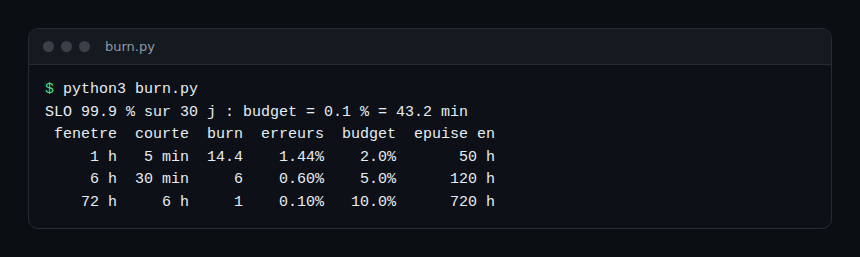
Calcul de la première ligne : 14,4 × 1 h / 720 h = 0,02, soit 2 % du budget en une heure. À ce rythme, le budget entier tient 720 / 14,4 = 50 heures. Les deux premières lignes réveillent l’astreinte ; la troisième ouvre un ticket.
Reliez ces alertes à la politique : une alerte rapide signifie « incident en cours », une alerte lente signifie « le palier suivant approche ». Le détail de la mise en œuvre se trouve dans les alertes burn rate SLO dans Dynatrace.
Dans Dynatrace SaaS
La documentation de l’application Service-Level Objectives montre comment calculer le burn rate en ajoutant une ligne à la requête DQL du SLI :
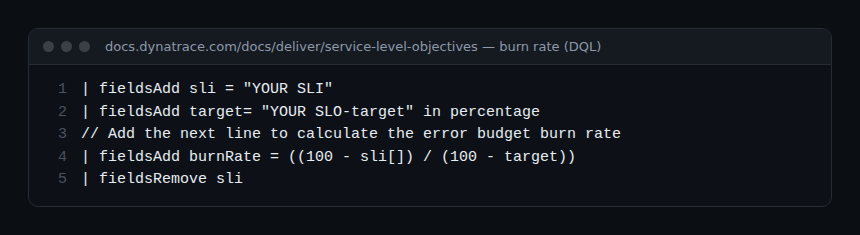
Cette requête se colle ensuite dans Anomaly Detection pour lever un événement quand le burn rate dépasse un seuil statique. La documentation précise que la fenêtre de rétrospection supportée est -1h, adaptée à l’alerte rapide, et propose un seuil de départ entre 10 et 14. Elle recommande d’ajouter les propriétés d’événement dt.source_entity, event.type, slo.name et dt.owner, ce dernier servant à router l’alerte vers la bonne équipe. Les événements obtenus peuvent déclencher un Workflow.
Dans Dynatrace Managed
Les SLO classiques affichent, dans la liste Service-level objectives, le statut, le budget d’erreur et le burn rate de chaque SLO. Il n’y a ni DQL ni Anomaly Detection sur Grail : la configuration des alertes passe par les SLO classiques, décrite dans les SLO Dynatrace Managed par l’interface et l’API.
Étape 3 — Brancher une porte de mise en production
La politique dit « gel quand le budget est épuisé » ; le pipeline doit le savoir sans qu’un humain regarde un tableau de bord.
- Dynatrace SaaS : Site Reliability Guardian regroupe des objectifs, chacun mesuré par un indicateur obtenu en DQL et comparé à un seuil d’avertissement et à un seuil d’échec. Un Workflow déclenché par l’événement SDLC de fin de déploiement lance la validation, dont le statut vaut notamment
pass,warningoufail. Un objectif « budget restant ≥ 25 % » applique directement le palier de restriction. Tutoriel complet : Site Reliability Guardian pour valider une release. - Dynatrace Managed : pas de Site Reliability Guardian. Le pipeline lit le SLO par l’API et compare le budget restant au seuil, comme dans le budget d’erreur en release gate.
Dans les deux cas, une donnée absente doit fermer la porte : un SLI muet ne vaut jamais feu vert.
Exercice pratique
- Choisissez un SLO existant (module 3 ou 4) et calculez son budget en minutes sur sa fenêtre.
- Rédigez la politique sur une page : paliers, actions, exceptions, seuil de post-mortem, arbitre, date de révision.
- Calculez les seuils d’alerte : burn rate 14,4 sur 1 h et 6 sur 6 h, budget consommé au déclenchement.
- En SaaS, ajoutez la ligne
burnRateà la requête du SLI dans un Notebook et vérifiez que la valeur est proche de 0 en régime normal. - Faites relire et signer la politique par le responsable produit.
Comment vérifier que ça fonctionne
- SaaS : dans Anomaly Detection, l’aperçu de l’alerte montre la série du burn rate sous le seuil ; abaissez temporairement le seuil sur un environnement de recette pour voir l’événement apparaître avec
slo.nameetdt.owner. - SaaS : lancez une validation du guardian et retrouvez son résultat dans la liste des validations.
- Managed : la colonne du budget d’erreur de la liste des SLO doit correspondre à votre calcul en minutes.
- Rejouez un incident passé sur papier : la politique aurait-elle déclenché la bonne action au bon moment ?
Quiz
- SLO 99,9 % sur 30 jours, burn rate 14,4 pendant 1 h : quelle part du budget est consommée ? a) 0,1 % b) 2 % c) 14,4 % d) 50 %
- Quelle fenêtre courte accompagne une fenêtre longue de 6 h ? a) 5 min b) 30 min c) 1 h d) 6 h
- Selon l’exemple du Workbook, quel incident impose un post-mortem ? a) Tout incident b) Plus de 20 % du budget sur quatre semaines c) Plus de 50 % du budget d) Seulement un dépassement du SLA
- Site Reliability Guardian existe-t-il sur Dynatrace Managed ? a) Oui b) Non
Corrigé
- b) 14,4 × 1 / 720 = 2 %.
- b) La fenêtre courte vaut 1/12 de la longue : 6 h / 12 = 30 min.
- b) C’est le seuil de l’exemple de politique du Workbook.
- b) C’est une application de Dynatrace SaaS ; en Managed, on passe par l’API SLO.
Bonnes pratiques
- Une politique par service critique, une page, une date de révision.
- Des seuils en minutes et en requêtes, pas seulement en pourcentage.
- Deux alertes de burn rate suffisent pour commencer ; ajoutez le ticket à 3 jours ensuite.
- La même définition de SLI pour le SLO, l’alerte et la porte de mise en production.
Questions fréquentes
La politique de budget d’erreur bloque-t-elle tous les déploiements ?
Non. Elle restreint progressivement et ne gèle qu’au dépassement du budget, avec des exceptions écrites pour les correctifs de fiabilité et de sécurité.
Que faire si le budget est consommé par une dépendance externe ?
Prévoyez le cas dans la politique. Le Workbook cite par exemple une panne réseau à l’échelle de l’entreprise comme motif de ne pas geler les fonctionnalités. Notez-le dans le post-mortem et discutez d’un SLO plus réaliste avec le fournisseur.
Faut-il un burn rate de 14,4 pour tous les SLO ?
Non. Ces valeurs viennent d’un exemple à 99,9 % sur 30 jours. Pour une autre cible ou une autre fenêtre, refaites le calcul ; la documentation Dynatrace propose 10 à 14 comme point de départ sur une fenêtre d’une heure.
Votre SLO a maintenant des conséquences écrites, des alertes et une porte. Le dernier module passe de l’interne à l’externe : transformer un SLO en engagement contractuel.
← Module 4 : créer un SLO Managed · Sommaire du parcours · Module 6 : rédiger un SLA →
span.observer est un blog indépendant de la communauté, non affilié à Dynatrace LLC. Ce parcours ne remplace pas les formations officielles de Dynatrace University. Les seuils de politique sont des exemples ; vérifiez les fonctionnalités Dynatrace dans la documentation officielle de votre version.