
Le serveur MCP Dynatrace Managed relie un assistant IA (VS Code, Claude, Cursor, Kiro, Gemini CLI…) à un ou plusieurs clusters Dynatrace Managed auto-hébergés. L’assistant peut alors lister les problèmes, explorer les entités, lire les SLO ou chercher dans les logs, sans que vous copiiez des captures d’écran dans la conversation.
Le besoin est concret pour une équipe SRE : pendant un incident, chaque aller-retour entre l’éditeur et la console allonge le MTTR. Et si votre organisation a migré vers SaaS sans reprendre l’historique, les données anciennes restent dans Managed : le dépôt prévoit justement ce cas, avec un serveur Managed pour l’historique et le serveur SaaS pour les données récentes.
Ce guide couvre ce que le serveur sait faire et ne sait pas faire, son installation, le token d’API, la configuration multi-environnements, les clients MCP, le mode HTTP et les points de sécurité. Il vaut pour Dynatrace Managed uniquement ; pour SaaS, voir notre article sur le serveur MCP Dynatrace SaaS.
MCP Dynatrace Managed : ce que fait le serveur, et ce qu’il ne fait pas
Le projet dynatrace-oss/dynatrace-managed-mcp est un serveur open source (licence Apache 2.0) publié sur npm sous le nom @dynatrace-oss/dynatrace-managed-mcp-server. Il est maintenu par la communauté : le support passe par les issues GitHub du dépôt. Il traduit les appels d’outils de l’assistant en requêtes vers l’Environment API de chaque environnement, essentiellement en v2, plus un appel v1 pour la version du cluster.
Les outils exposés
| Domaine | Outils (préfixe dynatrace_managed_) |
Endpoint | Scope |
|---|---|---|---|
| Environnements | get_environments_info |
/api/v1/config/clusterversion |
DataExport |
| Entités | list_entity_types, get_entity_type_details, discover_entities, get_entity_details, get_entity_relationships |
/api/v2/entityTypes, /api/v2/entities |
entities.read |
| Problèmes | list_problems, get_problem_details |
/api/v2/problems |
problems.read |
| Sécurité | list_security_problems, get_security_problem_details |
/api/v2/securityProblems |
securityProblems.read |
| Événements | list_events, get_event_details |
/api/v2/events |
events.read |
| Logs | query_logs |
/api/v2/logs/search |
logs.read |
| Métriques | list_available_metrics, get_metric_details, query_metrics_data |
/api/v2/metrics, /api/v2/metrics/query |
metrics.read |
| SLO | list_slos, get_slo_details |
/api/v2/slo |
slo.read |
Les différences avec le serveur SaaS
Grail et DQL n’existent pas dans Managed : aucun outil n’exécute de requête DQL. La recherche de logs passe par l’API classique de recherche, les métriques par les sélecteurs et la Metrics API v2. Tout est en lecture : la liste ne contient aucun outil qui écrit dans l’environnement. Si vous connaissez le workflow symptôme → correctif avec le serveur SaaS, gardez la méthode, mais attendez-vous à des requêtes plus ciblées, entité par entité.
Prérequis
- Un cluster Dynatrace Managed joignable depuis la machine qui lance le serveur, et l’ID de chaque environnement visé.
- Node.js et
npx(la version minimale est fixée dans le champenginesdupackage.jsondu dépôt). - Un client MCP. Si le protocole vous est nouveau, lisez d’abord notre guide du Model Context Protocol.
Installer le serveur pas à pas
Étape 1 : créer le token d’API
Dans chaque environnement, créez un token d’API avec les huit scopes du tableau : DataExport, entities.read, events.read, logs.read, metrics.read, problems.read, securityProblems.read et slo.read. Un scope manquant ne bloque pas le démarrage : seul l’outil concerné échoue. Pour les familles de tokens et les URL, notre référence de l’API Dynatrace Managed détaille la différence entre token de cluster et token d’environnement.
Étape 2 : décrire les environnements
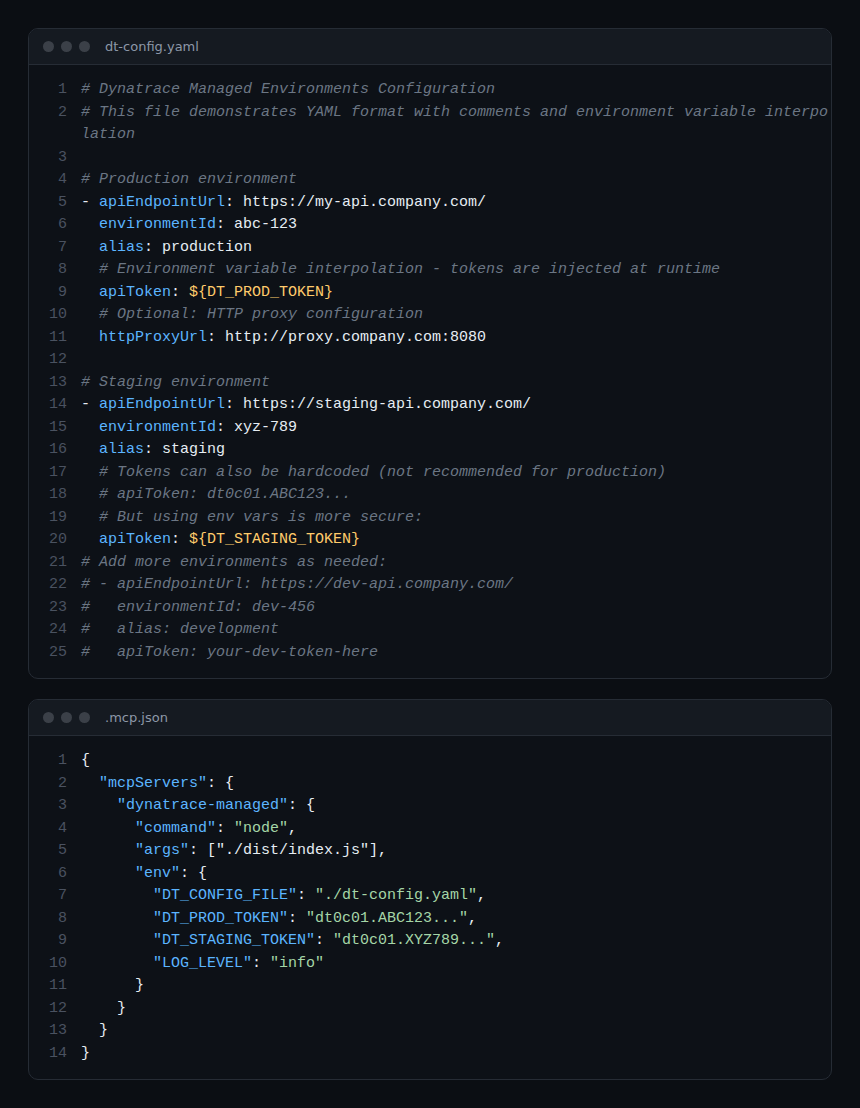
Le serveur lit une liste d’environnements. Chaque entrée porte quatre champs : apiEndpointUrl (URL de base du cluster), environmentId, alias et apiToken. Exemple de dt-config.yaml avec deux environnements :
# dt-config.yaml
- apiEndpointUrl: https://managed.example.internal/
  environmentId: abc-123
  alias: production
  apiToken: ${DT_PROD_TOKEN}     # injecté depuis une variable d'environnement
- apiEndpointUrl: https://managed.example.internal/
  environmentId: xyz-789
  alias: staging
  apiToken: ${DT_STAGING_TOKEN}
Trois lignes critiques. apiEndpointUrl est l’URL de base du cluster, sans /e/<id>/api : le serveur ajoute lui-même /e/<environmentId>, et un chemin doublé fait échouer toutes les requêtes. Les alias doivent être uniques, sinon le serveur refuse de démarrer. Enfin, une variable ${...} absente bloque aussi le démarrage, au lieu de passer une chaîne vide. Attention : ces deux contrôles figurent dans la section « Unreleased » du CHANGELOG. Avec la version npm 1.1.1, un alias en double ne bloque pas encore le démarrage, et une variable absente est remplacée par une chaîne vide.
Pointez ensuite DT_CONFIG_FILE vers ce fichier (chemin relatif, absolu ou avec ~). En conteneur, passez plutôt le même tableau en JSON dans DT_ENVIRONMENT_CONFIGS ; si les deux variables existent, le fichier l’emporte.
Étape 3 : déclarer le serveur dans le client MCP
En mode local (stdio), le client lance le serveur avec npx. Le format ci-dessous vaut pour Claude Desktop, le fichier .mcp.json de Claude Code et Kiro ; VS Code utilise une clé servers au lieu de mcpServers.
{
  "mcpServers": {
    "dynatrace-managed-mcp": {
      "command": "npx",
      "args": ["-y", "@dynatrace-oss/dynatrace-managed-mcp-server@latest"],
      "env": {
        "DT_CONFIG_FILE": "dt-config.yaml",
        "DT_PROD_TOKEN": "<token-production>",
        "DT_STAGING_TOKEN": "<token-staging>"
      }
    }
  }
}
Le dépôt propose aussi une extension Gemini CLI et, dans sa prochaine version (déjà dans le dépôt, pas encore sur npm), un plugin Claude Code qui demande la configuration des environnements à l’installation. Il fournit enfin un skill dynatrace-managed qui guide l’assistant dans le choix de l’environnement et l’écriture des sélecteurs d’entités.
Le mode HTTP pour une équipe
Par défaut, le transport est stdio : un processus par poste. L’option --http lance un service HTTP (port 3000 par défaut, --port pour changer, --host pour l’interface d’écoute). Dans ce mode, les tokens ne vivent plus dans la configuration du serveur : chaque client les envoie dans l’en-tête X-Dynatrace-Tokens, au format alias1=token1;alias2=token2.
npx -y @dynatrace-oss/dynatrace-managed-mcp-server@latest --http --host 127.0.0.1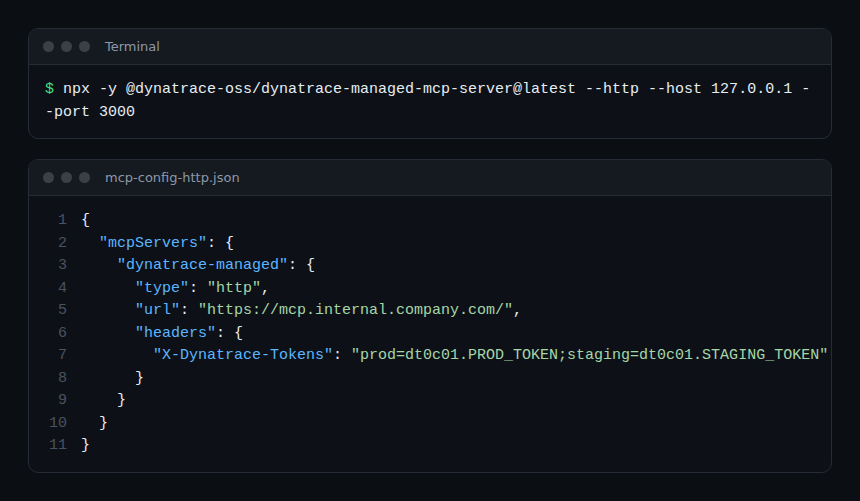
Sécurité : réseau, proxy et protections
- DNS rebinding : en HTTP, le serveur valide toujours l’en-tête
Host(etOrigin). Lié à0.0.0.0, il n’accepte que les noms de boucle locale ; listez les noms légitimes dansDT_MCP_ALLOWED_HOSTS, qui remplace la liste par défaut. - Proxy : chaque environnement accepte
httpProxyUrlouhttpsProxyUrl, jamais les deux. - Charge du cluster : un limiteur autorise par défaut 20 appels d’outils par fenêtre de 20 secondes (
DT_MCP_RATE_LIMIT_MAX_CALLS,DT_MCP_RATE_LIMIT_WINDOW_MS). - Télémétrie : désactivée par défaut et activable avec
DT_MCP_ENABLE_TELEMETRY=trueà partir de la prochaine version ; en 1.1.1, elle est active par défaut et se coupe avecDT_MCP_DISABLE_TELEMETRY=true. - Certificats : la documentation du dépôt ne décrit pas d’option dédiée aux autorités de certification internes ; testez la connexion TLS vers votre cluster avant de conclure.
Pour le modèle de menace général d’un serveur MCP (moindre privilège, secrets, journalisation), voir sécuriser un serveur MCP.
Comment vérifier que ça fonctionne
- Lancez le serveur à la main (
npx @dynatrace-oss/dynatrace-managed-mcp-server@latest) : une erreur de configuration s’affiche au démarrage. - Pour voir les logs dans VS Code en stdio, réglez
LOG_OUTPUT=stderr-all; sinon lisezdynatrace-managed-mcp.logdans le répertoire courant. - Demandez à l’assistant d’appeler
get_environments_info: chaque alias doit répondre avec la version de son cluster. - Demandez les problèmes ouverts de la dernière heure sur un seul alias. Une erreur d’autorisation signale presque toujours un scope manquant.
Bonnes pratiques
- Un token par environnement, limité aux huit scopes de lecture, injecté par variable et jamais écrit dans le dépôt.
- Des fenêtres de temps courtes (1 à 2 heures) et des sélecteurs d’entités précis : le cluster Managed sert aussi la production.
- Nommez l’environnement dans la question : 10 problèmes sur 10 environnements, c’est 100 réponses à lire pour le modèle.
- En HTTP, écoutez sur
127.0.0.1en local et renseignezDT_MCP_ALLOWED_HOSTSen conteneur.
Questions fréquentes
Puis-je utiliser le serveur MCP SaaS sur un cluster Managed ?
Non. Le dépôt Managed renvoie vers le serveur dynatrace-mcp pour SaaS. Après une migration, vous pouvez déclarer les deux serveurs dans le même client : Managed pour l’historique, SaaS pour le présent.
Le serveur peut-il modifier ma configuration Dynatrace ?
Les outils listés dans le dépôt sont tous des lectures, et les scopes demandés sont des scopes de lecture (plus DataExport). Rien dans l’outillage actuel n’écrit dans l’environnement.
Combien d’environnements puis-je déclarer en mode HTTP ?
La limite vient de la taille de l’en-tête X-Dynatrace-Tokens : environ 140 à 150 environnements avec la limite Node.js par défaut de 16 Ko, moins derrière un nginx (8 Ko par défaut). Les deux limites se relèvent.
Conclusion
Le serveur MCP Dynatrace Managed donne à un assistant IA un accès en lecture aux problèmes, entités, logs, métriques, événements et SLO de vos clusters auto-hébergés, via l’Environment API. Un fichier de configuration, un token à huit scopes et quelques lignes dans le client suffisent. Sans DQL, la qualité des réponses dépend de questions ciblées : un alias, une fenêtre courte, une entité précise. C’est aussi ce qui protège votre cluster et votre error budget.
Sources : dépôt dynatrace-managed-mcp et création d’un token d’API (documentation Managed).
span.observer est un blog indépendant de la communauté, non affilié à Dynatrace LLC. Dynatrace est une marque de son propriétaire. Le serveur évolue vite : vérifiez options et outils dans le dépôt officiel avant de l’installer.