La cardinalité des métriques custom Datadog décide de la taille de votre facture et de la lisibilité de vos tableaux de bord. Une métrique custom n’est pas un nom : c’est une combinaison unique d’un nom et de valeurs de tags. Ajoutez un tag à forte variabilité, comme un identifiant de requête, et le nombre de séries explose. Cet article montre comment Metrics without Limits permet de réduire cette cardinalité sans toucher au code, d’après la documentation officielle de Datadog.
Côté SRE, l’enjeu est double : garder les tags utiles aux alertes et aux SLO, et cesser de payer pour ceux que personne n’interroge. Le tutoriel suit cet ordre : comprendre le décompte, repérer les métriques coûteuses, configurer une allowlist ou une blocklist, puis vérifier le résultat. Il ne cite aucun prix : consultez la page officielle de tarification de Datadog pour cela.
En bref
- Une métrique custom est « une combinaison unique du nom de la métrique et des valeurs de tags (y compris le tag host) », selon la documentation Datadog.
- Metrics without Limits sépare l’ingestion de l’indexation : vous envoyez tout, mais seuls les tags choisis restent interrogeables.
- La page Metrics Volume signale les métriques non interrogées depuis 30, 60 ou 90 jours.
- Un tag exclu n’est plus utilisable dans les dashboards ni les monitors : vérifiez les usages avant d’enregistrer.
Métriques custom Datadog : comment le décompte fonctionne
Les métriques envoyées par DogStatsD ou par un check d’Agent personnalisé sont des métriques custom, tout comme celles de certaines intégrations. La page « Custom Metrics » donne un exemple : request.Latency possède deux clés de tags, endpoint (X ou Y) et status (200 ou 400). Cela produit quatre combinaisons, donc quatre métriques custom.
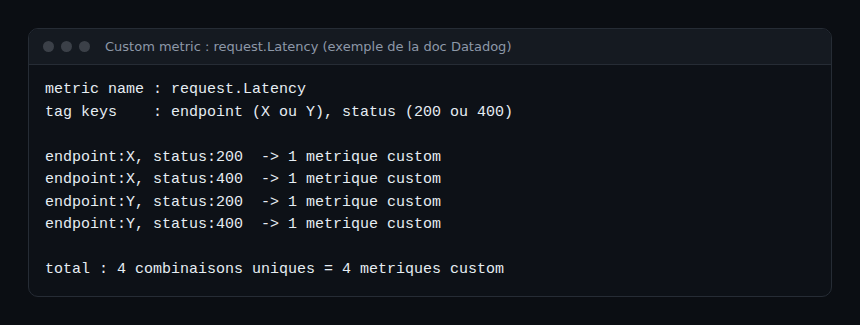
La multiplication est le piège. Deux valeurs par tag donnent quatre séries ; un tag de mille valeurs multiplie le résultat par mille. La page précise aussi qu’aucune limite de débit fixe n’est imposée à l’envoi : un dépassement de l’allocation par défaut relève de la politique de facturation custom metrics de Datadog. Certaines intégrations ont une limite par défaut, par exemple 350 métriques custom pour ActiveMQ XML, Go-Expvar et Java-JMX. Les administrateurs (rôle Admin ou permission usage_read) consultent la moyenne mensuelle et les 5 000 premières métriques sur la page Usage Details.
La page « Metrics Volume » ajoute une distinction : une même métrique peut émettre plusieurs métriques custom indexées. Le volume indexé est l’estimation en temps réel ; le volume ingéré provient des métriques déjà configurées avec Metrics without Limits.
Trouver les métriques qui coûtent le plus
La page de gestion du volume (app.datadoghq.com/metric/volume) affiche trois classements de 500 noms au plus : cardinalité estimée en temps réel, variation de volume (pour repérer un pic imprévu) et volume ingéré des métriques déjà configurées. Vous y filtrez par équipe propriétaire.
La fonction Query Activity (analyse des requêtes) ajoute des facettes pour les métriques non interrogées depuis 30, 60 ou 90 jours. Elle contrôle les dashboards, notebooks, monitors, SLO, le Metrics Explorer et l’API, et tourne en continu en arrière-plan. Pour un pic précis, le Tags Cardinality Explorer aide à repérer les clés de tags responsables, que vous pouvez ensuite exclure.
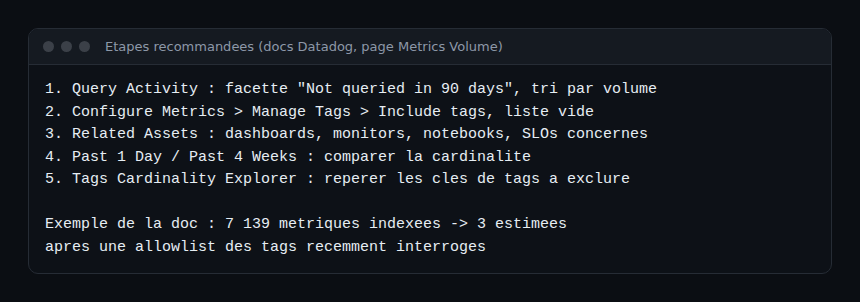
Ce tableau reprend l’ordre recommandé par la documentation. Dans son exemple, une métrique de 7 139 métriques indexées passe à environ 3 après une allowlist des tags récemment interrogés. C’est un exemple d’éditeur, pas une mesure de span.observer : votre gain dépendra de vos données.
Réduire la cardinalité pas à pas
Prérequis : une métrique dont le type est déclaré (la documentation indique que les tags ne se gèrent que si le type est défini ; Edit dans Metrics Summary permet de le fixer) et, pour l’API, la permission Manage Tags for Metrics.
- Choisir la cible. Dans Query Activity, filtrez « Not queried in 90 days » et triez par volume. Une métrique jamais interrogée est le meilleur candidat.
- Vérifier les usages. Ouvrez le panneau Related Assets pour voir quels dashboards, monitors, notebooks et SLO la consomment, et avec quels tags.
- Créer une allowlist. Dans Metrics Summary, ouvrez la métrique, cliquez Manage Tags puis Include tags. La fenêtre préremplit les tags interrogés ces 30 derniers jours ; ajoutez ceux qu’utilisent vos assets sans requête active.
- Lire l’estimation. Contrôlez « Estimated New Volume » avant d’enregistrer. Si l’estimation montre plus de métriques indexées que d’ingérées, la documentation demande de ne pas enregistrer.
- Option : blocklist. Avec Exclude Tags, les tags exclus ne sont plus interrogeables. Par l’API,
exclude_tags_mode: truecrée ou modifie une blocklist.

Pour agir sur un espace de noms entier, utilisez Configure Metrics puis Manage Tags. L’option « Allow all tags » écrase les configurations précédentes ; Include ou Exclude peuvent les écraser ou les conserver. L’attribut include_actively_queried_tags_window limite les tags inclus à une période, qui vaut 30, 60 ou 90 jours dans l’interface. L’API de création d’une configuration est POST /api/v2/metrics/{metric_name}/tags ; je n’ai pas vérifié le détail du corps de requête sur cette page, consultez-la avant d’écrire un script.
Comment vérifier que ça fonctionne
Revenez sur la page Metrics Volume après la configuration. Le volume indexé de la métrique doit baisser, tandis que le volume ingéré reste visible. Comparez ensuite avec Past 1 Day ou Past 4 Weeks, puis créez si besoin un monitor de type Change sur le pourcentage de variation pour être prévenu d’un nouveau pic.
Contrôlez enfin vos alertes : un monitor qui regroupait par un tag exclu cesserait de retourner des données. Cette étape protège votre MTTR, car une alerte silencieuse coûte plus cher qu’une série en trop.
Lien avec OpenTelemetry et Dynatrace
Avec OpenTelemetry, la cardinalité se traite aussi avant l’envoi : limiter les attributs des métriques dans le SDK ou le Collector évite de produire la série. Notre article sur le Collector OpenTelemetry de Datadog (DDOT) montre un chemin d’entrée, et le texte sur l’facturation Datadog APM détaille l’autre volet de coût. Pour replacer les approches, lisez la différence entre observabilité et monitoring et le comparatif Dynatrace et Datadog. Je n’affirme aucune intégration non documentée entre les deux produits.
Bonnes pratiques
- Bannissez les identifiants à valeurs illimitées (utilisateur, requête, conteneur éphémère) comme tags de métriques.
- Faites une revue trimestrielle de Query Activity avec les équipes propriétaires.
- Conservez les tags des SLO et des monitors critiques dans l’allowlist.
- Alertez sur la variation de cardinalité avec un monitor Change.
Questions fréquentes
Qu’est-ce qu’une métrique custom chez Datadog ?
C’est une combinaison unique d’un nom de métrique et de valeurs de tags, host compris. Les métriques DogStatsD ou d’un check d’Agent personnalisé en font partie.
Quelle différence entre métriques ingérées et indexées ?
Les ingérées représentent le volume d’origine avec tous les tags envoyés. Les indexées sont celles qui restent interrogeables après configuration.
Puis-je perdre des données en excluant un tag ?
Vous continuez à envoyer les données, mais un tag exclu n’est plus interrogeable dans les dashboards et monitors. Vérifiez Related Assets avant d’enregistrer.
Conclusion
Réduire la cardinalité des métriques custom Datadog consiste à mesurer d’abord, puis à ne garder interrogeables que les tags qui servent. Metrics without Limits le permet sans modifier le code, à condition de contrôler les usages avant d’enregistrer. Vérifiez toujours les conditions commerciales sur la page officielle.
Cet article est publié sur un blog indépendant, non affilié à Dynatrace LLC ni à Datadog Inc. Les informations proviennent de la documentation officielle de Datadog consultée le 30 octobre 2026 ; aucun prix n’est repris. Sources : Metrics without Limits, Metrics Volume, Custom Metrics, Metrics API.