La cardinalidad de las métricas custom Datadog decide el tamaño de tu factura y la legibilidad de tus dashboards. Una métrica custom no es un nombre: es una combinación única de un nombre y de valores de tags. Si añades un tag de alta variabilidad, como un identificador de petición, el número de series se dispara. Este artículo muestra cómo Metrics without Limits permite reducir esa cardinalidad sin tocar el código, según la documentación oficial de Datadog.
Desde el punto de vista del SRE, lo que está en juego es doble: conservar los tags útiles para las alertas y los SLO, y dejar de pagar por los que nadie consulta. El tutorial sigue este orden: entender el recuento, localizar las métricas costosas, configurar una allowlist o una blocklist y, por último, verificar el resultado. No cita ningún precio: para eso, consulta la página oficial de tarifas de Datadog.
En breve
- Una métrica custom es «una combinación única del nombre de la métrica y de los valores de tags (incluido el tag host)», según la documentación de Datadog.
- Metrics without Limits separa la ingestión de la indexación: envías todo, pero solo los tags elegidos siguen siendo consultables.
- La página Metrics Volume señala las métricas no consultadas desde hace 30, 60 o 90 días.
- Un tag excluido ya no se puede usar en dashboards ni en monitors: comprueba los usos antes de guardar.
Métricas custom Datadog: cómo funciona el recuento
Las métricas enviadas por DogStatsD o por un check de Agent personalizado son métricas custom, igual que las de algunas integraciones. La página «Custom Metrics» da un ejemplo: request.Latency tiene dos claves de tags, endpoint (X o Y) y status (200 o 400). Eso produce cuatro combinaciones, es decir, cuatro métricas custom.
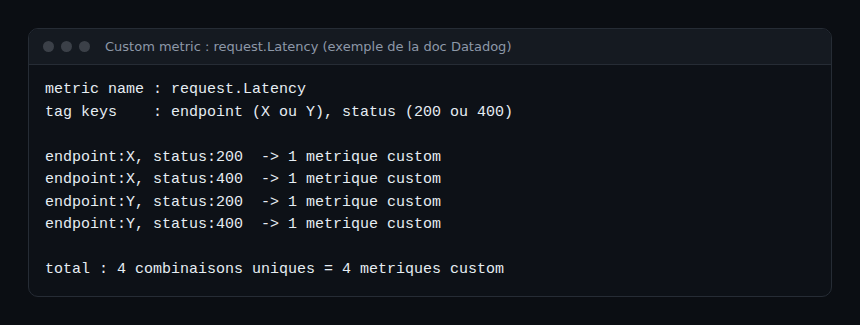
La multiplicación es la trampa. Dos valores por tag dan cuatro series; un tag de mil valores multiplica el resultado por mil. La página también precisa que no se impone ningún límite de tasa fijo al envío: superar la asignación por defecto depende de la política de facturación de custom metrics de Datadog. Algunas integraciones tienen un límite por defecto, por ejemplo 350 métricas custom para ActiveMQ XML, Go-Expvar y Java-JMX. Los administradores (rol Admin o permiso usage_read) consultan la media mensual y las 5000 primeras métricas en la página Usage Details.
La página «Metrics Volume» añade una distinción: una misma métrica puede emitir varias métricas custom indexadas. El volumen indexado es la estimación en tiempo real; el volumen ingerido procede de las métricas ya configuradas con Metrics without Limits.
Encontrar las métricas que más cuestan
La página de gestión del volumen (app.datadoghq.com/metric/volume) muestra tres clasificaciones de 500 nombres como máximo: cardinalidad estimada en tiempo real, variación de volumen (para detectar un pico imprevisto) y volumen ingerido de las métricas ya configuradas. Puedes filtrar por equipo propietario.
La función Query Activity (análisis de las consultas) añade facetas para las métricas no consultadas desde hace 30, 60 o 90 días. Controla los dashboards, notebooks, monitors, SLO, el Metrics Explorer y la API, y se ejecuta de forma continua en segundo plano. Para un pico concreto, el Tags Cardinality Explorer ayuda a localizar las claves de tags responsables, que después puedes excluir.
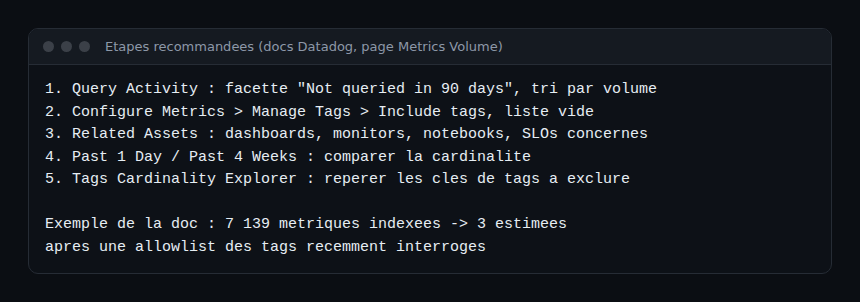
Este cuadro recoge el orden recomendado por la documentación. En su ejemplo, una métrica pasa de 7139 métricas indexadas a unas 3 tras aplicar una allowlist de los tags consultados recientemente. Es un ejemplo del proveedor, no una medición de span.observer: tu ganancia dependerá de tus datos.
Reducir la cardinalidad paso a paso
Requisitos previos: una métrica cuyo tipo esté declarado (la documentación indica que los tags solo se gestionan si el tipo está definido; Edit en Metrics Summary permite fijarlo) y, para la API, el permiso Manage Tags for Metrics.
- Elegir el objetivo. En Query Activity, filtra «Not queried in 90 days» y ordena por volumen. Una métrica que nunca se ha consultado es el mejor candidato.
- Comprobar los usos. Abre el panel Related Assets para ver qué dashboards, monitors, notebooks y SLO la consumen, y con qué tags.
- Crear una allowlist. En Metrics Summary, abre la métrica, haz clic en Manage Tags y después en Include tags. La ventana rellena de antemano los tags consultados en los últimos 30 días; añade los que usan tus assets sin una consulta activa.
- Leer la estimación. Revisa «Estimated New Volume» antes de guardar. Si la estimación muestra más métricas indexadas que ingeridas, la documentación pide no guardar.
- Opcional: blocklist. Con Exclude Tags, los tags excluidos dejan de ser consultables. Por la API,
exclude_tags_mode: truecrea o modifica una blocklist.

Para actuar sobre un espacio de nombres completo, usa Configure Metrics y después Manage Tags. La opción «Allow all tags» sobrescribe las configuraciones anteriores; Include o Exclude pueden sobrescribirlas o conservarlas. El atributo include_actively_queried_tags_window limita los tags incluidos a un período, que en la interfaz es de 30, 60 o 90 días. La API para crear una configuración es POST /api/v2/metrics/{metric_name}/tags; no he verificado el detalle del cuerpo de la petición en esa página, consúltala antes de escribir un script.
Cómo comprobar que funciona
Vuelve a la página Metrics Volume después de la configuración. El volumen indexado de la métrica debe bajar, mientras que el volumen ingerido sigue siendo visible. Compara después con Past 1 Day o Past 4 Weeks y, si hace falta, crea un monitor de tipo Change sobre el porcentaje de variación para que te avise de un nuevo pico.
Por último, revisa tus alertas: un monitor que agrupaba por un tag excluido dejaría de devolver datos. Este paso protege tu MTTR, porque una alerta silenciosa cuesta más que una serie de más.
Relación con OpenTelemetry y Dynatrace
Con OpenTelemetry, la cardinalidad también se trata antes del envío: limitar los atributos de las métricas en el SDK o en el Collector evita producir la serie. Nuestro artículo sobre el Collector de OpenTelemetry de Datadog (DDOT) muestra una vía de entrada, y el texto sobre la facturación de Datadog APM detalla el otro apartado de costes. Para situar los enfoques, lee la diferencia entre observabilidad y monitorización y la comparativa de Dynatrace y Datadog. No afirmo ninguna integración no documentada entre los dos productos.
Buenas prácticas
- Prohíbe como tags de métricas los identificadores de valores ilimitados (usuario, petición, contenedor efímero).
- Haz una revisión trimestral de Query Activity con los equipos propietarios.
- Conserva en la allowlist los tags de los SLO y de los monitors críticos.
- Alerta sobre la variación de la cardinalidad con un monitor Change.
Preguntas frecuentes
¿Qué es una métrica custom en Datadog?
Es una combinación única de un nombre de métrica y de valores de tags, host incluido. Las métricas de DogStatsD o de un check de Agent personalizado forman parte de ellas.
¿Qué diferencia hay entre métricas ingeridas e indexadas?
Las ingeridas representan el volumen de origen con todos los tags enviados. Las indexadas son las que siguen siendo consultables tras la configuración.
¿Puedo perder datos al excluir un tag?
Sigues enviando los datos, pero un tag excluido ya no se puede consultar en dashboards y monitors. Comprueba Related Assets antes de guardar.
Conclusión
Reducir la cardinalidad de las métricas custom Datadog consiste en medir primero y mantener consultables solo los tags que sirven. Metrics without Limits lo permite sin modificar el código, siempre que controles los usos antes de guardar. Verifica siempre las condiciones comerciales en la página oficial.
span.observer es un blog independiente de la comunidad, no afiliado a Dynatrace LLC ni a Datadog Inc. La información procede de la documentación oficial de Datadog consultada el 30 de octubre de 2026; no se recoge ningún precio. Comprueba siempre los valores en la documentación oficial correspondiente a tu versión. Fuentes: Metrics without Limits, Metrics Volume, Custom Metrics, Metrics API.