
Module 3 du parcours Monaco Managed : l’export Monaco Managed avec monaco download transforme la configuration existante de votre environnement en fichiers versionnables.
Parcours : Monaco Managed · Module 3/5 · Durée : ~40 min · Niveau : Intermédiaire
Objectifs :
- Lancer
monaco downloadavec un manifeste ou avec une URL - Limiter l’export à Settings 2.0 ou aux API de configuration classiques
- Lire la structure générée : manifeste, projet,
config.yamlet gabarits JSON - Connaître ce que l’export ne reprend pas
Prérequis : module 2 terminé (Monaco installé, manifeste, jeton d’API) ; un environnement Dynatrace Managed de test ou de recette.
Votre environnement Managed contient déjà des dizaines de réglages saisis à la main : profils d’alerte, management zones, tags automatiques. Les réécrire en YAML serait long et source d’erreurs. Monaco propose l’inverse : lire l’environnement et écrire les fichiers à votre place. Cet export sert de sauvegarde, de point de départ pour le module suivant et de base de comparaison entre deux environnements. Ce module porte uniquement sur Dynatrace Managed.
Ce que fait la commande monaco download
La documentation officielle décrit la commande download comme le moyen de télécharger des configurations d’un environnement Dynatrace sous forme de fichiers Monaco. Trois usages ressortent : sauvegarde, partage entre environnements et création de gabarits à partir de ce qui a été réglé dans l’interface.
Deux modes existent, et ils s’excluent l’un l’autre :
| Mode | Commande | Remarque |
|---|---|---|
| Avec manifeste | monaco download --manifest manifest.yaml --environment dev |
--environment est obligatoire ; sans --manifest, Monaco cherche manifest.yaml dans le dossier courant |
| Sans manifeste | monaco download --url URL --token NOM_VARIABLE |
Incompatible avec --manifest et --environment ; un manifeste est généré |
Point de sécurité essentiel : --token ne reçoit jamais le jeton lui-même, mais le nom de la variable d’environnement qui le contient. La documentation le dit ainsi : les secrets d’authentification sont toujours lus depuis des variables d’environnement. Votre historique de shell ne contient donc pas le jeton.
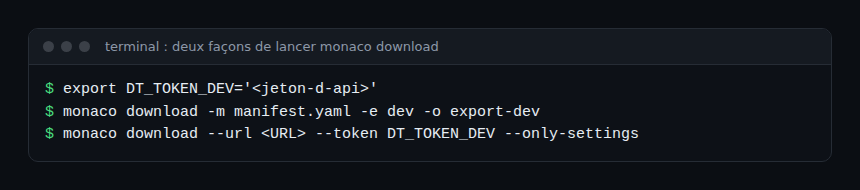
Options qui comptent pour un export Monaco Managed
Les options suivantes figurent dans la documentation officielle et dans l’aide de la commande, lue dans le code source du dépôt Monaco.
--output-folder(-o) : dossier de sortie. Par défaut, Monaco crée un dossierdownloadsuivi d’un horodatage.--project(-p) : nom du projet généré,projectpar défaut.--only-settings: uniquement les objets Settings 2.0.--settings-schema(-s) cible un ou plusieurs schémas précis.--only-apis: uniquement les API de configuration classiques, hors API dépréciées.--api(-a) cible une ou plusieurs API, dépréciées comprises.--force(-f) : écrase unmanifest.yamlexistant au lieu de créermanifest_{horodatage}.yaml.
Les options d’export propres aux ressources de la plateforme de nouvelle génération (automatisations, buckets, documents) ne concernent pas Managed et ne sont pas traitées ici. Les options --api et --only-apis sont exclusives, tout comme --settings-schema et --only-settings.
Jeton et portées
La page de configuration Monaco de la documentation Managed liste les portées requises « dans la plupart des cas » : DataExport, ReadConfig, WriteConfig, settings.read et settings.write. Elle ne précise pas lesquelles servent au seul export. Quel sous-ensemble suffit pour un téléchargement en lecture seule n’est donc pas vérifié ici : sur un environnement de test, utilisez le jeton du module 2 et restreignez ensuite avec précaution.
Lire la structure générée
Après l’export, le dossier de sortie contient un manifeste et un dossier de projet. Avec un manifeste, le nom de l’environnement est ajouté au nom du projet (par exemple project_dev), sauf avec --force. Dans le projet, chaque type de configuration a son sous-dossier : le nom d’une API classique, ou l’identifiant d’un schéma Settings. Les caractères autres que lettres, chiffres, tiret, tiret bas et point sont retirés du nom de dossier : builtin:management-zones devient donc builtinmanagement-zones.
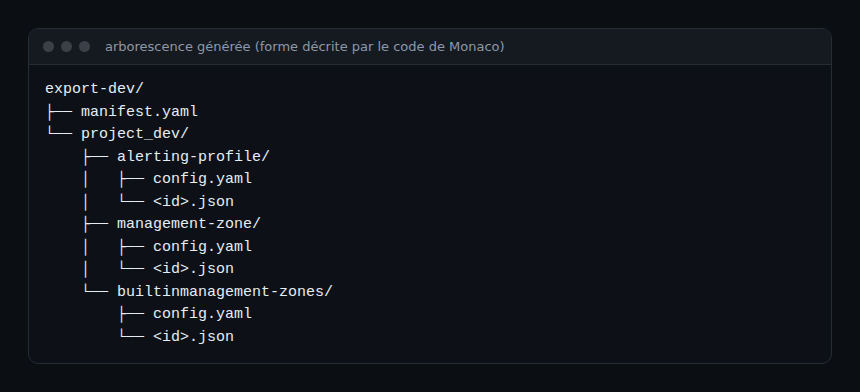
Chaque sous-dossier contient un config.yaml et un gabarit JSON par configuration. Le config.yaml déclare l’identifiant, le gabarit, le champ skip et le type : api pour une API classique, settings avec schema, schemaVersion et scope pour un objet Settings 2.0. Les deux extraits ci-dessous proviennent des fichiers de test du dépôt Monaco (licence Apache 2.0), pas d’un export réel de votre environnement.
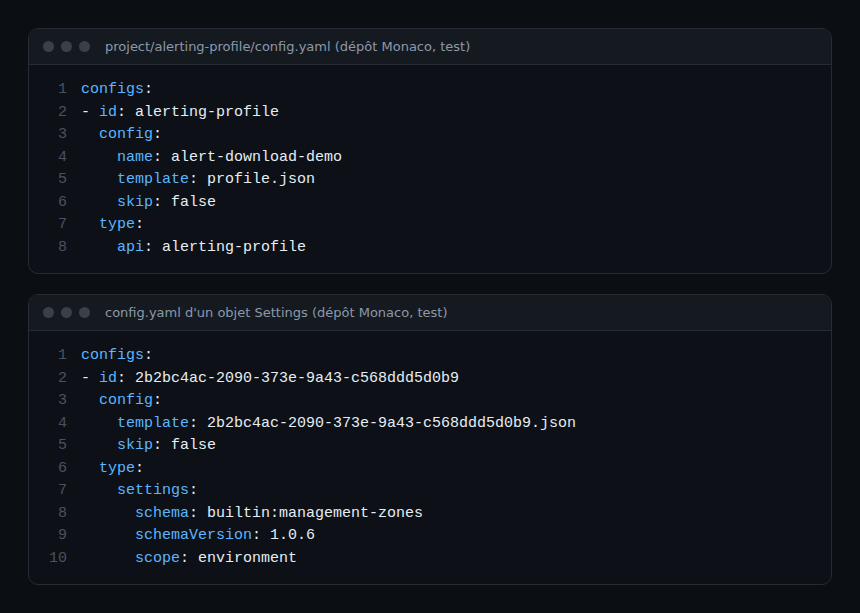
Références, identifiants et gabarits
Pendant l’export, Monaco analyse les gabarits JSON pour repérer les références entre configurations (une règle qui désigne une management zone, par exemple) et les remplace par des références YAML, afin que le redéploiement se fasse dans le bon ordre. Il extrait aussi certains identifiants dans des paramètres YAML. Pour les objets Settings, il échappe les doubles accolades du contenu afin qu’elles ne soient pas interprétées comme des variables de gabarit ; si l’opération échoue, un avertissement signale que le gabarit demande une adaptation manuelle. En fin d’export, la commande recherche les dépendances circulaires et les signale. Les gabarits sont l’objet du module 4.
Limites de l’export
- Types exclus par défaut :
aws-credentials,azure-credentials,kubernetes-credentials,credential-vaultetextension. L’API ne renvoie pas leur contenu complet, et leurs secrets ne s’exportent pas après création. - Objets en lecture seule : les configurations non modifiables sont filtrées.
- Filtres désactivables (Monaco 2.2.0 et suivantes) :
MONACO_FEAT_DOWNLOAD_FILTER=falsecoupe tous les filtres ;MONACO_FEAT_DOWNLOAD_FILTER_SETTINGS,MONACO_FEAT_DOWNLOAD_FILTER_SETTINGS_UNMODIFIABLEetMONACO_FEAT_DOWNLOAD_FILTER_CLASSIC_CONFIGSagissent par famille. Un export sans filtre ne se déploie pas tel quel : il demande une retouche manuelle. - Performance :
MONACO_CONCURRENT_REQUESTSrègle le nombre d’appels simultanés (5 par défaut). La résolution des dépendances consomme du processeur et peut être lente sur une machine modeste.
Pour un SRE, ces limites ont une conséquence pratique : un export n’est pas une sauvegarde complète. Notez ce qui reste hors dépôt (identifiants, extensions) et traitez-le séparément.
Exercice pratique
À réaliser sur un environnement Managed de test ou de recette, jamais d’abord sur la production. Les commandes ci-dessous ne sont pas exécutées dans cet article : la sortie exacte dépend de votre environnement et de votre version de Monaco, aucune sortie n’est donc inventée.
Étape 1 — Préparer le jeton
Placez le jeton du module 2 dans une variable d’environnement, par exemple DT_TOKEN_DEV. Vérifiez que le manifeste du module 2 référence cette variable dans auth.token.name. Résultat attendu : aucun secret en clair dans le manifeste.
Étape 2 — Exporter les objets Settings seuls
Lancez monaco download -m manifest.yaml -e dev --only-settings -o export-settings. Résultat attendu : les journaux indiquent le téléchargement, la résolution des dépendances, la recherche de dépendances circulaires, puis l’écriture dans le dossier de sortie.
Étape 3 — Exporter les API classiques
Lancez la même commande avec --only-apis et un autre dossier de sortie. Résultat attendu : des sous-dossiers nommés d’après les API classiques (profils d’alerte, management zones…).
Étape 4 — Lire et comparer
Ouvrez un config.yaml et son gabarit JSON, puis relevez le type, l’identifiant et le champ skip. Notez les types attendus mais absents. Résultat attendu : une liste d’au moins un type exclu, à rapprocher de la section sur les limites.
Étape 5 — Mettre sous Git
Créez un dépôt et validez le dossier exporté, sans aucun jeton. Résultat attendu : un premier commit « état initial de l’environnement dev ».
Quiz
- Que reçoit l’option
--tokendemonaco download? a) Le jeton d’API b) Le nom d’une variable d’environnement c) Un chemin de fichier d) L’URL de l’environnement - Avec un manifeste, quelle option est obligatoire ? a)
--environmentb)--urlc)--forced)--project - Quel type de configuration est exclu par défaut de l’export ? a)
alerting-profileb)management-zonec)credential-vaultd)builtin:management-zones - Que fait
--only-settings? a) Il exporte les API classiques b) Il exporte uniquement les objets Settings 2.0 c) Il écrase le manifeste d) Il déploie les objets
Corrigé
- b) Le secret reste dans l’environnement du shell ; seul son nom est passé à la commande.
- a) Une fois le manifeste choisi, il faut nommer l’environnement à lire.
- c) Les coffres d’identifiants contiennent des secrets qui ne s’exportent pas après création.
- b) Les API classiques sont alors laissées de côté.
Pour aller plus loin
- Monaco : la configuration Dynatrace en code
- Monaco ou Terraform : quel outil pour configurer Dynatrace ?
- Réutiliser sa configuration Monaco de Managed vers SaaS
- Terraform et Dynatrace : alerting et dashboards
- Référence des commandes Monaco (documentation Managed)
- Dépôt Dynatrace Configuration as Code sur GitHub
← Module 2 : Installation Monaco Managed · Sommaire du parcours · Module 4 : Déploiement Monaco Managed →
Questions fréquentes
Peut-on exporter sans manifeste ?
Oui, avec --url et --token. Monaco génère alors un manifeste, de sorte que l’export puisse être redéployé. Cette option ne se combine pas avec --manifest ni avec --environment.
Pourquoi certaines configurations sont-elles absentes de l’export ?
Par défaut, Monaco filtre les types dont l’API ne renvoie pas le contenu complet (identifiants, extensions) et les objets en lecture seule. Les variables MONACO_FEAT_DOWNLOAD_FILTER* désactivent ces filtres, au prix d’un export à retoucher avant déploiement.
Que se passe-t-il si le dossier contient déjà un manifeste ?
Sans --force, Monaco crée manifest_{horodatage}.yaml à côté de l’existant. Avec --force, il écrase manifest.yaml.
Vous disposez maintenant d’un état initial de l’environnement sous forme de fichiers. Le module suivant apprend à modifier ces projets, à les paramétrer par gabarits et à les déployer avec un dry-run.
span.observer est un blog indépendant de la communauté, non affilié à Dynatrace LLC. Ce parcours ne remplace pas les formations et certifications officielles de Dynatrace University. Vérifiez les fonctionnalités dans la documentation officielle de votre version.