Un host aparece «congelado» o deja de enviar datos, y la pista lleva a un problema de OneAgent ActiveGate puerto 9999: el agente está instalado, pero no consigue alcanzar el ActiveGate que debía retransmitir su tráfico. En la mayoría de los casos la causa es banal (cortafuegos, endpoint equivocado, network zone equivocada) y se diagnostica con unos pocos comandos, siempre que sigas un orden preciso.
Este artículo propone un método de resolución de problemas en seis pasos, desde el equipo del agente hasta el archivo de soporte del ActiveGate. Vale para Dynatrace SaaS; los puertos y comandos citados también aparecen en la documentación de Managed, pero no mezcles las dos fuentes y comprueba siempre tu versión. Para la diferencia entre tipos de ActiveGate, lee antes nuestro artículo sobre el ActiveGate de entorno frente al de clúster.
En breve
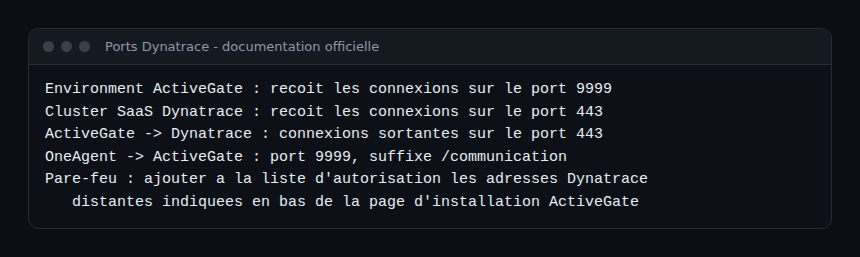
- Un Environment ActiveGate recibe las conexiones en el puerto 9999; el clúster SaaS las recibe en el puerto 443 (documentación «Supported connectivity schemes for ActiveGates»).
- El ActiveGate establece sus propias conexiones salientes hacia Dynatrace en el puerto 443: dos flujos, dos reglas de cortafuegos.
- Sin un ActiveGate alcanzable, un OneAgent prefiere conectarse directamente al clúster SaaS; lo que queda bloqueado depende, por tanto, de tu configuración (network zone, modo de reserva).
- Empieza con
oneagentctl --get-serveren el host: de inmediato verás a qué endpoints apunta el agente.
Entender el recorrido: OneAgent, ActiveGate, Dynatrace
Según la documentación de Dynatrace sobre los esquemas de conectividad, los OneAgent prefieren un Environment ActiveGate; si ninguno es alcanzable, se conectan directamente al clúster SaaS. Las network zones llevan a los agentes a privilegiar los ActiveGate de su propia zona antes que los de fuera de ella.
El puerto 9999 es, por tanto, el del primer tramo del recorrido, del agente al ActiveGate. El segundo tramo, del ActiveGate a Dynatrace, pasa por el 443. Este detalle cambia el diagnóstico: un cortafuegos puede bloquear un tramo sin tocar el otro.
OneAgent ActiveGate puerto 9999: los seis pasos del diagnóstico
Paso 1: leer los endpoints a los que apunta el agente
En el host afectado, la herramienta oneagentctl está por defecto en /opt/dynatrace/oneagent/agent/tools (Linux, permisos de root) o en %PROGRAMFILES%\dynatrace\oneagent\agent\tools (Windows, permisos de administrador). Según la documentación, --get-server «muestra los endpoints a los que OneAgent envía los datos». Desde OneAgent 1.207, los endpoints de la misma prioridad se agrupan entre llaves, y un asterisco marca el que está en uso.
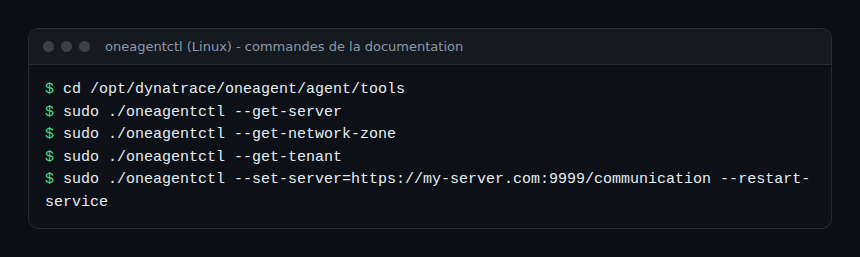
cd /opt/dynatrace/oneagent/agent/tools
sudo ./oneagentctl --get-server
sudo ./oneagentctl --get-network-zone
sudo ./oneagentctl --get-tenant
Tres preguntas: ¿figura en la lista el ActiveGate esperado? ¿Es correcto el número de puerto? ¿Es la network zone del agente la del ActiveGate? Los nombres de zona no distinguen mayúsculas de minúsculas y se almacenan en minúsculas, lo que evita una falsa discrepancia.
Paso 2: comprobar lo que espera el entorno
La API de despliegue devuelve la lista ordenada de endpoints ActiveGate para una network zone (SaaS: GET https://{id-environnement}.live.dynatrace.com/api/v1/deployment/installer/agent/connectioninfo/endpoints, con el parámetro networkZone). La respuesta es texto plano, con los ActiveGate separados por punto y coma y los más prioritarios primero. El token de API debe tener el scope InstallerDownload. Compara esta lista con la del paso 1: si el agente se instaló antes que el ActiveGate, sus endpoints pueden ser antiguos.
Paso 3: probar el puerto desde el host del agente
La prueba debe partir de la máquina que lleva el OneAgent, no del propio ActiveGate. Una simple prueba TCP basta para separar «red» y «aplicación»:
nc -zv activegate.exemple.fr 9999
curl -vk --connect-timeout 5 https://activegate.exemple.fr:9999/ -o /dev/null
Un rechazo inmediato indica por lo general que ningún servicio escucha o que un cortafuegos rechaza la conexión; un bloqueo sin respuesta hasta el tiempo de espera apunta más bien a un filtrado silencioso en el camino. Un handshake TLS que se completa demuestra que el puerto está abierto, pero no que el agente vaya a ser aceptado. Estos dos comandos son herramientas de red genéricas, no comandos de Dynatrace: su interpretación queda a tu criterio.
Paso 4: comprobar el propio ActiveGate
En el ActiveGate, confirma que existe la escucha en el 9999 y que el cortafuegos local la permite. La documentación de Dynatrace indica que el ActiveGate escucha normalmente en el puerto 9999 y se conecta a Dynatrace por el 443; también pide permitir las direcciones remotas indicadas al pie de la página de instalación.
sudo ss -tlnp | grep 9999
sudo firewall-cmd --list-ports    # si firewalld est utilisé
En Dynatrace, la página de instalación indica que puedes seguir el estado del ActiveGate en Fleet Management, en la sección ActiveGate. La documentación «Troubleshoot monitoring interruptions» añade dos reflejos: buscar un cambio reciente de cortafuegos que bloquee el tráfico saliente de los agentes y comprobar el estado operativo del ActiveGate por el que pasa el tráfico. También recomienda las métricas de autosupervisión del ActiveGate para evaluar su salud.
Paso 5: controlar las network zones y el modo de reserva
Un agente configurado en una zona puede rechazar ActiveGate de fuera de la zona. La documentación «OneAgent connectivity in network zones» describe tres modos: «Any ActiveGate (default)», que autoriza los grupos de prioridad 1 a 4; «Only DefaultZone», grupos 1 a 3; y «None (drop traffic)», grupos 1 y 2. Con el último, el tráfico se descarta si no hay ningún ActiveGate de la zona disponible: un caso típico de «el agente no alcanza nada».
Para corregirlo, o bien se devuelve el agente a la zona correcta, o bien se fuerza el endpoint. La documentación precisa que --set-server toma una dirección de la forma https://hôte:port/communication, que se pueden separar varias con punto y coma entre comillas, y que es necesario un reinicio: la opción --restart-service lo desencadena (OneAgent 1.189 y posteriores).
sudo ./oneagentctl --set-network-zone=zone.exemple --restart-service
sudo ./oneagentctl --set-server="https://ag1.exemple.fr:9999/communication;https://ag2.exemple.fr:9999/communication" --restart-service
Paso 6: recoger el archivo de soporte
Si el problema persiste, recoge los registros. Para un ActiveGate 1.333 o superior, el comando es agctl support-archive create; antes de la 1.333, create-support-archive (obsoleto). En Linux se ejecuta con el usuario del proceso ActiveGate, dtuserag por defecto. El archivo, un ZIP, contiene entre otras cosas una instantánea de los registros y de la configuración. Los registros del ActiveGate están en /var/log/dynatrace/gateway.
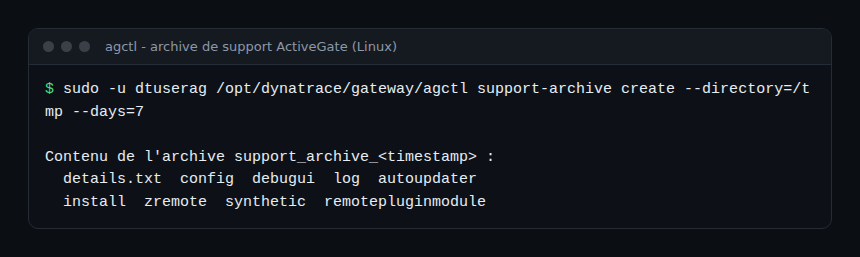
sudo -u dtuserag /opt/dynatrace/gateway/agctl support-archive create --directory=/tmp --days=7Cómo comprobar que funciona
oneagentctl --get-servermuestra el ActiveGate esperado, con un asterisco en el endpoint activo.- La prueba de puerto desde el host del agente termina en menos de unos segundos.
- El host reaparece con datos recientes en Dynatrace, y el ActiveGate figura como operativo en Fleet Management.
Casos particulares que conviene conocer
- Certificado rechazado. Según la documentación de solución de problemas de la instalación, «Server certificate check failed» puede deberse a un proxy que altera el certificado o a un Environment ActiveGate con un certificado personalizado, ya que OneAgent incorpora los certificados de confianza de Dynatrace.
- SELinux en modo enforcing. Los procesos inyectados (
httpd, por ejemplo) pueden verse impedidos de alcanzar el ActiveGate; la misma página remite al registro de auditoría y al booleanohttpd_can_network_connect. - Balanceador de carga. Si un load balancer se sitúa delante del ActiveGate, su dirección se declara con la propiedad
dnsEntryPoint. - Kubernetes. En un clúster, la política de red debe permitir los flujos; consulta nuestro artículo sobre Dynatrace Operator.
Buenas prácticas
- Documenta el flujo (origen, destino, puerto, sentido) en la solicitud de regla de cortafuegos: el equipo de red ahorra tiempo.
- Despliega al menos dos ActiveGate por zona para que una avería no corte la recopilación, y supervísalos como servidores críticos.
- Mantén un endpoint de reserva y un modo de reserva explícito en lugar de un «drop traffic» sufrido.
- Vincula la cobertura de monitorización a tus objetivos: un host ciego lastra el MTTR, de ahí el interés de alertar por ausencia de datos, como en nuestro artículo observabilidad frente a monitorización.
- Tras la corrección, redacta un post-mortem sin culpas: ¿qué cambio de red no se anunció?
Preguntas frecuentes
¿Qué puerto usa OneAgent para alcanzar el ActiveGate?
Un Environment ActiveGate recibe las conexiones en el puerto 9999 según la documentación de Dynatrace. Un endpoint se escribe con la forma https://hôte:9999/communication.
¿Hay que abrir el 9999 hacia Internet?
No necesariamente: basta con abrirlo entre los hosts de los agentes y el ActiveGate. El tráfico del ActiveGate hacia Dynatrace pasa, en cambio, por el 443 saliente.
¿Qué hace OneAgent si el ActiveGate no es alcanzable?
Por defecto, puede conectarse directamente al clúster SaaS, salvo que la network zone y el modo de reserva se lo impidan. Con «None (drop traffic)», el tráfico se descarta.
Conclusión
Quédate con el orden: endpoints del agente, expectativas del entorno, prueba del puerto, estado del ActiveGate, zonas y modo de reserva, y por último el archivo de soporte. Para ir más lejos, nuestra guía de OneAgent en Linux detalla la instalación, y el módulo de formación sobre OneAgent y ActiveGate sienta las bases.
Fuentes
- OneAgent configuration via command-line interface
- Supported connectivity schemes for ActiveGates
- OneAgent connectivity in network zones
- ActiveGate diagnostics
span.observer es un blog independiente de la comunidad, no afiliado a Dynatrace LLC. Dynatrace es una marca de Dynatrace LLC. Los nombres de productos pertenecen a sus propietarios; los nombres de hosts e identificadores son ficticios. Comprueba siempre los valores (puertos, versiones, tamaños) y los comandos en la documentación oficial correspondiente a tu versión.