
Ce module du parcours Monaco Managed détaille l’installation Monaco Managed : télécharger le binaire, écrire un manifeste qui désigne votre environnement Managed et fournir un jeton d’API avec les bonnes portées.
Parcours : Monaco Managed · Module 2/5 · Durée : ~40 min · Niveau : Débutant
Objectifs :
- Télécharger, vérifier et installer le binaire Monaco
- Écrire un manifeste qui cible un environnement Managed
- Créer un jeton d’API avec des portées adaptées et le fournir par variable d’environnement
- Valider le tout par un
deployen mode--dry-run
Prérequis : un environnement Managed de test, le module 1, un terminal et un accès à GitHub.
Monaco (Dynatrace Configuration as Code) est un outil en ligne de commande. Il lit des fichiers YAML et JSON, puis les envoie aux API de votre environnement. Avant tout déploiement, trois éléments doivent être en place : le programme, un manifeste et un jeton.
Ce module ne vaut que pour Dynatrace Managed. Les sections d’authentification par jeton de plateforme et OAuth, qui existent dans la documentation SaaS, ne font pas partie de ce parcours.
Installation Monaco Managed : télécharger et vérifier le binaire
La page d’installation de la documentation Managed propose un binaire par système : Linux (64 bits AMD, 64 bits ARM, 32 bits), macOS (Apple Silicon, Intel) et Windows (64 et 32 bits). Les binaires sont publiés sur la page de versions du dépôt GitHub de l’outil.
Sous Linux 64 bits (AMD), la documentation donne la suite suivante : téléchargement, vérification de la somme de contrôle, renommage, droit d’exécution, puis copie dans le PATH.
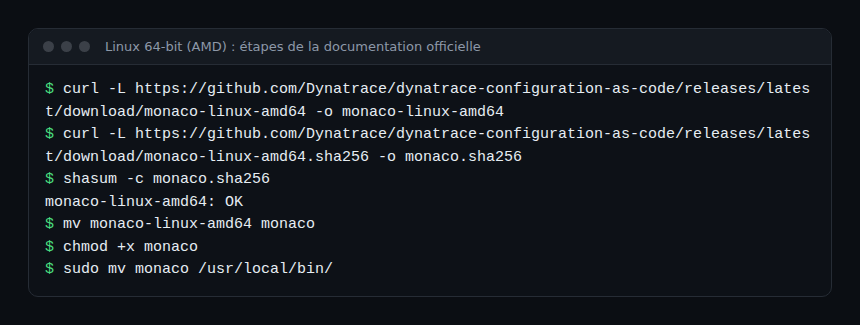
La vérification est optionnelle dans la documentation, mais elle ne coûte qu’une commande. Le résultat attendu est la ligne monaco-linux-amd64: OK. Les deux fichiers doivent se trouver dans le même dossier.
Sous Windows, la documentation utilise PowerShell avec Invoke-WebRequest pour récupérer monaco.exe, puis demande d’ajouter son dossier à la variable PATH (entrées séparées par un point-virgule) et d’ouvrir une nouvelle console. La page indique que cet exécutable est signé par Dynatrace.
Une image de conteneur dynatrace/dynatrace-configuration-as-code:[VERSION] existe aussi ; la même page décrit sa vérification avec cosign.
Vérifier que Monaco répond
Lancez monaco sans argument : l’aide liste les commandes disponibles. La commande monaco version affiche la version installée ; notez-la, car le comportement et les fonctions dépendent de la version.
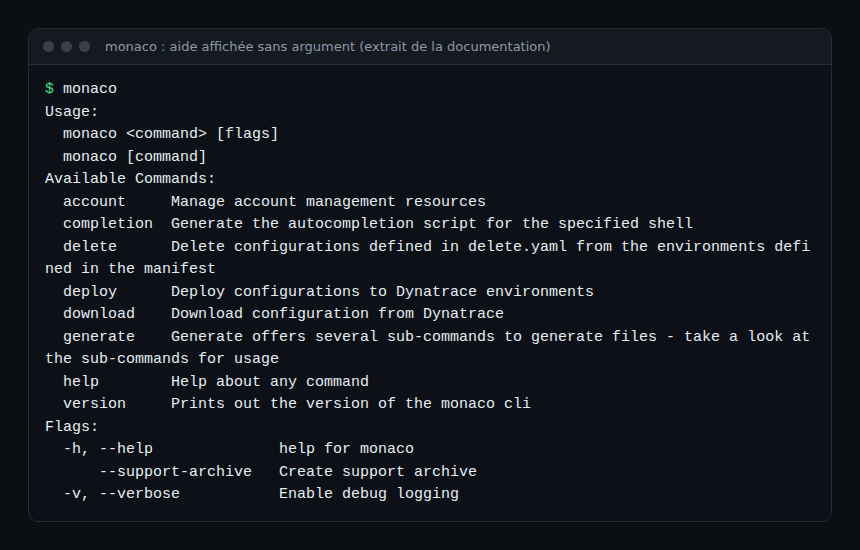
L’option -v active les journaux de débogage, utile pour comprendre un échec.
Le manifeste : où déployer
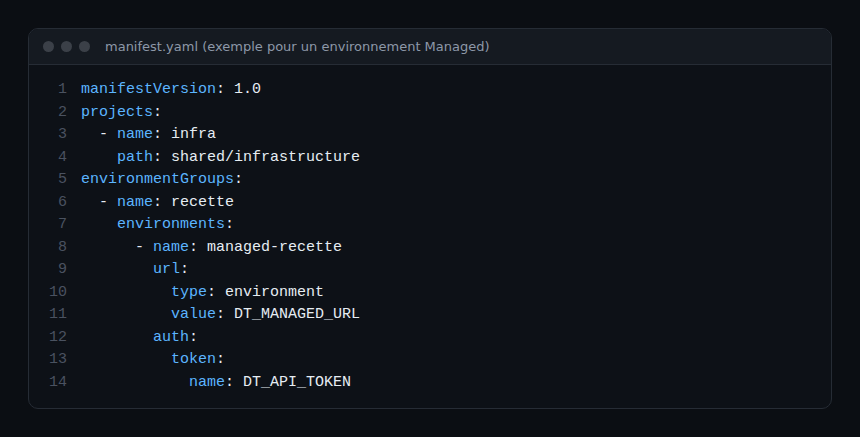
Le manifeste est un fichier YAML qui décrit les projets à déployer et les environnements cibles. Il a trois clés de premier niveau : manifestVersion, projects et environmentGroups. La seule version de manifeste prise en charge, selon la documentation, est 1.0.
projects: chaque projet porte unname(sans barre oblique) et unpathfacultatif. Sanspath, le nom sert de chemin. Le typegroupingcharge chaque sous-dossier comme un projet distinct, nomménom.sous-dossier.environmentGroups: chaque environnement appartient à un groupe, et à un seul. Les groupes permettent de cibler ou de surcharger plusieurs environnements d’un coup, par exemple pour séparer recette et production.- Chaque environnement a un
name(libre, mais unique), uneurlet une sectionauth.
L’URL d’un environnement Managed
Le champ url comporte un type et une value. Avec type: value, l’adresse est écrite dans le fichier ; avec type: environment, la valeur est le nom d’une variable d’environnement. L’exemple ci-dessus choisit la seconde forme, car l’adresse change d’un environnement à l’autre.
Pour Managed, l’adresse de l’environnement suit le modèle https://{votre-domaine}/e/{identifiant-de-l-environnement}, celui que la documentation de l’API d’environnement Managed utilise pour son API Explorer. Les adresses apps.dynatrace.com des exemples de la documentation Monaco illustrent la structure du fichier ; elles ne correspondent pas à Managed.
Le jeton d’API et ses portées
Le manifeste ne contient jamais de secret : l’outil refuse de le lire en clair et charge toujours le jeton depuis une variable d’environnement. La clé name de auth.token désigne cette variable. Dans le code de Monaco, une variable absente ou vide produit une erreur explicite au chargement du manifeste.
La documentation Managed indique qu’un jeton d’accès exige au moins la portée suivante, pour interroger les informations générales de l’environnement :
DataExport: accès aux problèmes, au flux d’événements, aux métriques et à la topologie (API v1).
Dans la plupart des cas, il faut au moins les cinq portées suivantes :
| Portée | Rôle |
|---|---|
DataExport |
Informations générales de l’environnement |
ReadConfig |
Lecture via l’API de configuration |
WriteConfig |
Écriture via l’API de configuration |
settings.read |
Lecture via l’API Settings |
settings.write |
Écriture via l’API Settings |
Chaque type de configuration demande ses propres portées : consultez la page « Monaco API support and access permission handling » avant d’étendre le périmètre. Le principe du moindre privilège s’applique : un jeton de lecture suffit pour l’export du module 3, et le jeton d’écriture n’est créé que pour le déploiement. Un jeton d’accès Managed se génère depuis la page des jetons d’accès de l’environnement, avec « Generate new token » .
Exercice pratique
Cet exercice se fait sur un environnement de recette Managed. Les commandes ci-dessous n’ont pas été exécutées pour la rédaction de ce module ; aucune sortie n’est donc reproduite au-delà de celles de la documentation.
Étape 1 — Installer Monaco
Suivez les commandes de votre système, puis lancez monaco version. Résultat attendu : un numéro de version, et l’aide affichée par monaco seul.
Étape 2 — Créer le jeton
Dans l’environnement de recette, générez un jeton nommé « monaco-recette » avec les cinq portées du tableau. Conservez-le dans votre gestionnaire de secrets. Résultat attendu : un jeton visible une seule fois, jamais collé dans un fichier du dépôt.
Étape 3 — Exporter les variables
export DT_MANAGED_URL="https://{votre-domaine}/e/{identifiant-de-l-environnement}"
export DT_API_TOKEN="<votre-jeton>"
Résultat attendu : deux variables définies dans le terminal courant, hors de tout fichier suivi par Git.
Étape 4 — Écrire le manifeste et le projet
Créez manifest.yaml comme dans la capture, ainsi que le dossier shared/infrastructure. Résultat attendu : une arborescence avec un manifeste et un dossier de projet.
Étape 5 — Valider à blanc
monaco deploy manifest.yaml --dry-runSelon l’aide de la commande, --dry-run (ou -d) valide la structure du manifeste, des projets et des configurations, résout les paramètres et produit les gabarits JSON, sans pouvoir valider le contenu des charges. Résultat attendu : pas d’erreur de variable d’environnement. Si vous supprimez DT_API_TOKEN, une erreur doit signaler la variable introuvable. Le comportement exact avec un projet vide n’a pas été vérifié ici ; le module 4 remplit le projet.
Bonnes pratiques
- Un jeton par environnement et par usage (lecture, écriture) ; jamais de secret dans le manifeste ni dans Git.
- Commencez par la recette : la production n’est ajoutée au manifeste qu’après validation.
Quiz
- Quelle commande affiche la version de Monaco ? a)
monaco --aboutb)monaco versionc)monaco statusd)monaco info - Où le manifeste stocke-t-il le jeton d’API ? a) En clair dans
auth.tokenb) Dansprojectsc) Sous forme du nom d’une variable d’environnement d) Dans le nom de l’environnement - Combien de groupes peut contenir un même environnement ? a) Un seul b) Deux c) Autant que voulu d) Aucun
- Que fait
--dry-runpourdeploy? a) Il déploie sans journaux b) Il valide la structure et résout les paramètres, sans valider le contenu des charges c) Il supprime les configurations d) Il crée le jeton
Corrigé
- b)
versionfigure dans la liste des commandes de l’aide. - c) La documentation précise que
nameest le nom de la variable, pas le secret. - a) Chaque environnement appartient à un groupe, et un seul.
- b) D’après l’aide de la commande, la validation n’inspecte pas le contenu des JSON.
Pour aller plus loin
- Dynatrace Monaco : la configuration en code
- Monaco ou Terraform pour configurer Dynatrace
- Monaco : de Managed vers SaaS, pour préparer la suite
- Installation de Monaco (documentation Managed) et dépôt Monaco
← Module 1 : configuration as code Managed · Sommaire du parcours · Module 3 : export Monaco Managed →
Questions fréquentes
Faut-il installer Monaco sur le serveur Managed ?
Non. Monaco s’exécute sur un poste ou un agent de CI et appelle les API de l’environnement par le réseau. Il suffit que l’adresse de l’environnement soit joignable depuis cette machine.
Peut-on écrire le jeton directement dans le manifeste ?
Non. La documentation indique que l’outil ne permet pas de définir ces informations sensibles dans le fichier et les charge toujours depuis des variables d’environnement.
Les sections platformToken et oAuth s’appliquent-elles à Managed ?
Elles servent aux API de la plateforme et figurent dans la documentation SaaS. La documentation Managed de Monaco ne décrit que le jeton d’accès ; ce parcours s’y limite.
Monaco est installé, le manifeste désigne l’environnement et le jeton arrive par variable d’environnement. Le module suivant utilise monaco download pour exporter la configuration existante et lire la structure générée.
span.observer est un blog indépendant de la communauté, non affilié à Dynatrace LLC. Ce parcours ne remplace pas les formations et certifications officielles de Dynatrace University. Vérifiez les fonctionnalités dans la documentation officielle de votre version.