
Le RUM Elastic APM mesure ce que vivent vos utilisateurs dans leur navigateur : temps de chargement, requêtes XHR, navigations. Côté SRE, c’est la partie du parcours que les métriques serveur ne voient pas. Selon la documentation Elastic, le Real User Monitoring « capture l’interaction des utilisateurs avec des clients tels que les navigateurs web », grâce à l’agent JavaScript d’Elastic.
Ce tutoriel montre comment l’activer de bout en bout : côté APM Server, côté page web, puis dans l’interface. Il précise aussi ce que la documentation confirme sur les métriques de navigation. Rien n’est ici une mesure de span.observer : les comportements décrits viennent de la documentation Elastic consultée le 30 octobre 2026.
En bref
- Le RUM est désactivé par défaut sur APM Server : il faut passer
apm-server.rum.enabledàtrue(ou cocher « Enable RUM » avec Fleet). - L’agent tourne dans le navigateur : l’authentification anonyme est donc requise.
- L’agent npm s’appelle
@elastic/apm-rum. Il crée des transactionspage-load,route-changeetuser-interaction. - La page de référence liste aussi des Core Web Vitals (LCP, INP, CLS, FID), avec des limites de support selon les navigateurs.
RUM Elastic APM : le problème et l’objectif
Un service peut répondre en 80 ms côté serveur et paraître lent à l’écran. Le temps perdu se cache dans le DNS, la connexion, l’analyse du document ou l’exécution des scripts. Sans mesure dans le navigateur, une équipe plateforme débogue à l’aveugle.
L’objectif ici est simple : obtenir une transaction page-load par visite, avec ses spans de Navigation Timing, dans Elastic APM. Ce n’est pas du tracing serveur. Un agent APM classique observe requêtes et réponses ; l’agent RUM observe l’expérience dans l’application cliente.
Attention à un point de compatibilité. D’après la page d’introduction de l’agent, il n’est pas compatible avec Elastic Cloud Serverless, car il ne peut pas envoyer de données vers les points de terminaison APM serverless. Cet article suppose un APM Server autogéré ou géré par Fleet.
Prérequis
- Un APM Server centralisé : binaire autonome ou géré par Fleet. La documentation l’exige pour le RUM.
- Un accès à la configuration de l’APM Server (
apm-server.ymlou la politique d’agent Fleet). - Une application web frontale. L’agent est « agnostique » : tout framework JavaScript convient, selon Elastic.
- Un navigateur récent pour tester. Les prises en charge varient selon la métrique (voir plus bas).
Versions : la documentation « current » d’Elastic ne fixe pas de version d’agent sur les pages lues. Notez la version de @elastic/apm-rum installée dans votre projet. Cette information n’est pas vérifiée ici.
Étape 1 : activer le RUM sur APM Server
Selon la page de configuration RUM, la fonction est désactivée par défaut. Avec le binaire, on la déclare dans apm-server.yml. Avec Fleet, on ouvre la politique d’agent, on édite l’intégration Elastic APM et on active « Enable RUM » dans la section Real User Monitoring.
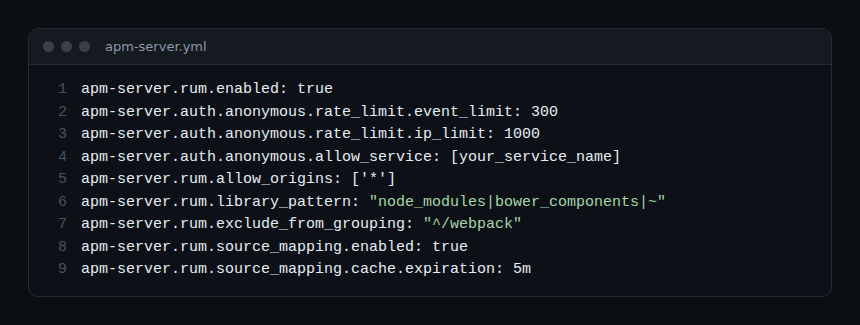
Ce bloc reprend l’exemple de la documentation, sans la clé d’API. Les lignes à comprendre :
apm-server.rum.enabled: true: active le point de terminaison RUM (défautfalse).apm-server.auth.anonymous.rate_limit.event_limitetip_limit: limitent le débit des événements anonymes. La documentation donne 300 et 1000 dans son exemple ; elle ne liste pas de valeur par défaut.apm-server.auth.anonymous.allow_service: restreint les noms de service acceptés. Mettez-y leserviceNamede votre front.apm-server.rum.allow_origins: défaut['*'], tous les domaines. En production, listez vos origines.apm-server.rum.source_mapping.enabled: défauttrue; la lecture des source maps demande des privilèges supplémentaires.
Autre point utile : si une clé d’API ou un secret token est configuré, l’activation du RUM active automatiquement l’authentification anonyme. La documentation justifie ce choix ainsi : l’agent RUM s’exécute dans le navigateur, donc il ne peut pas garder un secret.
Côté fiabilité, c’est un compromis à assumer. Le point de terminaison est public. Les limites de débit et allow_service protègent votre budget d’erreur… et votre stockage, contre le bruit ou l’abus.
Étape 2 : installer l’agent RUM dans l’application
Avec un bundler, installez le paquet puis initialisez l’agent le plus tôt possible. Voici l’initialisation de la documentation, avec des valeurs d’exemple.
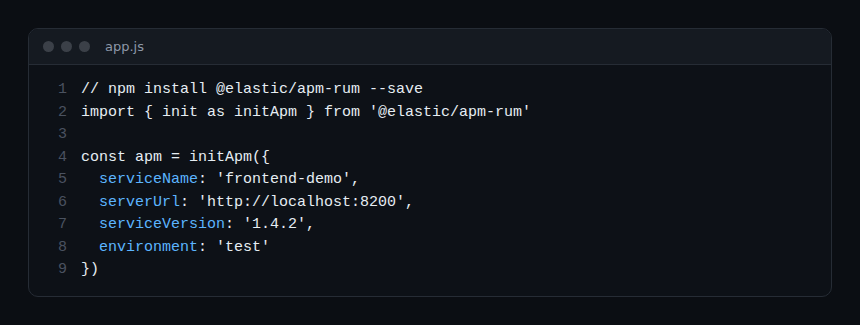
Les options utiles, d’après la page de configuration :
serviceName: obligatoire, sans valeur par défaut ; lettres, chiffres, espaces, tirets bas et tirets seulement.serverUrl: défauthttp://localhost:8200. Remplacez-le par l’URL de votre APM Server.serviceVersion: version de l’application ou référence git ; APM Server s’en sert pour retrouver la bonne source map.environment: production, test, etc. Il sert de filtre global dans l’application APM.transactionSampleRate: défaut1.0, donc toutes les transactions sont échantillonnées.distributedTracingOrigins: défaut[]. Les origines listées reçoivent l’en-têtetraceparent.
Sans bundler, la documentation propose aussi une balise script chargeant le bundle UMD depuis unpkg, puis elasticApm.init({ serviceName, serverUrl }). Elle recommande en production d’héberger le fichier sur votre serveur ou votre CDN. Avec le chargement asynchrone, le tracing distribué ne fonctionne pas pour les requêtes émises avant l’initialisation de l’agent.
Étape 3 : configurer CORS si les origines diffèrent
Si l’APM Server n’a pas la même origine que la page, le navigateur envoie une requête OPTIONS de pré-vérification avant le POST. Elle échoue si le RUM n’est pas activé sur l’APM Server, précise la documentation. Dans ce cas, listez les origines autorisées avec apm-server.rum.allow_origins.
Si un proxy se place devant l’APM Server, il doit répondre à la pré-vérification avec Access-Control-Allow-Headers: Content-Type, Access-Control-Allow-Methods: POST, OPTIONS et Access-Control-Allow-Origin à l’origine de la requête. Avec l’option sendCredentials, il faut en plus Access-Control-Allow-Credentials: true. Pour mieux comprendre ce type d’erreur, lisez notre guide sur la requête XHR et les blocages CORS.
Lire les métriques de navigation
Une fois la page rechargée, l’agent envoie une transaction page-load. D’après la documentation, elle couvre la page et ses ressources, mesurées depuis fetchStart. Ses spans suivent l’API Navigation Timing.
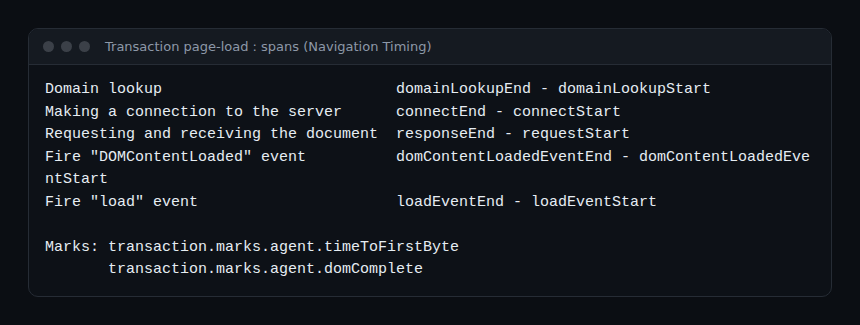
Concrètement, vous lisez :
- la résolution DNS, la connexion TCP (TLS inclus) et la réponse du serveur ;
- l’analyse du document et l’exécution des scripts synchrones ;
- les événements
DOMContentLoadedetload; - le Time to First Byte, stocké dans la marque
transaction.marks.agent.timeToFirstByte.
La durée de page-load peut dépasser l’événement load du navigateur. Pour une mesure fidèle de cet événement, utilisez le span « Fire load event » ou la marque transaction.marks.agent.domComplete.
Les autres types de transactions sont user-interaction (les clics ; une transaction sans span est écartée) et route-change (un clic qui change de route). Les événements pushState des applications monopages sont aussi capturés.
Et les Core Web Vitals ?
La page d’introduction cite « FCP, LCP, INP, FID » parmi les métriques centrées utilisateur. La page de référence détaille aussi CLS, TBT et les tâches longues. Mais le support dépend du navigateur :
- FCP : navigateurs basés sur Chromium (Chrome > 60, Edge > 79, Opera > 47) ;
- LCP : Chrome > 77 uniquement ;
- FID : Chrome > 85 uniquement ;
- INP, CLS, TBT : la page ne liste pas de support.
Ne supposez donc pas une couverture uniforme. Comparez toujours avec ce que votre trafic réel produit.
Comment vérifier que ça fonctionne
- Rechargez la page avec l’onglet Réseau des outils de développement ouvert. Cherchez un
POSTvers votreserverUrl. Un statut 2xx est attendu. - Si vous voyez un échec de pré-vérification, retournez à l’étape 3 : RUM activé ? origine autorisée ?
- Dans Kibana, ouvrez Observability > APM et cherchez votre
serviceName. Filtrez sur le type de transactionpage-load. Le chemin exact des menus dépend de votre version : non vérifié ici. - Ouvrez une transaction et contrôlez les spans de la capture 3 ainsi que la marque
timeToFirstByte.
Bonnes pratiques
- Limitez
allow_originsetallow_servicedès la mise en production. - Renseignez
serviceVersionetenvironmentpour relier les erreurs aux déploiements et aux source maps. - Gardez
transactionSampleRateà1.0au début, puis réduisez si le volume pèse sur le stockage. - Définissez un SLO de navigation à partir des valeurs réellement observées, pas des seuils théoriques.
- Hébergez le bundle de l’agent vous-même plutôt que sur unpkg.
Quel lien avec OpenTelemetry et Dynatrace ?
L’agent @elastic/apm-rum est un agent propriétaire d’Elastic, pas un SDK OpenTelemetry. Les données partent vers l’APM Server selon son protocole d’ingestion. Si votre stratégie repose sur OpenTelemetry, comparez d’abord les écarts de modèle de données. Notre article sur OpenTelemetry et Prometheus montre comment raisonner sur la complémentarité des standards ouverts.
Si vous utilisez Dynatrace, le RUM y fonctionne autrement, avec un agent JavaScript propre à la plateforme. Notre article sur le RUM Dynatrace et les Core Web Vitals détaille cette approche pour Dynatrace SaaS ; le comparatif Dynatrace vs Datadog replace ces choix dans un contexte plus large. Aucune intégration entre l’agent Elastic RUM et Dynatrace n’est documentée : n’en supposez pas.
Pour finir, pensez à l’écart entre mesure et supervision globale : la différence est expliquée dans observabilité vs monitoring.
Questions fréquentes
Le RUM Elastic APM est-il activé par défaut ?
Non. La documentation de l’APM Server indique que le RUM est désactivé par défaut. Il faut définir apm-server.rum.enabled: true, ou activer « Enable RUM » dans l’intégration Elastic APM de Fleet.
Pourquoi l’authentification anonyme est-elle nécessaire ?
L’agent RUM s’exécute dans le navigateur de l’utilisateur. Tout secret serait visible. Quand une clé d’API ou un secret token existe, l’activation du RUM active automatiquement l’authentification anonyme. Limitez-la avec allow_service et les plafonds de débit.
L’agent mesure-t-il les Core Web Vitals ?
La documentation Elastic décrit LCP, INP, CLS et FID, avec des limites de navigateur : LCP et FID sont annoncés pour Chrome seulement, par exemple. Vérifiez les valeurs sur votre propre trafic avant de fixer un SLO.
Conclusion
Activer le RUM Elastic APM tient en trois gestes : apm-server.rum.enabled: true, initialiser @elastic/apm-rum avec serviceName et serverUrl, puis traiter CORS. La valeur vient ensuite de la lecture des transactions page-load et de leurs spans. Commencez par un service pilote et fixez un premier objectif de navigation.
Cet article est publié par span.observer, blog indépendant, non affilié à Dynatrace LLC ni à Elastic N.V. Les informations proviennent de la documentation officielle d’Elastic consultée le 30 octobre 2026 : installation de l’agent RUM et configuration RUM d’APM Server. Vérifiez-les avant toute mise en production.