El RUM de Elastic APM mide lo que viven tus usuarios en su navegador: tiempos de carga, peticiones XHR, navegaciones. Para un SRE, es la parte del recorrido que las métricas del servidor no ven. Según la documentación de Elastic, el Real User Monitoring «captura la interacción de los usuarios con clientes como los navegadores web», gracias al agente JavaScript de Elastic.
Este tutorial muestra cómo activarlo de punta a punta: en APM Server, en la página web y después en la interfaz. También precisa lo que la documentación confirma sobre las métricas de navegación. Nada de esto es una medición de span.observer: los comportamientos descritos provienen de la documentación de Elastic consultada el 30 de octubre de 2026.
En resumen
- El RUM está desactivado por defecto en APM Server: hay que poner
apm-server.rum.enabledentrue(o marcar «Enable RUM» con Fleet). - El agente se ejecuta en el navegador: por eso se requiere la autenticación anónima.
- El agente npm se llama
@elastic/apm-rum. Crea transaccionespage-load,route-changeyuser-interaction. - La página de referencia también enumera Core Web Vitals (LCP, INP, CLS, FID), con límites de compatibilidad según el navegador.
RUM de Elastic APM: el problema y el objetivo
Un servicio puede responder en 80 ms en el servidor y parecer lento en pantalla. El tiempo perdido se esconde en el DNS, la conexión, el análisis del documento o la ejecución de los scripts. Sin medición en el navegador, un equipo de plataforma depura a ciegas.
El objetivo aquí es simple: obtener una transacción page-load por visita, con sus spans de Navigation Timing, en Elastic APM. No es tracing de servidor. Un agente APM clásico observa peticiones y respuestas; el agente RUM observa la experiencia en la aplicación cliente.
Atención a un punto de compatibilidad. Según la página de introducción del agente, no es compatible con Elastic Cloud Serverless, porque no puede enviar datos a los puntos de conexión APM serverless. Este artículo supone un APM Server autogestionado o gestionado por Fleet.
Requisitos previos
- Un APM Server centralizado: binario independiente o gestionado por Fleet. La documentación lo exige para el RUM.
- Acceso a la configuración del APM Server (
apm-server.ymlo la política de agente de Fleet). - Una aplicación web de frontend. El agente es «agnóstico»: sirve cualquier framework JavaScript, según Elastic.
- Un navegador reciente para probar. La compatibilidad varía según la métrica (ver más abajo).
Versiones: la documentación «current» de Elastic no fija una versión del agente en las páginas leídas. Anota la versión de @elastic/apm-rum instalada en tu proyecto. Esta información no está verificada aquí.
Paso 1: activar el RUM en APM Server
Según la página de configuración del RUM, la función está desactivada por defecto. Con el binario, se declara en apm-server.yml. Con Fleet, abre la política de agente, edita la integración Elastic APM y activa «Enable RUM» en la sección Real User Monitoring.
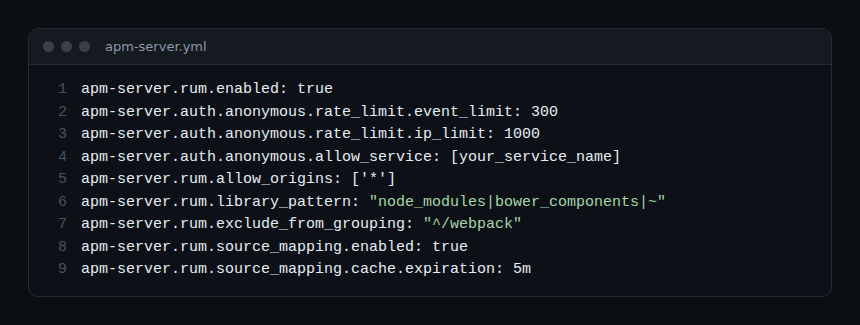
Este bloque recoge el ejemplo de la documentación, sin la clave de API. Las líneas que hay que entender:
apm-server.rum.enabled: true: activa el punto de conexión RUM (por defectofalse).apm-server.auth.anonymous.rate_limit.event_limiteip_limit: limitan el caudal de eventos anónimos. La documentación da 300 y 1000 en su ejemplo; no indica un valor por defecto.apm-server.auth.anonymous.allow_service: restringe los nombres de servicio aceptados. Pon aquí elserviceNamede tu frontend.apm-server.rum.allow_origins: por defecto['*'], todos los dominios. En producción, enumera tus orígenes.apm-server.rum.source_mapping.enabled: por defectotrue; la lectura de source maps requiere privilegios adicionales.
Otro punto útil: si hay una clave de API o un secret token configurado, activar el RUM activa automáticamente la autenticación anónima. La documentación lo justifica así: el agente RUM se ejecuta en el navegador, por lo que no puede guardar un secreto.
En cuanto a fiabilidad, es un compromiso que hay que asumir. El punto de conexión es público. Los límites de caudal y allow_service protegen tu presupuesto de errores… y tu almacenamiento, frente al ruido o el abuso.
Paso 2: instalar el agente RUM en la aplicación
Con un bundler, instala el paquete e inicializa el agente lo antes posible. Esta es la inicialización de la documentación, con valores de ejemplo.
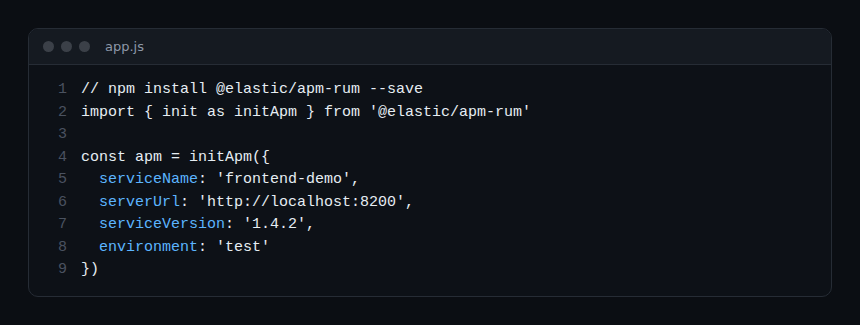
Las opciones útiles, según la página de configuración:
serviceName: obligatorio, sin valor por defecto; solo letras, cifras, espacios, guiones bajos y guiones.serverUrl: por defectohttp://localhost:8200. Sustitúyelo por la URL de tu APM Server.serviceVersion: versión de la aplicación o referencia git; APM Server la usa para encontrar el source map correcto.environment: producción, pruebas, etc. Sirve de filtro global en la aplicación APM.transactionSampleRate: por defecto1.0, es decir, se muestrean todas las transacciones.distributedTracingOrigins: por defecto[]. Los orígenes enumerados reciben la cabeceratraceparent.
Sin bundler, la documentación propone también una etiqueta script que carga el bundle UMD desde unpkg y luego elasticApm.init({ serviceName, serverUrl }). Recomienda en producción alojar el archivo en tu servidor o tu CDN. Con la carga asíncrona, el tracing distribuido no funciona para las peticiones emitidas antes de la inicialización del agente.
Paso 3: configurar CORS si los orígenes difieren
Si el APM Server no tiene el mismo origen que la página, el navegador envía una petición OPTIONS de comprobación previa antes del POST. Falla si el RUM no está activado en el APM Server, precisa la documentación. En ese caso, enumera los orígenes autorizados con apm-server.rum.allow_origins.
Si un proxy se sitúa delante del APM Server, debe responder a la comprobación previa con Access-Control-Allow-Headers: Content-Type, Access-Control-Allow-Methods: POST, OPTIONS y Access-Control-Allow-Origin con el origen de la petición. Con la opción sendCredentials, hace falta además Access-Control-Allow-Credentials: true. Para entender mejor este tipo de error, lee nuestra guía sobre la petición XHR y los bloqueos CORS.
Leer las métricas de navegación
Una vez recargada la página, el agente envía una transacción page-load. Según la documentación, cubre la página y sus recursos, medidos desde fetchStart. Sus spans siguen la API Navigation Timing.
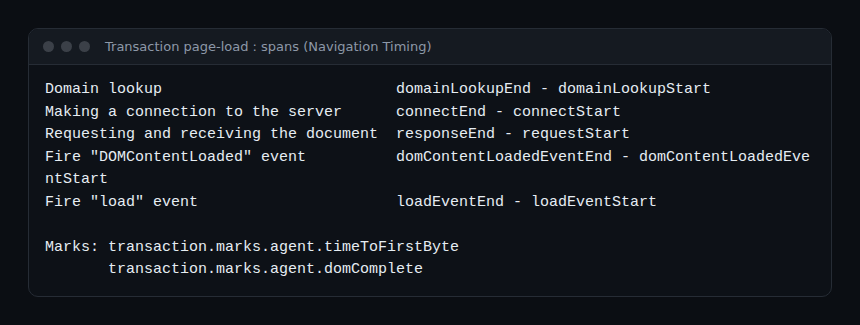
Concretamente, lees:
- la resolución DNS, la conexión TCP (TLS incluido) y la respuesta del servidor;
- el análisis del documento y la ejecución de los scripts síncronos;
- los eventos
DOMContentLoadedyload; - el Time to First Byte, almacenado en la marca
transaction.marks.agent.timeToFirstByte.
La duración de page-load puede superar el evento load del navegador. Para una medición fiel de ese evento, usa el span «Fire load event» o la marca transaction.marks.agent.domComplete.
Los otros tipos de transacciones son user-interaction (los clics; una transacción sin span se descarta) y route-change (un clic que cambia de ruta). También se capturan los eventos pushState de las aplicaciones de una sola página.
¿Y los Core Web Vitals?
La página de introducción cita «FCP, LCP, INP, FID» entre las métricas centradas en el usuario. La página de referencia detalla también CLS, TBT y las tareas largas. Pero la compatibilidad depende del navegador:
- FCP: navegadores basados en Chromium (Chrome > 60, Edge > 79, Opera > 47);
- LCP: solo Chrome > 77;
- FID: solo Chrome > 85;
- INP, CLS, TBT: la página no indica compatibilidad.
No supongas, por tanto, una cobertura uniforme. Compara siempre con lo que produce tu tráfico real.
Cómo comprobar que funciona
- Recarga la página con la pestaña Red de las herramientas de desarrollo abierta. Busca un
POSThacia tuserverUrl. Se espera un estado 2xx. - Si ves un fallo de comprobación previa, vuelve al paso 3: ¿RUM activado? ¿origen autorizado?
- En Kibana, abre Observability > APM y busca tu
serviceName. Filtra por el tipo de transacciónpage-load. La ruta exacta de los menús depende de tu versión: no verificado aquí. - Abre una transacción y comprueba los spans de la captura 3, así como la marca
timeToFirstByte.
Buenas prácticas
- Limita
allow_originsyallow_servicedesde la puesta en producción. - Rellena
serviceVersionyenvironmentpara vincular los errores con los despliegues y los source maps. - Mantén
transactionSampleRateen1.0al principio y redúcelo después si el volumen pesa en el almacenamiento. - Define un SLO de navegación a partir de los valores realmente observados, no de umbrales teóricos.
- Aloja tú mismo el bundle del agente en lugar de usar unpkg.
¿Qué relación tiene con OpenTelemetry y Dynatrace?
El agente @elastic/apm-rum es un agente propietario de Elastic, no un SDK de OpenTelemetry. Los datos van al APM Server según su protocolo de ingesta. Si tu estrategia se basa en OpenTelemetry, compara primero las diferencias de modelo de datos. Nuestro artículo sobre OpenTelemetry y Prometheus muestra cómo razonar sobre la complementariedad de los estándares abiertos.
Si usas Dynatrace, el RUM funciona allí de otra manera, con un agente JavaScript propio de la plataforma. Nuestro artículo sobre el RUM de Dynatrace y los Core Web Vitals detalla este enfoque para Dynatrace SaaS; la comparativa Dynatrace vs Datadog sitúa estas opciones en un contexto más amplio. No se documenta ninguna integración entre el agente Elastic RUM y Dynatrace: no supongas ninguna.
Para terminar, ten presente la diferencia entre medición y supervisión global: se explica en observabilidad vs monitorización.
Preguntas frecuentes
¿Está activado por defecto el RUM de Elastic APM?
No. La documentación de APM Server indica que el RUM está desactivado por defecto. Hay que definir apm-server.rum.enabled: true o activar «Enable RUM» en la integración Elastic APM de Fleet.
¿Por qué es necesaria la autenticación anónima?
El agente RUM se ejecuta en el navegador del usuario. Cualquier secreto sería visible. Cuando existe una clave de API o un secret token, activar el RUM activa automáticamente la autenticación anónima. Límitala con allow_service y los topes de caudal.
¿Mide el agente los Core Web Vitals?
La documentación de Elastic describe LCP, INP, CLS y FID, con límites de navegador: LCP y FID se anuncian solo para Chrome, por ejemplo. Verifica los valores con tu propio tráfico antes de fijar un SLO.
Conclusión
Activar el RUM de Elastic APM se resume en tres gestos: apm-server.rum.enabled: true, inicializar @elastic/apm-rum con serviceName y serverUrl, y tratar CORS. El valor llega después, al leer las transacciones page-load y sus spans. Empieza por un servicio piloto y fija un primer objetivo de navegación.
span.observer es un blog independiente de la comunidad, no afiliado a Dynatrace LLC ni a Elastic N.V. Dynatrace es una marca de Dynatrace LLC. La información proviene de la documentación oficial de Elastic consultada el 30 de octubre de 2026: instalación del agente RUM y configuración RUM de APM Server. Comprueba siempre los valores (puertos, versiones, tamaños) en la documentación oficial correspondiente a tu versión antes de pasar a producción.