Contenu promotionnel : Selecto AI est édité par l’auteur de ce blog. Je présente ici mon propre logiciel, Selecto AI Windows, avec enthousiasme mais sans rien promettre au-delà de ce qu’il fait.
Selecto AI Windows, c’est une barre d’actions qui apparaît dès que vous sélectionnez du texte, dans n’importe quelle application Windows. Un mot inconnu, une phrase en anglais, une faute de frappe : au lieu d’ouvrir un onglet ou un chatbot, vous agissez sur place, à l’endroit où se trouve le texte.
Ce blog parle d’observabilité et d’IA auto-hébergée. Selecto AI s’y rattache par un point : l’IA locale. Le logiciel s’appuie sur Ollama, que le blog a déjà décrit, pour que le texte sélectionné ne quitte pas le PC. Cet article explique ce que fait la barre, comment on l’installe et ce qu’il faut savoir sur la confidentialité.
Selecto AI Windows : le principe de la barre d’actions
Le principe tient en une phrase : on sélectionne, on agit. Dès que du texte est sélectionné, une petite barre flottante apparaît près de la sélection. Elle fonctionne dans n’importe quelle application Windows, du bloc-notes au navigateur en passant par un éditeur de documents.
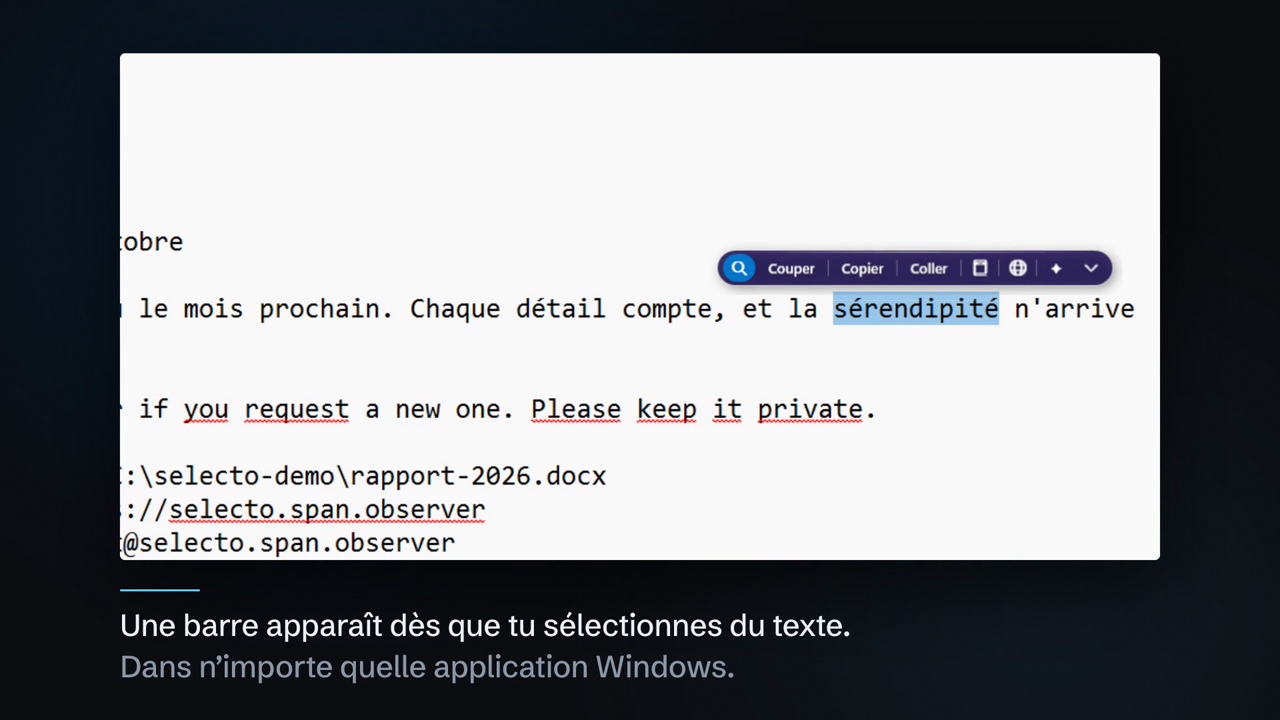
Sur la capture, la barre propose une loupe pour rechercher, puis Couper, Copier et Coller. Les icônes suivantes donnent accès à d’autres actions : la traduction, l’IA et un menu pour en afficher davantage. Tout se passe sans quitter l’application où vous écrivez.
Les actions disponibles
La barre regroupe des gestes courants, sans réglage préalable :
- Rechercher le texte sélectionné ;
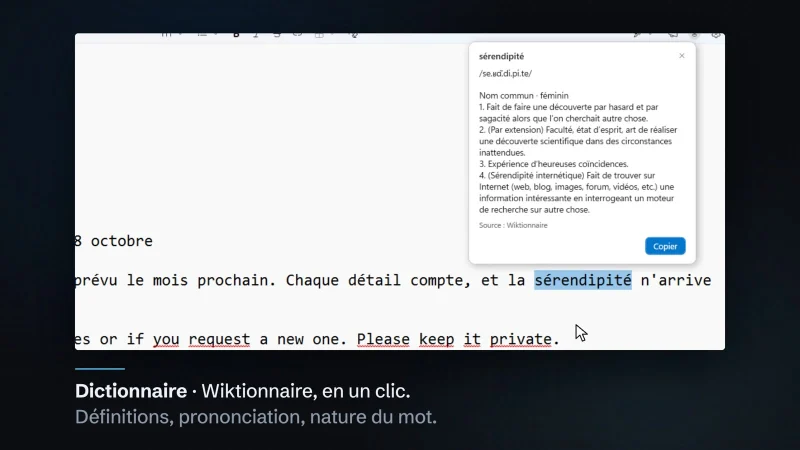
- Définir un mot : la démonstration affiche une fiche de dictionnaire, avec prononciation et nature du mot, dont la source indiquée est Wiktionnaire ;
- Traduire : la langue est détectée, puis vous pouvez remplacer le texte ou copier la traduction ;
- Couper, Copier, Coller, pour les gestes de base ;
- IA : Résumer, Expliquer, Reformuler, Corriger ;
- Actions personnalisées, écrites en JavaScript.
Le détail qui change le quotidien est le bouton « Remplacer ». Vous sélectionnez une phrase fautive, vous choisissez Corriger, puis un clic remplace le texte d’origine par la version corrigée. Pas de copier-coller entre deux fenêtres.
Résumer, expliquer, reformuler, corriger avec l’IA
Le menu IA ajoute quatre actions sur le texte sélectionné : Résumer, Expliquer, Reformuler et Corriger. Dans la démonstration, une phrase mal tapée (« bonjour sa va tu as bien dormi ») est corrigée, puis remplacée dans le document en un clic.
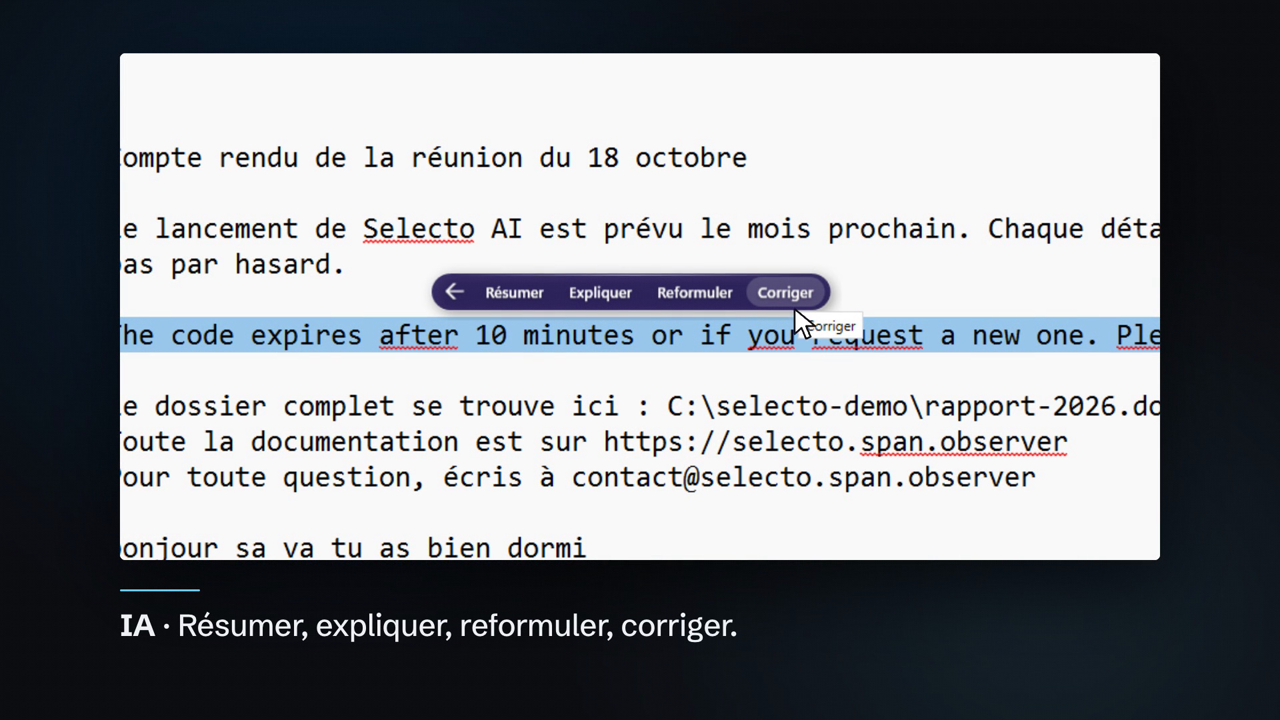
La réponse apparaît dans une petite fenêtre près du texte, avec les boutons Remplacer et Copier. Elle indique aussi que la réponse est générée par un modèle et qu’il faut la vérifier. Gardez ce réflexe : un modèle local de petite taille reste un modèle, il peut se tromper.
Quel niveau d’IA choisir ?
À la première ouverture, un écran d’accueil pose la question « Quel niveau d’IA ? ». Il propose trois choix :
- Aucune : pas d’IA pour l’instant, la barre fonctionne sans ;
- IA locale gratuite (Ollama, recommandé) : gratuite et privée, le texte ne quitte pas le PC ;
- Mon fournisseur (clé API) : OpenAI, Claude (Anthropic), Gemini ou Mistral, avec votre propre clé.
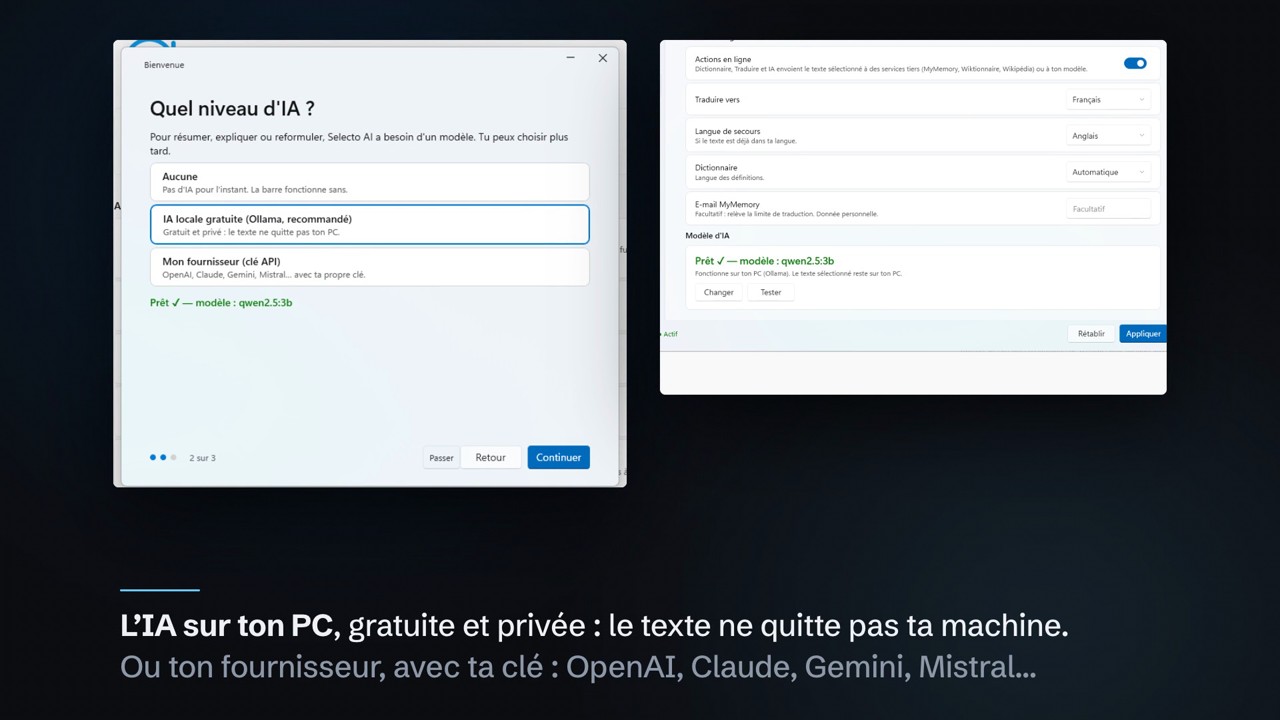
Sur l’écran, le choix « IA locale » affiche « Prêt, modèle : qwen2.5:3b ». L’installation d’Ollama et du modèle se fait en un clic depuis l’application. Vous pouvez aussi passer cette étape et choisir plus tard.
Si vous préférez comprendre ce qui se passe derrière, notre article sur Ollama et la supervision d’un LLM local détaille le moteur. Pour une approche comparable côté suite bureautique, voyez ONLYOFFICE avec une IA locale.
Confidentialité : ce qui reste sur le PC et ce qui en sort
Avec l’IA locale, le texte sélectionné reste sur votre machine : c’est le choix recommandé pour des textes sensibles. Avec votre propre fournisseur, le texte part vers le service que vous avez choisi, selon vos conditions avec lui.
Un point de transparence : les réglages de Selecto AI comportent un interrupteur « Actions en ligne ». Sa description précise que le Dictionnaire, Traduire et l’IA envoient le texte sélectionné à des services tiers (MyMemory, Wiktionnaire, Wikipédia) ou à votre modèle. Selon l’action, le texte peut donc quitter le PC. Lisez ce réglage avant de l’utiliser sur des données confidentielles.
Ce raisonnement rejoint celui des agents : un outil qui lit votre texte est un point d’entrée à maîtriser. Nos articles sur les garde-fous des agents IA en production et sur les leçons SRE du MCP grand public donnent le cadre pour y réfléchir.
Installer Selecto AI, étape par étape
- Installez Selecto AI depuis le Microsoft Store.
- Lancez l’application : l’écran « Quel niveau d’IA ? » s’affiche.
- Choisissez Aucune, IA locale gratuite ou Mon fournisseur.
- Sélectionnez du texte dans n’importe quelle application : la barre apparaît.
Selecto AI est gratuit et open source : le code est public sous licence MIT, sans compte ni clé, sur GitHub. Le logiciel est conçu et développé en solo, en France ; la version décrite ici est la 3.0.0. La documentation se trouve sur le site de Selecto AI.
Bonnes pratiques
- Relisez toujours un texte corrigé ou résumé par l’IA avant de le remplacer.
- Pour des textes sensibles, choisissez l’IA locale et vérifiez le réglage « Actions en ligne ».
- Commencez avec le niveau « Aucune » si vous voulez seulement la barre : chercher, définir, traduire.
- Utilisez une action personnalisée en JavaScript pour un geste que vous répétez souvent.
Questions fréquentes
Selecto AI fonctionne-t-il dans toutes les applications Windows ?
La barre d’actions apparaît dès que vous sélectionnez du texte dans n’importe quelle application Windows, d’après la présentation du logiciel.
Mon texte quitte-t-il mon PC avec l’IA ?
Avec l’IA locale via Ollama, non : le texte reste sur la machine. Avec votre propre clé API, il est envoyé au fournisseur choisi. Les actions en ligne comme Dictionnaire et Traduire utilisent des services tiers.
Selecto AI est-il gratuit ?
Oui : l’application est gratuite et open source (licence MIT), sans compte ni clé. L’IA locale via Ollama est gratuite. Une clé API de fournisseur reste à votre charge.
Conclusion
Selecto AI Windows rapproche l’action du texte : on sélectionne, la barre apparaît, on corrige, on traduit ou on résume. Pour les lecteurs de ce blog, l’intérêt tient aussi au choix de l’IA locale avec Ollama, qui garde le texte sur le PC. Essayez-le, et jugez par vous-même.
Contenu promotionnel : Selecto AI est édité par l’auteur de ce blog. span.observer est un blog indépendant de la communauté, non affilié à Dynatrace LLC. Les marques citées appartiennent à leurs propriétaires. Vérifiez les fonctions et conditions sur le site officiel du logiciel.