محتوى ترويجي: Selecto AI من إصدار كاتب هذه المدوّنة. أعرض هنا برنامجي الخاص، Selecto AI Windows، بحماس لكن دون أن أَعِد بأكثر مما يفعله فعلًا.
Selecto AI Windows شريط إجراءات يظهر بمجرد تحديد نص في أي تطبيق على Windows. كلمة غير مألوفة أو جملة بالإنجليزية أو خطأ إملائي: بدل فتح تبويب جديد أو برنامج محادثة، تتصرف في مكانك، عند النص نفسه.
تتناول هذه المدوّنة الرصد (observability) والذكاء الاصطناعي المستضاف ذاتيًا. ويرتبط Selecto AI بها من جهة واحدة: الذكاء الاصطناعي المحلي. فالبرنامج يعتمد على Ollama، الذي سبق أن تناولته المدوّنة، كي لا يغادر النص المحدد جهازك. يشرح هذا المقال ما يفعله الشريط وكيفية تثبيته وما يجب معرفته عن الخصوصية.
Selecto AI Windows: فكرة شريط الإجراءات
تلخّصها جملة واحدة: حدّد ثم نفّذ. بمجرد تحديد نص يظهر شريط صغير عائم قرب التحديد. ويعمل في أي تطبيق على Windows، من المفكرة إلى المتصفح ومحرر المستندات.
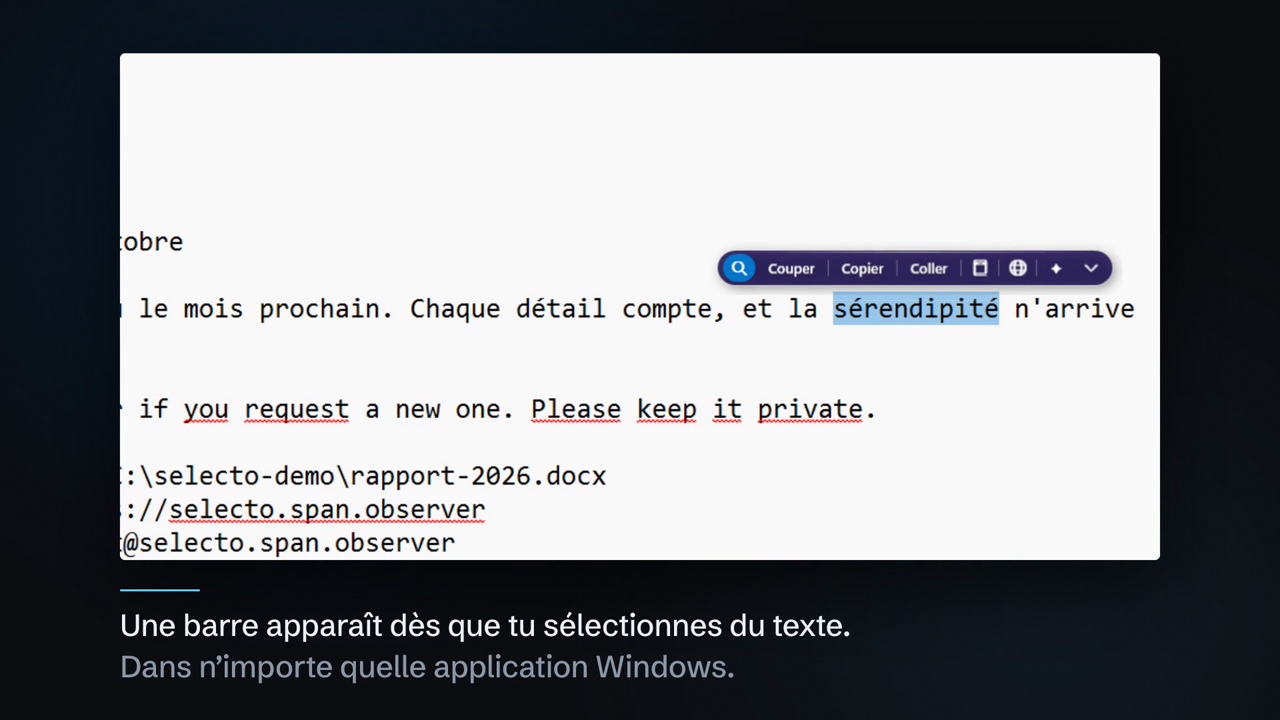
في لقطة الشاشة يعرض الشريط عدسة للبحث، ثم Couper (قص) وCopier (نسخ) وColler (لصق). وتتيح الأيقونات التالية إجراءات أخرى: الترجمة والذكاء الاصطناعي وقائمة لعرض المزيد. كل ذلك دون مغادرة التطبيق الذي تكتب فيه.
الإجراءات المتاحة
يجمع الشريط حركات شائعة دون أي إعداد مسبق:
- البحث عن النص المحدد؛
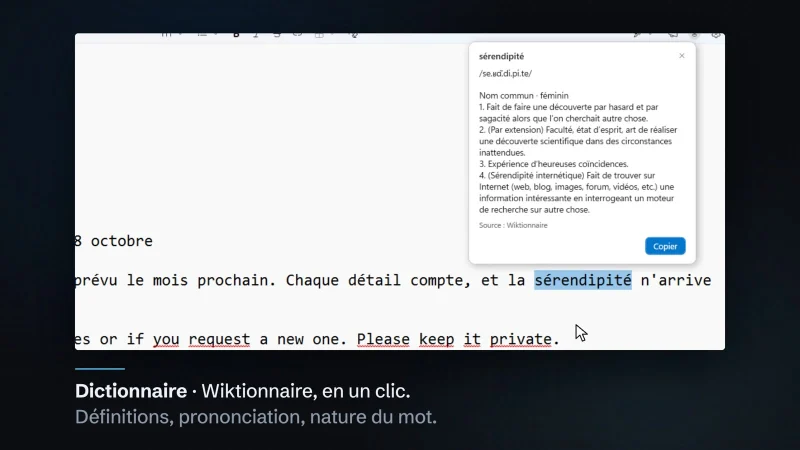
- التعريف بكلمة: يعرض العرض التوضيحي بطاقة قاموس مع النطق ونوع الكلمة، ومصدرها المذكور Wiktionnaire؛
- الترجمة: يُكتشف اللسان تلقائيًا، ثم يمكنك استبدال النص أو نسخ الترجمة؛
- Couper وCopier وColler (قص ونسخ ولصق) للحركات الأساسية؛
- الذكاء الاصطناعي: Résumer (تلخيص) وExpliquer (شرح) وReformuler (إعادة صياغة) وCorriger (تصحيح)؛
- إجراءات مخصصة مكتوبة بلغة JavaScript.
التفصيل الذي يغيّر الاستخدام اليومي هو زر «Remplacer» (استبدال). تحدد جملة فيها أخطاء، وتختار Corriger (تصحيح)، ثم تستبدل نقرة واحدة النص الأصلي بالنسخة المصححة. بلا نسخ ولصق بين نافذتين.
التلخيص والشرح وإعادة الصياغة والتصحيح بالذكاء الاصطناعي
تضيف قائمة الذكاء الاصطناعي أربعة إجراءات على النص المحدد: Résumer (تلخيص) وExpliquer (شرح) وReformuler (إعادة صياغة) وCorriger (تصحيح). في العرض التوضيحي تُصحَّح جملة مكتوبة بأخطاء («bonjour sa va tu as bien dormi») ثم تُستبدل في المستند بنقرة واحدة.
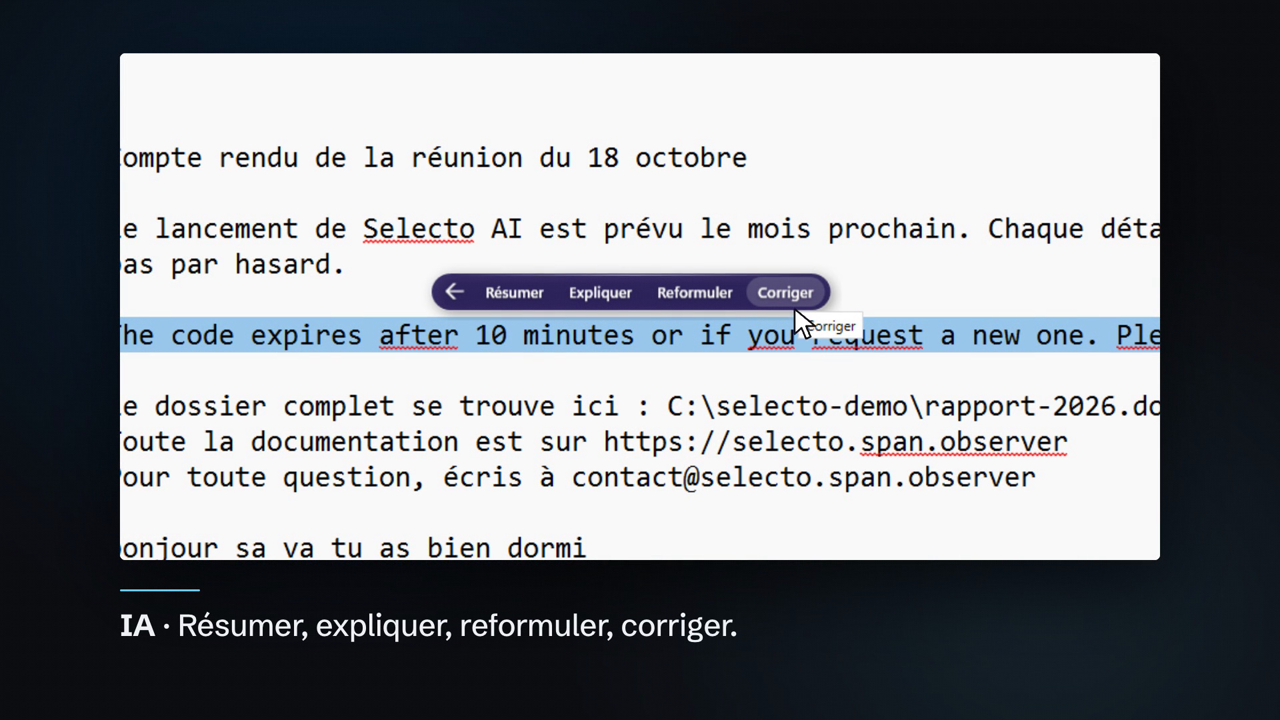
تظهر الإجابة في نافذة صغيرة قرب النص مع زري Remplacer (استبدال) وCopier (نسخ). وتنبّه كذلك إلى أن النموذج هو الذي ولّد الإجابة وأنه يجب التحقق منها. احرص على هذه العادة: النموذج المحلي الصغير يبقى نموذجًا وقد يخطئ.
أي مستوى من الذكاء الاصطناعي تختار؟
عند أول تشغيل تطرح شاشة الترحيب السؤال «Quel niveau d’IA ?» (أي مستوى من الذكاء الاصطناعي؟) وتقترح ثلاثة خيارات:
- Aucune (بدون): لا ذكاء اصطناعي حاليًا، ويعمل الشريط من دونه؛
- IA locale gratuite (ذكاء اصطناعي محلي مجاني، Ollama، موصى به): مجاني وخاص، ولا يغادر النص الجهاز؛
- Mon fournisseur (مزوّدي، مفتاح API): OpenAI أو Claude (Anthropic) أو Gemini أو Mistral بمفتاحك الخاص.
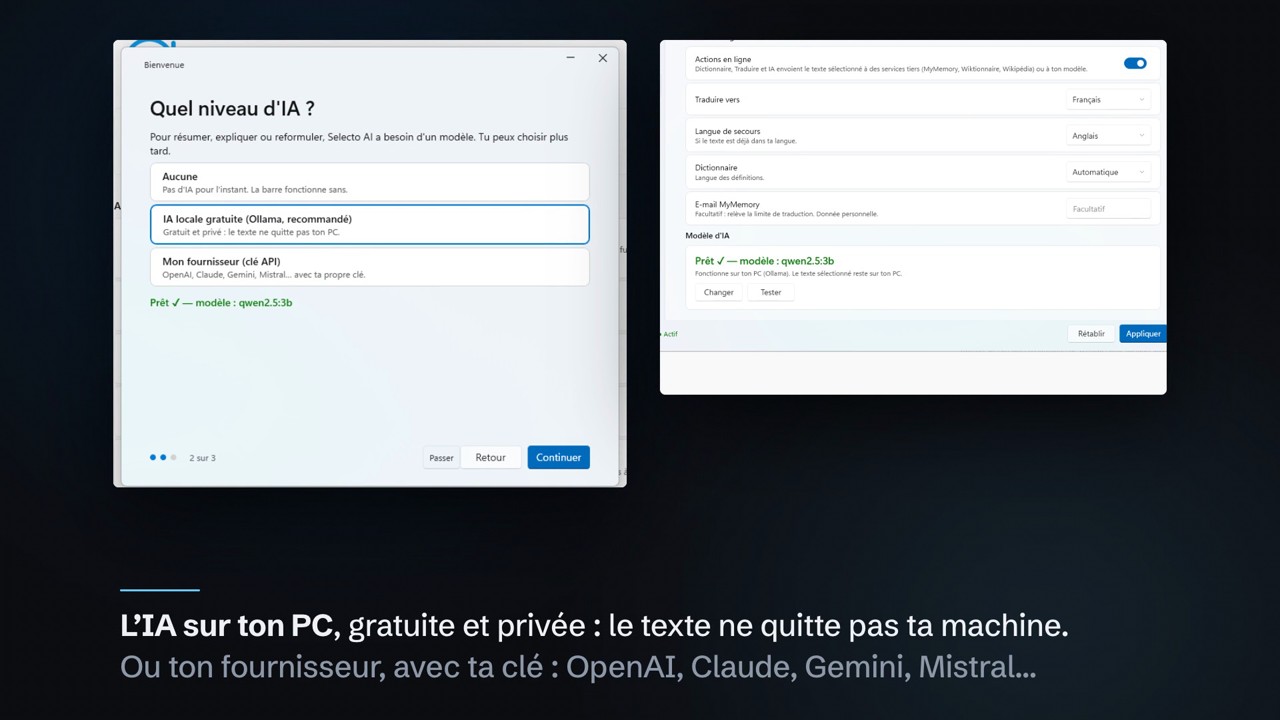
في الشاشة يعرض خيار الذكاء الاصطناعي المحلي «Prêt, modèle : qwen2.5:3b» (جاهز، النموذج: qwen2.5:3b). يتم تثبيت Ollama والنموذج بنقرة واحدة من التطبيق. ويمكنك أيضًا تخطي هذه الخطوة والاختيار لاحقًا.
إن أردت فهم ما يجري خلف الكواليس، فمقالنا عن Ollama ومراقبة نموذج لغوي محلي (LLM) يشرح المحرك. وللاطلاع على نهج مماثل في حزمة المكتب، راجع ONLYOFFICE مع ذكاء اصطناعي محلي.
الخصوصية: ما يبقى على الجهاز وما يغادره
مع الذكاء الاصطناعي المحلي يبقى النص المحدد على جهازك، وهذا هو الخيار الموصى به للنصوص الحساسة. ومع مزوّدك الخاص يُرسل النص إلى الخدمة التي اخترتها وفق شروطك معها.
نقطة شفافية: تتضمن إعدادات Selecto AI مفتاحًا باسم «Actions en ligne» (إجراءات عبر الإنترنت). ويوضح وصفه أن Dictionnaire (القاموس) وTraduire (ترجمة) والذكاء الاصطناعي ترسل النص المحدد إلى خدمات خارجية (MyMemory وWiktionnaire وWikipédia) أو إلى نموذجك. وبحسب الإجراء قد يغادر النص الجهاز إذن. اقرأ هذا الإعداد قبل استخدامه مع بيانات سرية.
يتفق هذا المنطق مع منطق الوكلاء: الأداة التي تقرأ نصك نقطة دخول يجب التحكم فيها. وتوفر مقالاتنا عن ضوابط وكلاء الذكاء الاصطناعي في الإنتاج وعن دروس SRE من MCP للجمهور العام الإطار المناسب للتفكير في ذلك.
تثبيت Selecto AI خطوة بخطوة
- ثبّت Selecto AI من Microsoft Store.
- شغّل التطبيق: تظهر شاشة «Quel niveau d’IA ?» (أي مستوى من الذكاء الاصطناعي؟).
- اختر Aucune (بدون) أو IA locale gratuite (ذكاء اصطناعي محلي مجاني) أو Mon fournisseur (مزوّدي).
- حدّد نصًا في أي تطبيق: يظهر الشريط.
Selecto AI مجاني ومفتوح المصدر: الشيفرة عامة بترخيص MIT، دون حساب ولا مفتاح، على GitHub. صُمّم البرنامج وطُوّر بشكل فردي في فرنسا، والإصدار الموصوف هنا هو 3.0.0. تجد الوثائق في موقع Selecto AI.
ممارسات جيدة
- راجع دائمًا النص الذي صحّحه الذكاء الاصطناعي أو لخّصه قبل استبداله.
- للنصوص الحساسة اختر الذكاء الاصطناعي المحلي وتحقق من إعداد «Actions en ligne» (إجراءات عبر الإنترنت).
- ابدأ بالمستوى «Aucune» (بدون) إن أردت الشريط فقط: بحث وتعريف وترجمة.
- استخدم إجراءً مخصصًا بلغة JavaScript لحركة تكررها كثيرًا.
الأسئلة الشائعة
هل يعمل Selecto AI في كل تطبيقات Windows؟
يظهر شريط الإجراءات بمجرد تحديد نص في أي تطبيق على Windows، بحسب تعريف البرنامج.
هل يغادر نصي جهازي مع الذكاء الاصطناعي؟
مع الذكاء الاصطناعي المحلي عبر Ollama لا: يبقى النص على الجهاز. ومع مفتاح API الخاص بك يُرسل إلى المزوّد الذي اخترته. أما الإجراءات عبر الإنترنت مثل Dictionnaire (القاموس) وTraduire (ترجمة) فتستخدم خدمات خارجية.
هل Selecto AI مجاني؟
نعم: التطبيق مجاني ومفتوح المصدر (ترخيص MIT)، دون حساب ولا مفتاح. والذكاء الاصطناعي المحلي عبر Ollama مجاني. أما مفتاح API لدى مزوّد فعلى حسابك.
خلاصة
Selecto AI Windows يقرّب الإجراء من النص: تحدد فيظهر الشريط، فتصحح أو تترجم أو تلخص. وبالنسبة إلى قراء هذه المدوّنة تكمن الفائدة أيضًا في خيار الذكاء الاصطناعي المحلي مع Ollama الذي يُبقي النص على الجهاز. جرّبه واحكم بنفسك.
محتوى ترويجي: Selecto AI من إصدار كاتب هذه المدوّنة. span.observer مدوّنة مجتمعية مستقلة وغير تابعة لشركة Dynatrace LLC. العلامات التجارية المذكورة ملك لأصحابها. تحقق من الوظائف والشروط في الموقع الرسمي للبرنامج.