Skill Recorder skill agent : le dépôt microsoft/skill-recorder est une application de bureau qui enregistre une session de travail, puis en tire un skill (un fichier SKILL.md) ou une automatisation qu’un agent IA peut rejouer. Le dépôt affiche environ 5 300 étoiles le 27 octobre 2026 et il est sous licence MIT.
L’idée plaît : on fait une tâche une fois, l’agent la répète. Mais l’enregistrement voit tout ce qui passe à l’écran. Pour une équipe d’exploitation, la vraie question est donc ce qui est capturé, ce qui part dans le cloud, et comment relire le skill produit avant de le laisser agir.
Cet article suit le README, les fichiers INSTALL.md et LICENSE et la page des releases du dépôt, lus le 27 octobre 2026. span.observer n’a pas installé l’application : les commandes viennent du README, et les captures reprennent des images du dépôt ou un extrait de son README.
Skill Recorder skill agent : ce que dit le dépôt
- Éditeur et licence : le dépôt est publié sous l’organisation GitHub « microsoft », avec un fichier LICENSE au texte MIT. span.observer est un blog indépendant et n’a aucun lien avec cet éditeur.
- Chiffres relus le 27 octobre 2026 : environ 5 300 étoiles, 592 forks, 164 commits sur la branche principale, 21 tickets ouverts et 26 demandes de fusion.
- Versions : la page des releases indique v0.7.0 comme dernière version, publiée le 21 septembre (l’année n’est pas affichée). La série commence à v0.3.0, fin juillet : le projet a donc quelques mois.
- Plateformes : macOS est la cible principale ; Windows 11 (x64 et ARM64) et Ubuntu sont aussi pris en charge, selon le README.
- Prérequis : un compte GitHub avec accès à Copilot. L’application embarque le Copilot CLI et en épingle la version 1.0.78.
Le README décrit quatre temps. On enregistre, on contrôle (une barre flottante affiche l’état de la capture, du micro et du terminal enregistré), on analyse, puis on crée. À l’analyse, GitHub Copilot reconstruit une intention et une liste ordonnée d’étapes, que l’on relit et modifie.
Visite de l’interface
Le dépôt publie deux images dans docs/images/. Elles sont sous la licence MIT du dépôt, et nous les reprenons sans retouche, avec leur source. La première montre la fenêtre de capture.
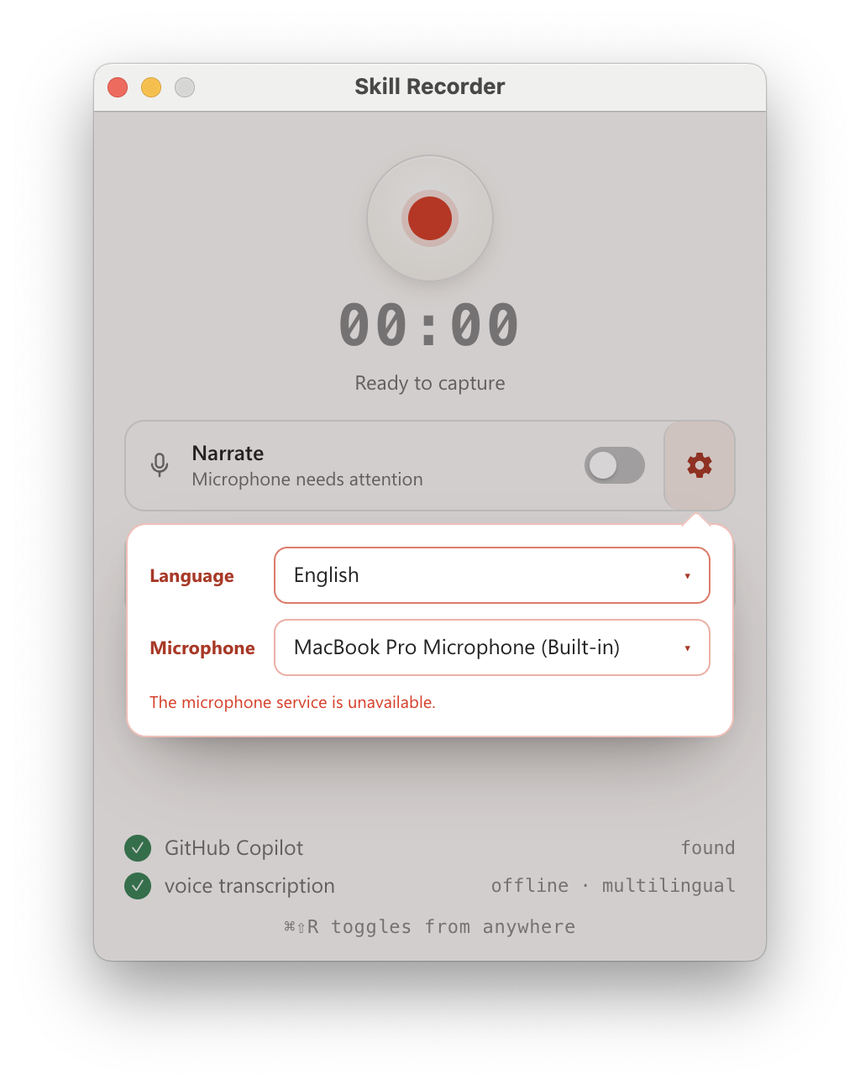
On y voit le bouton d’enregistrement, le minuteur, l’option de narration avec le choix de la langue et du micro, puis deux contrôles de disponibilité : GitHub Copilot et la transcription vocale hors ligne. Le raccourci est Cmd+Maj+R sur macOS et Ctrl+Maj+R sous Windows.
La seconde image montre la vue des sessions, avec l’intention et les étapes reconstruites.
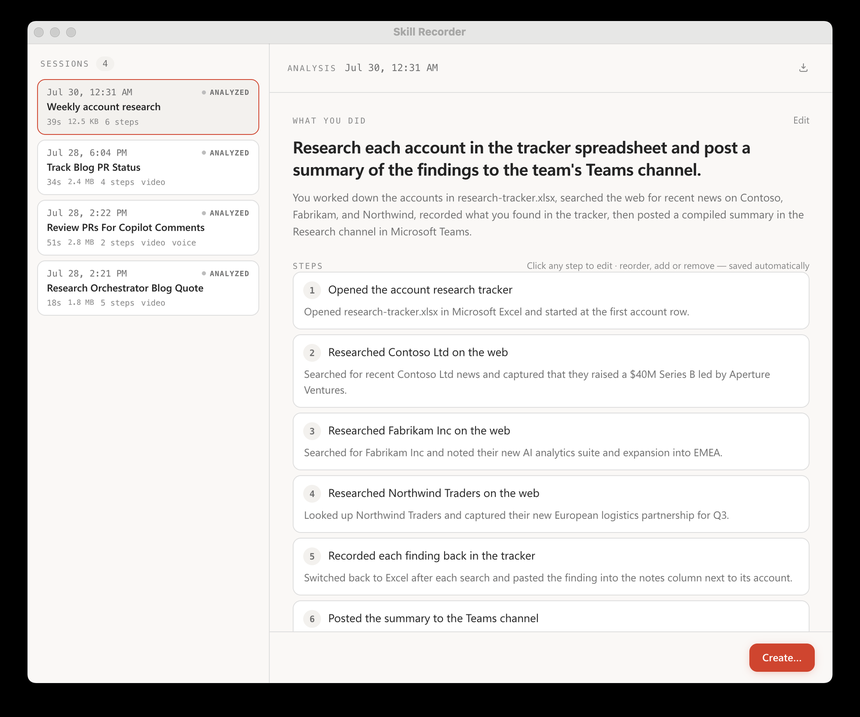
La liste de gauche donne, pour chaque session, la durée, le volume et le nombre d’étapes. À droite, l’intention tient en une phrase, suivie des étapes que l’on peut modifier, réordonner, ajouter ou retirer. Le bouton « Create » ouvre l’étape suivante. Les données de cet exemple sont fictives (Contoso, Fabrikam).
Ce que l’enregistrement capture
Le README insiste sur un point : l’enregistrement, le stockage, l’extraction d’images et la transcription de la narration se font sur votre machine. Rien ne part tant que vous enregistrez. Seul le clic sur « Analyze » envoie des données au cloud de GitHub.
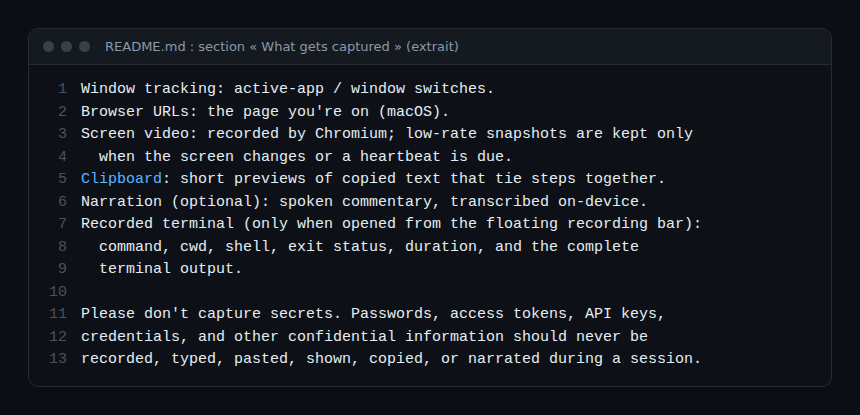
Selon le README, la capture comprend :
- les changements d’application et de fenêtre ;
- les URL des pages visitées (sur macOS) ;
- la vidéo d’écran, en images fixes espacées prises quand l’écran change ;
- de courts aperçus du presse-papiers ;
- la narration orale, transcrite sur la machine (téléchargement unique d’environ 252 Mo au premier usage) ;
- un terminal enregistré, seulement s’il est ouvert depuis la barre flottante : commande, dossier courant, shell, code de sortie, durée et sortie complète.
Au moment de l’analyse, le README précise ce qui est envoyé : la chronologie des événements (titres de fenêtres et de documents, URL, aperçus du presse-papiers, commandes), des images d’écran, le texte de la narration et des extraits bornés de la sortie du terminal. Quand la protection est activée, un balayage local de secrets et de données personnelles s’applique aux commandes et à la transcription du terminal avant tout extrait.
Le point de vigilance est là. Un jeton visible dans une fenêtre, un mot de passe collé, une console d’administration ouverte en arrière-plan : tout cela peut entrer dans les images ou dans la chronologie. Le README dit de ne jamais enregistrer, saisir, coller, montrer, copier ni dire à voix haute un mot de passe, un jeton ou une clé d’API, et l’application le rappelle avant chaque enregistrement. La transcription du terminal n’a pas de plafond de taille imposé par l’application.
Installation pas à pas
Skill Recorder est livré en « source release » : une commande télécharge un Node.js épinglé, compile la version exacte sur votre machine et ajoute l’application « Skill Recorder (Source) ». Rien n’est installé globalement, et aucun accès administrateur n’est requis d’après INSTALL.md.
Étape 1 : copier la commande de la release
Ouvrez la dernière release, repérez la section « Commit-pinned installation » et copiez la commande entière de votre système (Windows 11 ou macOS/Ubuntu). Elle contient déjà l’identifiant du commit : ne la modifiez pas. Le README prévient de ne pas coller le modèle de la documentation avec <40-character-release-commit> tel quel.
Étape 2 : relire le script avant de l’exécuter
Le README renvoie aux « inspect-first instructions » de la release pour lire le script d’abord. INSTALL.md montre le principe sur macOS et Ubuntu : télécharger install.sh au commit voulu dans un fichier, le lire, puis le lancer. Voici le modèle de la documentation, à remplacer par le commit de la release :
commit="<40-character-release-commit>"
curl -fsSL "https://raw.githubusercontent.com/microsoft/skill-recorder/$commit/install.sh" -o install.sh
Cette commande ne fait que télécharger le fichier. Lisez-le, puis suivez la suite indiquée sur la page de la release.
Étape 3 : autoriser l’écran et se connecter à Copilot
Au premier lancement, macOS demande l’autorisation « Screen Recording ». À la première analyse, l’application propose « Sign in to Copilot » ; la connexion passe par le navigateur et expire au bout de cinq minutes.
Étape 4 : enregistrer, analyser, créer
Faites la tâche, cliquez sur Analyze, relisez les étapes, puis choisissez Create pour un skill, une automatisation, ou les deux.
Désinstaller
INSTALL.md donne des commandes de suppression par système (sur macOS, le dossier ~/Library/Application Support/SkillRecorder et l’application dans ~/Applications). Le même fichier précise que ces commandes laissent intactes les données de sessions enregistrées, stockées hors de la racine d’installation : pensez à les supprimer vous-même.
Relire et auditer un skill généré avant usage
Le README propose « Review SKILL.md » : il affiche le texte complet du fichier, en lecture seule, avant l’ajout ou l’export. Préparer l’aperçu n’écrit aucun fichier, et un ajout ou un export direct reste possible sans relecture. Le README ajoute que cette relecture donne de la visibilité sur les instructions, « pas une garantie de sécurité ». Voici une méthode de relecture.
- Cherchez les secrets : jetons, URL privées, noms d’environnements, adresses e-mail, chemins de machine. Un skill appris sur une session réelle peut en contenir.
- Vérifiez la généralisation : le projet dit généraliser à partir d’un exemple (remplir un formulaire, puis tous). Contrôlez que « tous » ne veut pas dire plus que prévu.
- Listez les outils et droits : le README indique que le skill préfère les outils natifs de l’agent (
gh,web_fetch) au rejeu de clics. Chaque outil appelé est un droit à accorder. - Passez un scanner : un outil comme SkillSpector cherche l’injection de prompt et les fuites ; voir notre article sur SkillSpector. Un score bas ne remplace pas la lecture.
- Appliquez une revue de sécurité : le skill d’audit de sécurité de Cloudflare montre à quoi ressemble un skill conçu pour cela.
- Testez sans droits : lancez d’abord l’automatisation sur un compte de test, hors production.
Pour trouver d’autres skills déjà écrits, voir la place de marché de plugins wshobson/agents : relisez-les avec la même méthode.
Observer Skill Recorder et ses skills
Pour une application de bureau, le README ne décrit pas d’export OpenTelemetry. Voici ce que la documentation permet de suivre, sans inventer de fonction :
- Volume des sessions : la liste des sessions affiche la durée et la taille. Surveillez le dossier de stockage, car la transcription du terminal n’a pas de plafond imposé.
- Journaux de lancement : sur macOS et Ubuntu,
SKILL_RECORDER_DETACHED=1lance l’application en arrière-plan avec des journaux dans un fichier ;SKILL_RECORDER_LOG_KEEPrègle le nombre conservé (5 par défaut), selon INSTALL.md. - Évaluations du projet :
npm run eval,npm run eval:terminaletnpm run eval:buildernotent le descripteur, la gestion de la sortie du terminal et la généralisation sur des enregistrements synthétiques. - Agent en production : ce que fait le skill ensuite se suit avec les traces OpenTelemetry des agents MCP et la supervision d’un agent de code.
Limites et points ouverts
- Ancrage récent : les versions vont de v0.3.0 (fin juillet) à v0.7.0, toutes avant la 1.0. Les comportements peuvent changer d’une version à l’autre.
- Données dans le cloud : l’analyse passe par GitHub Copilot et exige un compte autorisé. Vérifiez ce que votre organisation permet d’envoyer.
- Protection non garantie : le balayage de secrets est décrit comme local et activable, mais le README dit lui-même de ne rien capturer de confidentiel. Nous ne l’avons pas mesuré.
- Source release : il n’y a pas de binaire signé ; l’installateur compile sur votre machine et la politique de votre organisation peut le bloquer.
- Appui inégal selon le système : l’URL du navigateur n’est capturée que sur macOS, selon le README.
- Pas de test de notre part : tout vient de la documentation du projet.
Bonnes pratiques
- Enregistrez dans un compte et un poste de test, avec des données d’exemple.
- Fermez les fenêtres, onglets et notifications inutiles avant d’appuyer sur record.
- N’ouvrez le terminal enregistré que pour les commandes qui comptent, sans variable secrète.
- Relisez chaque skill avec « Review SKILL.md », puis passez un scanner.
- Supprimez les sessions enregistrées une fois le skill validé.
Questions fréquentes
Skill Recorder est-il gratuit ?
Le code est sous licence MIT. L’analyse exige toutefois un compte GitHub avec accès à Copilot, dont les conditions dépendent de votre abonnement.
Mes enregistrements quittent-ils mon ordinateur ?
Pas pendant l’enregistrement. Au clic sur Analyze, la chronologie, des images d’écran, le texte de la narration et des extraits de sortie du terminal partent vers le cloud de GitHub, selon le README.
Puis-je faire confiance au skill généré ?
Pas sans relecture. Le projet précise que son aperçu n’est pas une garantie de sécurité. Relisez le fichier, testez hors production et passez un scanner.
Conclusion
Skill Recorder transforme une session en skill relisible, mais il filme votre écran : la discipline sur les secrets compte autant que l’outil. Le projet est récent et encore avant la 1.0, donc essayez-le d’abord sur un poste de test. Sources : dépôt microsoft/skill-recorder et INSTALL.md du dépôt.
span.observer est un blog indépendant de la communauté, non affilié à Dynatrace LLC ni aux projets cités, ni à Microsoft. Les marques citées appartiennent à leurs propriétaires. Les outils évoluent vite : vérifiez les commandes et options dans leur documentation officielle.