Skill Recorder skill agente: el repositorio microsoft/skill-recorder es una aplicación de escritorio que graba una sesión de trabajo y la convierte en un skill (un archivo SKILL.md) o en una automatización que un agente de IA puede repetir. El repositorio muestra unas 5 300 estrellas el 27 de octubre de 2026 y usa la licencia MIT.
La idea atrae: se hace una tarea una vez y el agente la repite. Pero la grabación ve todo lo que pasa por la pantalla. Para un equipo de operaciones, las preguntas reales son qué se captura, qué sube a la nube y cómo revisar el skill generado antes de dejarlo actuar.
Este artículo sigue el README, los archivos INSTALL.md y LICENSE y la página de versiones del repositorio, leídos el 27 de octubre de 2026. span.observer no ha instalado la aplicación: los comandos proceden del README y las capturas reutilizan imágenes del repositorio o un extracto de su README.
Skill Recorder skill agente: lo que dice el repositorio
- Editor y licencia: el repositorio está bajo la organización de GitHub «microsoft», con un archivo LICENSE con el texto MIT. span.observer es un blog independiente y no tiene ningún vínculo con ese editor.
- Cifras leídas el 27 de octubre de 2026: unas 5 300 estrellas, 592 forks, 164 commits en la rama principal, 21 incidencias abiertas y 26 pull requests.
- Versiones: la página de versiones indica v0.7.0 como la última, publicada el 21 de septiembre (no se muestra el año). La serie empieza en v0.3.0, a finales de julio: el proyecto tiene pocos meses.
- Plataformas: macOS es el objetivo principal; Windows 11 (x64 y ARM64) y Ubuntu también son compatibles, según el README.
- Requisito: una cuenta de GitHub con acceso a Copilot. La aplicación incluye el Copilot CLI y fija la versión 1.0.78.
El README describe cuatro tiempos. Se graba, se controla (una barra flotante muestra el estado de la captura, del micrófono y del terminal grabado), se analiza y se crea. Al analizar, GitHub Copilot reconstruye una intención y una lista ordenada de pasos, que se revisan y se editan.
Visita a la interfaz
El repositorio publica dos imágenes en docs/images/. Están bajo la licencia MIT del repositorio y las reutilizamos sin retoques, con su fuente. La primera muestra la ventana de captura.
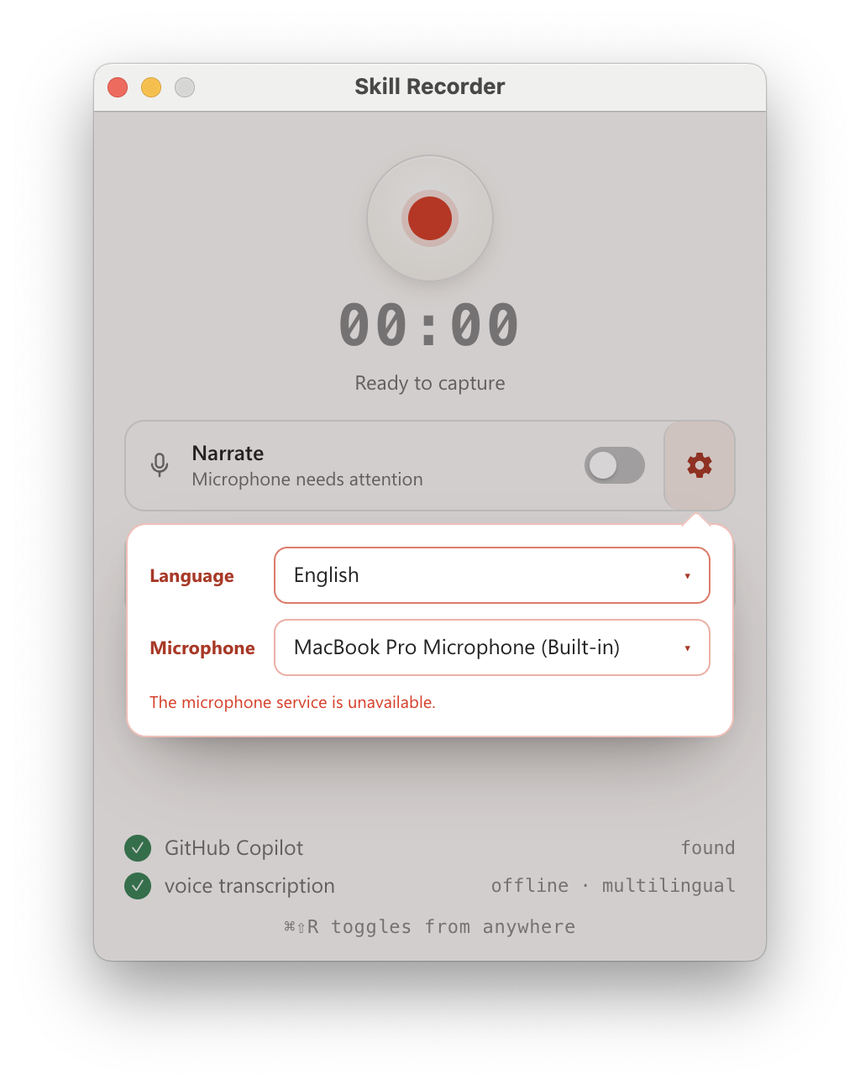
Se ven el botón de grabación, el cronómetro, la opción de narración con la elección de idioma y micrófono, y dos comprobaciones: GitHub Copilot y la transcripción de voz sin conexión. El atajo es Cmd+Mayús+R en macOS y Ctrl+Mayús+R en Windows.
La segunda imagen muestra la vista de sesiones, con la intención y los pasos reconstruidos.
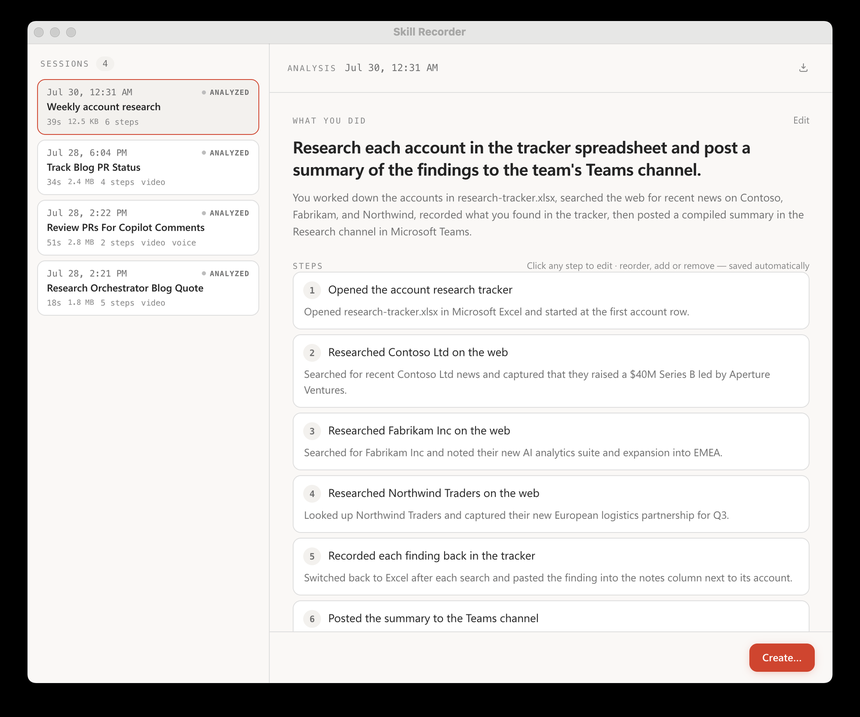
La lista de la izquierda da, para cada sesión, la duración, el tamaño y el número de pasos. A la derecha, la intención cabe en una frase, seguida de pasos que se pueden editar, reordenar, añadir o quitar. El botón «Create» abre la etapa siguiente. Los datos de este ejemplo son ficticios (Contoso, Fabrikam).
Qué captura la grabación
El README insiste en un punto: la grabación, el almacenamiento, la extracción de imágenes y la transcripción de la narración se hacen en su equipo. Nada sale mientras graba. Solo al pulsar «Analyze» se envían datos a la nube de GitHub.
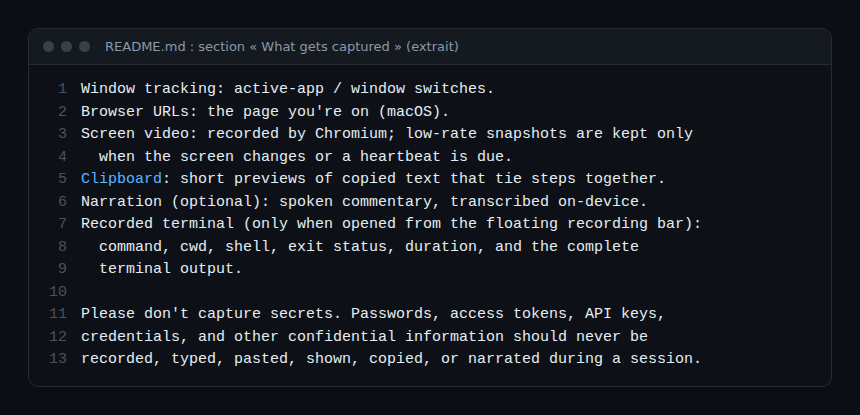
Según el README, la captura incluye:
- los cambios de aplicación y de ventana;
- las URL de las páginas visitadas (en macOS);
- el vídeo de pantalla, en imágenes fijas espaciadas tomadas cuando la pantalla cambia;
- breves vistas previas del portapapeles;
- la narración hablada, transcrita en el equipo (descarga única de unos 252 MB en el primer uso);
- un terminal grabado, solo si se abre desde la barra flotante: comando, directorio actual, shell, código de salida, duración y salida completa.
En el momento del análisis, el README precisa qué se envía: la cronología de eventos (títulos de ventanas y documentos, URL, vistas previas del portapapeles, comandos), imágenes de pantalla, el texto de la narración y extractos acotados de la salida del terminal. Con la protección activada, un análisis local de secretos y datos personales se aplica a los comandos y a la transcripción del terminal antes de devolver cualquier extracto.
Ahí está el punto de vigilancia. Un token visible en una ventana, una contraseña pegada, una consola de administración abierta al fondo: todo puede acabar en las imágenes o en la cronología. El README dice que nunca se grabe, escriba, pegue, muestre, copie ni diga en voz alta una contraseña, un token o una clave de API, y la aplicación lo recuerda antes de cada grabación. La transcripción del terminal no tiene un límite de tamaño impuesto por la aplicación.
Instalación paso a paso
Skill Recorder se distribuye como «source release»: un comando descarga un Node.js fijado, compila la versión exacta en su equipo y añade la aplicación «Skill Recorder (Source)». No se instala nada de forma global y no hace falta acceso de administrador, según INSTALL.md.
Paso 1: copiar el comando de la versión
Abra la última versión, localice la sección «Commit-pinned installation» y copie el comando completo de su sistema (Windows 11 o macOS/Ubuntu). Ya contiene el identificador del commit: no lo modifique. El README avisa de no pegar la plantilla de la documentación con <40-character-release-commit> tal cual.
Paso 2: leer el script antes de ejecutarlo
El README remite a las «inspect-first instructions» de la versión para leer primero el script. INSTALL.md muestra el principio en macOS y Ubuntu: descargar install.sh en el commit elegido a un archivo, leerlo y luego ejecutarlo. Esta es la plantilla de la documentación, que hay que sustituir por el commit de la versión:
commit="<40-character-release-commit>"
curl -fsSL "https://raw.githubusercontent.com/microsoft/skill-recorder/$commit/install.sh" -o install.sh
Este comando solo descarga el archivo. Léalo y siga después lo indicado en la página de la versión.
Paso 3: autorizar la pantalla e iniciar sesión en Copilot
En el primer arranque, macOS pide el permiso «Screen Recording». En el primer análisis, la aplicación ofrece «Sign in to Copilot»; el inicio de sesión pasa por el navegador y caduca a los cinco minutos.
Paso 4: grabar, analizar, crear
Haga la tarea, pulse Analyze, revise los pasos y elija Create para un skill, una automatización o ambos.
Desinstalar
INSTALL.md da comandos de eliminación por sistema (en macOS, la carpeta ~/Library/Application Support/SkillRecorder y la aplicación en ~/Applications). El mismo archivo precisa que esos comandos dejan intactos los datos de las sesiones grabadas, almacenados fuera de la raíz de instalación: elimínelos usted mismo.
Revisar y auditar un skill generado antes de usarlo
El README ofrece «Review SKILL.md»: muestra el texto completo del archivo, en solo lectura, antes de añadirlo o exportarlo. Preparar la vista previa no escribe ningún archivo, y sigue siendo posible añadir o exportar directamente sin revisar. El README añade que esta revisión da visibilidad sobre las instrucciones, «no una garantía de seguridad». Este es un método de revisión.
- Busque secretos: tokens, URL privadas, nombres de entornos, direcciones de correo, rutas del equipo. Un skill aprendido de una sesión real puede contenerlos.
- Compruebe la generalización: el proyecto dice generalizar a partir de un ejemplo (rellenar un formulario y luego todos). Verifique que «todos» no signifique más de lo previsto.
- Liste las herramientas y los permisos: según el README, el skill prefiere las herramientas nativas del agente (
gh,web_fetch) a repetir clics. Cada herramienta invocada es un permiso que conceder. - Pase un escáner: una herramienta como SkillSpector busca inyección de prompt y fugas; vea nuestro artículo sobre SkillSpector. Una puntuación baja no sustituye a la lectura.
- Aplique una revisión de seguridad: el skill de auditoría de seguridad de Cloudflare muestra cómo es un skill pensado para ello.
- Pruebe sin permisos: ejecute primero la automatización en una cuenta de prueba, fuera de producción.
Para encontrar otros skills ya escritos, vea el marketplace de plugins wshobson/agents: revíselos con el mismo método.
Observar Skill Recorder y sus skills
Para una aplicación de escritorio, el README no describe ninguna exportación OpenTelemetry. Esto es lo que la documentación permite seguir, sin inventar funciones:
- Volumen de las sesiones: la lista de sesiones muestra la duración y el tamaño. Vigile la carpeta de almacenamiento, porque la transcripción del terminal no tiene límite impuesto.
- Registros de arranque: en macOS y Ubuntu,
SKILL_RECORDER_DETACHED=1lanza la aplicación en segundo plano con registros en un archivo;SKILL_RECORDER_LOG_KEEPfija cuántos se conservan (5 por defecto), según INSTALL.md. - Evaluaciones del proyecto:
npm run eval,npm run eval:terminalynpm run eval:builderpuntúan el descriptor, el tratamiento de la salida del terminal y la generalización sobre grabaciones sintéticas. - Agente en producción: lo que hace el skill después se sigue con las trazas OpenTelemetry de los agentes MCP y la supervisión de un agente de código.
Límites y puntos abiertos
- Base reciente: las versiones van de v0.3.0 (finales de julio) a v0.7.0, todas anteriores a la 1.0. El comportamiento puede cambiar de una versión a otra.
- Datos en la nube: el análisis pasa por GitHub Copilot y exige una cuenta autorizada. Compruebe qué permite enviar su organización.
- Protección no garantizada: el análisis de secretos se describe como local y activable, pero el propio README dice que no se capture nada confidencial. No lo hemos medido.
- Source release: no hay binario firmado; el instalador compila en su equipo y la política de su organización puede bloquearlo.
- Soporte desigual según el sistema: la URL del navegador solo se captura en macOS, según el README.
- Sin prueba por nuestra parte: todo procede de la documentación del proyecto.
Buenas prácticas
- Grabe en una cuenta y un equipo de prueba, con datos de ejemplo.
- Cierre las ventanas, pestañas y notificaciones innecesarias antes de pulsar grabar.
- Abra el terminal grabado solo para los comandos que importan, sin variables secretas.
- Revise cada skill con «Review SKILL.md» y luego pase un escáner.
- Elimine las sesiones grabadas cuando el skill esté validado.
Preguntas frecuentes
¿Skill Recorder es gratuito?
El código usa la licencia MIT. El análisis exige, eso sí, una cuenta de GitHub con acceso a Copilot, cuyas condiciones dependen de su suscripción.
¿Mis grabaciones salen de mi ordenador?
No mientras graba. Al pulsar Analyze, la cronología, imágenes de pantalla, el texto de la narración y extractos de la salida del terminal van a la nube de GitHub, según el README.
¿Puedo fiarme del skill generado?
No sin revisarlo. El proyecto precisa que su vista previa no es una garantía de seguridad. Lea el archivo, pruebe fuera de producción y pase un escáner.
Conclusión
Skill Recorder convierte una sesión en un skill legible, pero filma su pantalla: la disciplina con los secretos importa tanto como la herramienta. El proyecto es reciente y aún anterior a la 1.0, así que pruébelo primero en un equipo de prueba. Fuentes: repositorio microsoft/skill-recorder e INSTALL.md del repositorio.
span.observer es un blog independiente de la comunidad, no afiliado a Dynatrace LLC, ni a los proyectos citados, ni a Microsoft. Las marcas citadas pertenecen a sus propietarios. Las herramientas evolucionan rápido: comprueba siempre los comandos y las opciones en su documentación oficial.