
Un batch de facturación se detiene un viernes por la noche. Ninguna CPU se satura, ningún servicio se ralentiza: Davis no tiene nada que señalar, porque nada es anómalo desde el punto de vista de las métricas integradas. El lunes, son los clientes quienes avisan. Para evitar este escenario hay que saber crear una alerta Dynatrace sobre lo que te importa: un umbral de negocio, una métrica custom o la propia ausencia de datos.
Este tutorial muestra cómo crear una alerta Dynatrace de principio a fin: definir un metric event (umbral estático, autoadaptativo o seasonal baseline), activar la alerta por datos ausentes (alert on missing data), escribir un mensaje de evento útil y enrutar después la notificación con un Alerting profile. Termina con la versión «como código» mediante la Settings API y con un método de verificación.
El paso a paso vale para Dynatrace Managed y para los entornos Dynatrace SaaS que todavía usan metric events (marcados como «Dynatrace Classic» en la documentación). En SaaS, Dynatrace recomienda ahora las custom alerts basadas en DQL: la sección correspondiente explica qué cambia.
Lo que debes saber antes de crear una alerta Dynatrace
En Dynatrace, una alerta se construye en dos tiempos, y confundirlos es la primera fuente de ruido:
- La detección: un metric event evalúa una métrica cada minuto y genera un evento cuando se supera el umbral. Davis asocia ese evento a una entidad y lo integra en un problema (Problems).
- La notificación: un Alerting profile filtra los problemas (management zone, severidad, duración, tags, eventos); una integración (correo, Slack, webhook…) vinculada a ese perfil envía el mensaje.
Los metric events existen en dos tipos. El tipo Metric key evalúa las mediciones en bruto de una sola métrica, solo con umbral estático. El tipo Metric selector evalúa una consulta completa (transformaciones, expresiones entre métricas, histórico) y da acceso a las tres estrategias: Static threshold, Auto-adaptive threshold y Seasonal baseline. Punto importante: la alerta por datos ausentes no está disponible para el tipo Metric key. Si quieres detectar un flujo que se detiene, parte de un metric selector.
Algunos límites que conviene tener presentes (documentación de Dynatrace Managed): 10 000 configuraciones de metric events por entorno, 100 000 dimensiones monitorizadas por entorno, 1000 dimensiones por configuración (500 en seasonal baseline) y 100 metric selectors por estrategia. Además, un metric event de tipo Metric key está limitado a 200 alertas simultáneas.
Requisitos previos
- Un entorno Dynatrace Managed o SaaS, con permisos para modificar los settings (un administrador, para crear un metric event sin management zone).
- La métrica que quieres vigilar, visible en Data Explorer. Para una métrica de negocio, consulta crear una métrica custom en Dynatrace.
- Para la parte de la API: un token con los scopes
settings.readysettings.write.
Tutorial: crear una alerta Dynatrace con un metric event
Paso 1: abrir la página Metric events
Ve a Settings > Anomaly detection > Metric events. La página empieza con un resumen de los límites consumidos y lista las configuraciones fallidas en las últimas 24 horas, con un estado: THROTTLED (límites de consulta alcanzados), QUERY_FAILED (management zone o tag desaparecidos, datos ausentes, resolución de un minuto no disponible) o CONFIG_BLOCKED (configuración demasiado costosa, bloqueada). Échales un vistazo antes de añadir una alerta: una configuración bloqueada ya no detecta nada.
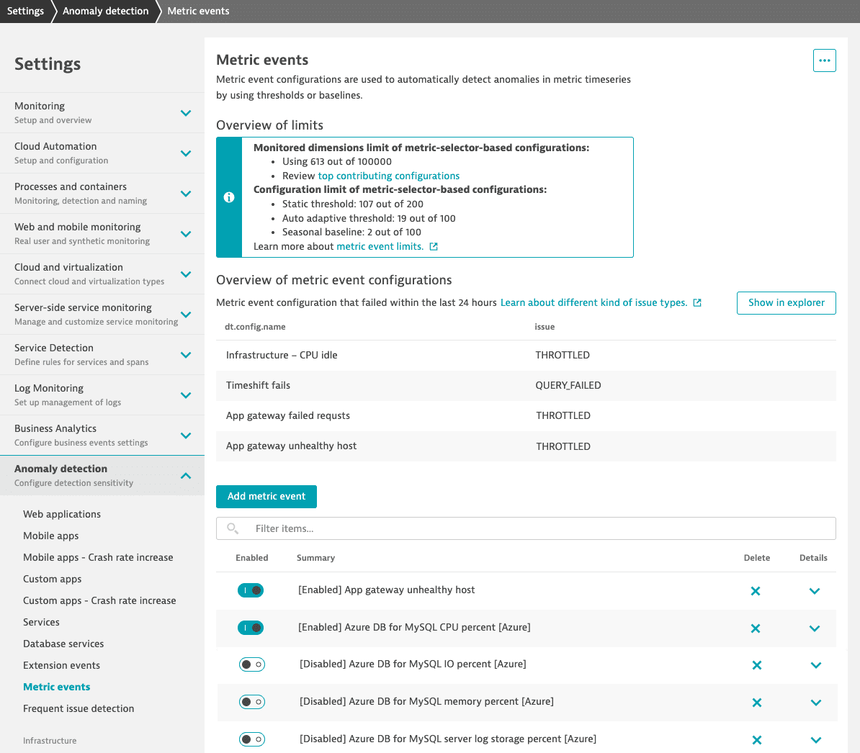
Selecciona Add metric event y rellena Summary: una descripción corta que te permita encontrar la configuración dentro de seis meses («Batch de facturación: ejecuciones ausentes»).
Paso 2: definir la consulta
En Query definition, elige el tipo Metric selector e introduce la consulta. Ejemplo para un batch que envía un punto por ejecución mediante la API de ingesta:
batchjob.executions:splitBy("dt.entity.host"):sum- Management zone: restringe la evaluación a los datos de esa zona. Déjala vacía para todo el entorno. Las management zones definidas por reglas sobre datos dimensionales no son compatibles.
- Query offset (en Advanced query definition): desfase en minutos para las métricas que llegan con retraso (métricas de nube, ingesta por lotes). Sin él, el metric event ve minutos vacíos y produce falsas alertas.
Con el tipo Metric key, eliges la métrica por su clave o su nombre y una agregación, y después puedes añadir entity filters (nombre, tag, host group, management zone…) y dimension filters, combinados con Y.
Paso 3: elegir la estrategia y el umbral
En Monitoring strategy, elige el modelo:
| Estrategia | Cuándo usarla |
|---|---|
| Static threshold | Límite absoluto conocido: tasa de errores contractual, cola máxima, cero ejecuciones. |
| Auto-adaptive threshold | Métrica cuyo nivel normal evoluciona; Dynatrace calcula y ajusta el umbral. |
| Seasonal baseline | Métrica con patrón estacional (tráfico día/noche, semana/fin de semana); Dynatrace calcula una banda de confianza. |
Para un umbral estático, Use suggested threshold propone un valor basado en el histórico: buen punto de partida, que conviene validar. Elige después la condición: por encima, por debajo o, para un metric selector, fuera (outside) de la banda.
Paso 4: activar la alerta por datos ausentes (alert on missing data)
Es la opción que habría salvado el batch del viernes. Cuando está activada, cada muestra de un minuto sin datos cuenta como una muestra en violación; se combina con la condición de umbral mediante un O. Desactivada, la ausencia de datos no es una violación, pero sigue contando para el cierre del evento.
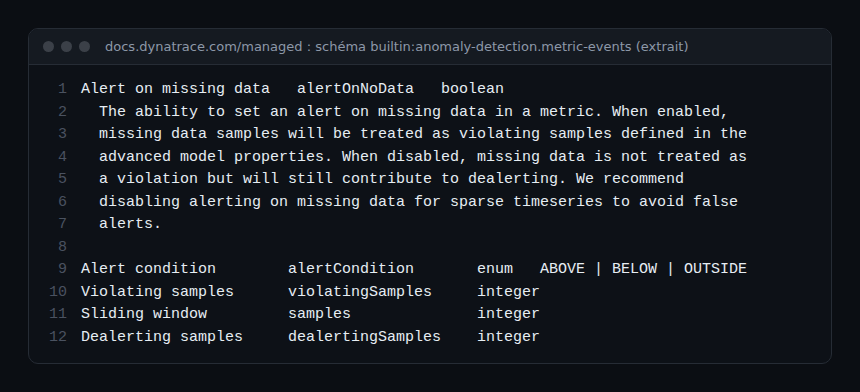
La documentación lo dice con claridad: desactiva esta opción en las series dispersas (una métrica que solo tiene valor cuando ocurre un error, por ejemplo), o cada minuto tranquilo disparará una alerta. Resérvala para las señales que deben llegar de forma continua: heartbeat, contador de ejecuciones de un job frecuente, métrica de una extensión. Para un batch cada 15 minutos, la ventana deslizante debe cubrir más de un periodo (ver el paso siguiente).
Paso 5: ajustar la ventana deslizante
En Advanced model properties, tres valores controlan la sensibilidad de la alerta:
- Violating samples (
violatingSamples): número de muestras de un minuto en violación para generar el evento; - Sliding window (
samples): tamaño de la ventana, hasta 60 muestras; - Dealerting samples (
dealertingSamples): muestras que vuelven a la normalidad para cerrar el evento.
Las violaciones no tienen por qué ser consecutivas. Para el batch cada 15 minutos, una ventana de 30 muestras con 30 violaciones exigidas significa «ninguna ejecución desde hace 30 minutos», es decir, dos ciclos perdidos. Usa después la vista previa (preview) a 1, 3 o 7 días: muestra cuántos eventos habría generado la configuración.
Paso 6: escribir el mensaje y elegir el tipo de evento
Pon un Title corto («Batch de facturación detenido») y una Description aprovechable por la guardia (on-call). Los placeholders disponibles: {alert_condition}, {baseline}, {dims} (o {dims:dt.entity.<entity>}), {entityname}, {metricname}, {missing_data_samples}, {severity} y {threshold}. Incluye {missing_data_samples}: la documentación lo recomienda para distinguir una alerta debida a datos ausentes de una violación de umbral.
Le batch {dims:dt.entity.host} n'a pas signalé d'exécution.
Échantillons sans donnée : {missing_data_samples}. Condition : {alert_condition} {threshold}.
Runbook : https://wiki.exemple.local/runbooks/batch-facturation
Elige el Event type (por ejemplo AVAILABILITY para una parada, ERROR, SLOWDOWN, RESOURCE o CUSTOM_ALERT): determina la severidad del problema y, por tanto, las reglas del Alerting profile que lo capturan. Deja activado Allow merge para que Davis asocie el evento a un problema existente en lugar de abrir uno nuevo. Añade si hace falta propiedades clave-valor (equipo, runbook) y después Save changes.
Paso 7: enrutar la notificación con un Alerting profile
Ve a Settings > Alerting > Problem alerting profiles y selecciona Add alerting profile. El scope combina con Y una management zone, severity rules (hasta 100, combinadas con O) y event filters (hasta 20). Para nuestro caso:
- Management zone del equipo de Facturación;
- Severity rule: Availability, retardo de 0 minutos;
- Event filter Custom: título que empiece por «Batch de facturación».
El perfil Default existe siempre; se puede modificar, pero no eliminar. Conecta después una integración de Problem notifications a tu nuevo perfil, y no a Default: consulta enviar las alertas de Dynatrace a Slack y Teams y alerting profiles e integraciones.
Crear la misma alerta con la Settings API
Una alerta configurada con clics en la interfaz acaba divergiendo entre entornos. El esquema builtin:anomaly-detection.metric-events describe exactamente los campos vistos antes. Ejemplo (Managed: https://{votre-domaine}/e/{id-environnement}):
curl -s -X POST "https://{votre-domaine}/e/{id-environnement}/api/v2/settings/objects?validateOnly=true" \
  -H "Authorization: Api-Token {token}" -H "Content-Type: application/json" \
  -d '[{
  "schemaId": "builtin:anomaly-detection.metric-events",
  "scope": "environment",
  "value": {
    "enabled": true,
    "summary": "Batch facturation : exécutions manquantes",
    "queryDefinition": {
      "type": "METRIC_SELECTOR",
      "metricSelector": "batchjob.executions:splitBy(\"dt.entity.host\"):sum"
    },
    "modelProperties": {
      "type": "STATIC_THRESHOLD",
      "threshold": 1,
      "alertCondition": "BELOW",
      "alertOnNoData": true,
      "violatingSamples": 30,
      "samples": 30,
      "dealertingSamples": 5
    },
    "eventTemplate": {
      "title": "Batch facturation arrêté",
      "description": "Échantillons sans donnée : {missing_data_samples}",
      "eventType": "AVAILABILITY",
      "davisMerge": true
    }
  }
}]'
validateOnly=true valida sin guardar: quítalo cuando la respuesta no devuelva errores. El esquema solo acepta ABOVE, BELOW y OUTSIDE para alertCondition. Recupera después el esquema completo para tu versión (GET /api/v2/settings/schemas/builtin:anomaly-detection.metric-events) antes de automatizar. Para versionar estos objetos, Monaco o Terraform hacen el mismo trabajo con archivos.
Dynatrace SaaS: ¿metric events o custom alerts?
En SaaS, los metric events siguen siendo utilizables, pero la documentación anima a pasar a las custom alerts basadas en DQL: consultan Grail y pueden alertar sobre logs, spans o business events. Desde la versión 1.344 se gestionan en Settings > Analyze and alert > Alerts > All alerts, pestaña Custom alerts (la aplicación Anomaly Detection está obsoleta). El modo Simple toma una consulta DQL (se recomienda interval: 1m), un analizador, un umbral y una plantilla de evento; el modo Advanced añade la elección entre datos Timeseries y Records, un retardo de ejecución de 1 a 60 minutos y el actor (usuario o service user).
La opción Improve metric events with DQL convierte un metric event existente: la configuración original se desactiva automáticamente. Atención: estas alertas no admiten management zones, y se pierden en la conversión. En Managed no existe nada de esto: los metric events siguen siendo la herramienta.
Cómo comprobar que funciona
- En el editor del metric event, la vista previa a 7 días debe mostrar eventos en los momentos en que el batch se detuvo de verdad, y ninguno el resto del tiempo.
- Detén el batch en un entorno de pruebas: tras la ventana elegida, aparece un problema en Problems, con tu título y el número de muestras ausentes en la descripción.
- En la integración vinculada al perfil, Send test notification confirma el canal; el problema real debe llegar después con el mismo contenido.
- Vuelve a la página Metric events al día siguiente: tu configuración no debe aparecer en la lista de fallos (
THROTTLED,QUERY_FAILED).
Buenas prácticas
- Una alerta = un síntoma visible para el usuario o el negocio; las causas se leen en el problema de Davis.
- Alerta por datos ausentes solo para señales continuas, nunca para series dispersas.
- Ventana deslizante ajustada al periodo real de la señal, validada con la vista previa.
- Un runbook en cada descripción; propiedades clave-valor para el equipo propietario.
- Perfiles de alerta por equipo; ninguna integración sobre el perfil Default.
Para reducir después el volumen global de alertas, consulta reducir el ruido de las alertas de Davis y los ajustes contra los falsos positivos.
Preguntas frecuentes
¿Por qué no aparece la opción de alerta por datos ausentes?
Estás en el tipo Metric key. Esta opción solo existe para un metric event de tipo Metric selector: cambia el tipo de consulta, la métrica puede seguir siendo la misma.
Mi metric event genera una alerta, pero nadie recibe la notificación. ¿Por qué?
La detección ha funcionado; la notificación depende del Alerting profile. Comprueba que la severidad correspondiente al Event type elegido está cubierta por una severity rule, que el retardo no es demasiado largo y que la integración está conectada a ese perfil.
¿Hay que preferir el umbral autoadaptativo al umbral estático?
No por principio. Un umbral adaptativo sigue una deriva lenta sin alertar, lo que no encaja con un límite absoluto. Mantén el estático para los límites conocidos y el adaptativo o la seasonal baseline para las métricas cuyo nivel normal varía.
Conclusión
Crear una alerta Dynatrace útil se reduce a pocas decisiones: la consulta adecuada, la estrategia adecuada, una ventana realista, la alerta por datos ausentes allí donde el silencio es un incidente, y un perfil que envíe el problema al equipo correcto. La ganancia se mide en MTTR: el batch del viernes se detecta en 30 minutos en lugar de tres días.
Referencias: Metric selector events (documentación de Managed) y Configure a simple custom alert (documentación de SaaS).
span.observer es un blog independiente de la comunidad, no afiliado a Dynatrace LLC. Dynatrace es una marca de Dynatrace LLC. Comprueba siempre los valores (puertos, versiones, tamaños) en la documentación oficial correspondiente a tu versión.