Un servicio responde en 4 segundos en lugar de 300 ms, la tasa de errores sube y tres equipos se pasan la pelota. Las métricas dicen que hay un problema, no dónde está. Las trazas distribuidas Dynatrace Managed (Distributed traces) responden a esa pregunta: siguen una petición de extremo a extremo, servicio por servicio, hasta el método que consume el tiempo.
Esta guía práctica muestra cómo usar a diario la vista Distributed traces (Distributed Traces Classic): filtrar miles de peticiones para quedarse con tres, leer un waterfall, bajar hasta el código, llegar a los logs y conocer los límites de retención propios de Managed. Dos secciones prácticas detallan el diagnóstico de una petición lenta en cinco pasos y las trampas que conviene conocer: muestreo, trazas incompletas, request attributes ausentes. Cada escenario (lentitud, errores, llamada a un tercero, base de datos, regresión tras un despliegue) se vincula con una ganancia de MTTR.
Alcance: el contenido vale para Dynatrace Managed. Dynatrace SaaS ofrece la misma vista clásica, pero también una aplicación Distributed Tracing basada en Grail y DQL, que no existe en Managed.
PurePath, traza, span: el vocabulario útil
La documentación de Managed define una traza distribuida como una sucesión de spans, identificada por un trace ID único, que sigue el camino de una petición a través de los servicios. Un span representa una operación; el span sin padre es el trace root span. PurePath designa las trazas capturadas por OneAgent; las trazas instrumentadas con otras bibliotecas (OpenTelemetry, por ejemplo) aparecen como Ingested traces.
El contexto pasa de un servicio a otro mediante cabeceras: x-dynatrace (formato propietario), traceparent y tracestate (W3C, compartidas por OneAgent y OpenTelemetry) y dtdTraceTagInfo para algunos sistemas de mensajería. Si un proxy o una pasarela elimina esas cabeceras, la traza se corta en dos: es la primera causa de «traza incompleta». Para las colas de mensajes, consulta la propagación de contexto con Kafka.
Requisitos previos
- Un entorno Dynatrace Managed con OneAgent en modo full-stack en los procesos que se quieren trazar (el code-level exige OneAgent).
- Management zones ya creadas: la lista de trazas se limita a la zona seleccionada (consulta management zones y tagging).
- Para la API de request attributes: un token con
ReadConfig(lectura) yCaptureRequestData(creación). - Para un entorno mixto OneAgent y OpenTelemetry: W3C Trace Context activado en Settings > Preferences > OneAgent features (Send W3C Trace Context HTTP headers y Send W3C Trace Context gRPC headers).
Usar las trazas distribuidas Dynatrace Managed paso a paso
- Abrir la vista. Menú Distributed traces, o desde un servicio: Services > More (…) > Distributed traces, que prefiltra por ese servicio.
- Ajustar el periodo y la management zone. El gráfico Overview muestra el número de peticiones y el tiempo de respuesta. Pasados 10 días, activa Show data retention para ver qué datos siguen disponibles.
- Elegir la fuente. PurePaths para OneAgent, Ingested traces para las trazas OpenTelemetry o de otras bibliotecas.
- Filtrar con Filter requests (detalle más abajo) y ordenar la lista por Start time, Name, Response time, Processing time, HTTP method o Response code.
- Desplegar una fila para obtener una vista previa (topología, atributos, HTTP, tiempos) y después seleccionar el nombre de la traza.
- Leer la traza: Execution breakdown para el reparto del tiempo, el waterfall para el orden de los servicios y después un segmento para abrir las pestañas de detalle.
Los filtros y las combinaciones útiles
La lista muestra como máximo las 3000 trazas más recientes del periodo y de la management zone. En un servicio con mucha carga, una ventana demasiado amplia ahoga la petición interesante: filtra antes de leer.
| Filtro | Uso |
|---|---|
| Periodo | Acotar el incidente o el despliegue lo más posible |
| Management zone | Ver solo la aplicación o el equipo afectado |
| Método de ingesta | PurePaths (OneAgent) o Ingested traces |
| Service name | Partir del servicio que sufre |
| Response time (≥, ≤) | Aislar las peticiones lentas por encima de un umbral |
| Request attributes | Apuntar a un cliente, un país, un carrito, una versión |
| Búsqueda (trace ID) | Encontrar la traza citada en un log o un ticket |
Combinaciones que se usan a menudo:
- Servicio + Response time ≥ umbral del SLO: solo las peticiones que consumen el presupuesto de error de latencia. En el ejemplo de la documentación, este filtro reduce 249 000 peticiones a 3.
- Servicio + orden por Response code: los 5xx suben a la cabeza, listos para la pestaña Errors.
- Request attribute + Response time: «¿es este cliente premium más lento que los demás?».
- Filtro del service flow: en View service flow, selecciona un servicio llamado y después Apply filter, añade un segundo servicio y abre Distributed traces en el llamante. Obtienes solo las peticiones que pasan por esa cadena de llamadas.
Analizar una traza: waterfall, tiempos, code-level, logs
El waterfall muestra qué servicios atraviesa la traza y en qué orden. La posición y el color de las barras indican la secuencia y el tiempo de respuesta de cada petición: dos barras que se solapan se ejecutan en paralelo. Selecciona un segmento para abrir las pestañas:
- Summary: metadatos, cabeceras, parámetros, proxy. Cinco asteriscos (
*****) ocultan un dato confidencial, que se puede desenmascarar con los permisos adecuados; tres o menos sirven para la agregación y no se desenmascaran. - Timings: View method hotspots detalla CPU, wait, sync, lock y tiempo de ejecución.
- Code level: el árbol de métodos ejecutados y sus duraciones, en el orden real. La cantidad de detalle varía según la importancia y el coste: las partes lentas de una petición suelen contener más. Las duraciones de las llamadas remotas se ven en el lado cliente.
- Logs: los registros de log en el contexto de la transacción, si el enriquecimiento de logs está activo. Strict span filter restringe al nodo seleccionado; View logs for this trace lo muestra todo.
- Errors, Threads, Integrations según la tecnología.
El camino inverso también funciona: en un log enriquecido, la propiedad trace_id es clicable y abre la traza. Para el equivalente con OpenTelemetry, consulta relacionar logs y trazas por trace ID.
Diagnosticar una petición lenta en 5 pasos
El caso más frecuente sigue siendo la petición lenta que señala un usuario o un SLO de latencia. Esta es la secuencia que más tiempo ahorra.
- Filtrar. Abre Distributed traces desde el servicio de entrada (Services > More (…) > Distributed traces), acota el periodo del incidente y después Filter requests > Response time, operador ≥, y tu umbral (80 ms en el ejemplo de la documentación). Si el tráfico pasa por varias cadenas de llamadas, pon primero el filtro en el service flow (Apply filter sobre el servicio llamado): la lista solo muestra entonces las peticiones que siguen esa cadena.
- Ordenar por duración. Ordena la lista Most recent traces por Response time descendente. Compárala con Processing time: si el primero supera claramente al segundo, el tiempo se va esperando una llamada remota, no en el código del servicio. Si la fila lleva la mención [n] more like this, OneAgent está muestreando: la traza mostrada representa peticiones parecidas que no se capturaron.
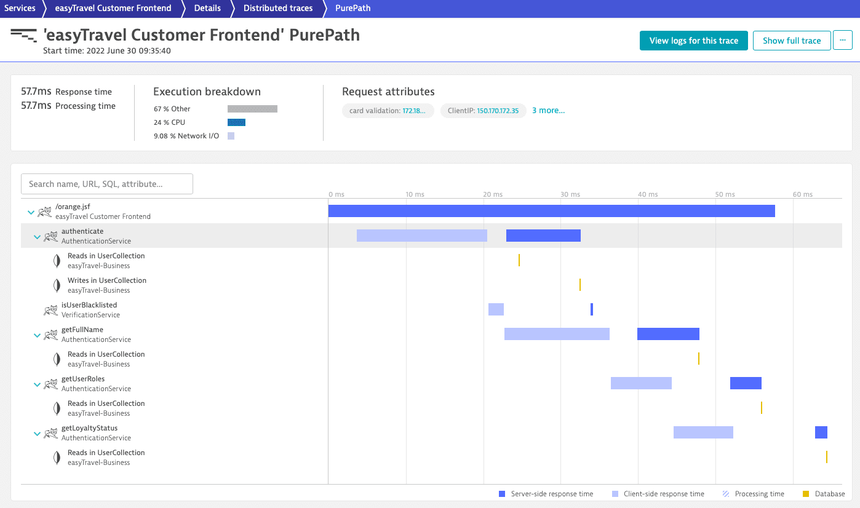
- Abrir el PurePath. Selecciona el nombre de la traza. La cabecera da Response time, Processing time, el Execution breakdown (parte de CPU, de Network I/O, de «Other») y los request attributes capturados. Una parte alta de Network I/O apunta a las llamadas salientes; una CPU alta, al código del servicio.
- Leer la cascada y las llamadas a la base de datos. En el waterfall, cada barra es una llamada de servicio situada en el eje de tiempo real: las barras azul oscuro son tiempo de servidor, las claras tiempo de cliente y los trazos amarillos llamadas a la base de datos. Busca la barra más larga que no tenga un hijo largo: ahí se consume el tiempo. Una misma llamada a la base de datos repetida decenas de veces en secuencia delata un N+1; una barra de cliente larga sin equivalente en el servidor delata una llamada externa o un servicio sin OneAgent.
- Subir al código. Selecciona el segmento culpable, pestaña Code level: el árbol de los métodos realmente ejecutados, con sus duraciones, en orden de ejecución. Para una vista estadística (CPU, wait, sync, lock, ejecución), pasa por Timings > View method hotspots. Si el code-level está vacío, comprueba la antigüedad de la traza (10 días) y que el proceso esté monitorizado por OneAgent en full-stack.
Para saber de dónde venían esas peticiones lentas (qué aplicación, qué llamante, qué acción de usuario), vuelve a partir del servicio afectado con Analyze backtrace: el service backtrace recorre la cadena de llamadas en sentido inverso, y su opción Filter service backtrace solo conserva las transacciones que contienen la cadena seleccionada.
Cinco escenarios concretos
Lentitud percibida por los usuarios
Filtra el servicio de entrada por Response time ≥ tu objetivo, abre la traza más lenta y después Execution breakdown. Si el tiempo está en el propio servicio, pasa por Timings > View method hotspots; si está en una llamada aguas abajo, desciende por el waterfall.
Aumento de la tasa de errores
Desde el servicio, pestaña Failure rate y después Analyze backtrace para ver de dónde vienen las peticiones fallidas, y More (…) > Distributed traces. La pestaña Errors da la excepción y los parámetros que llevaron a ella: a menudo, todas las trazas comparten la misma causa.
Llamada a un servicio de terceros
Una llamada externa aparece como una barra larga cuyo code-level no está disponible en el lado llamado. Compara el tiempo del cliente con el tiempo total: si la mayor parte está ahí, el problema está en el proveedor, y tus timeouts y reintentos merecen una revisión.
Base de datos
Las llamadas a la base de datos aparecen en el waterfall de la traza. Busca una misma llamada repetida decenas de veces en una sola traza: es el patrón N+1 clásico.
Regresión tras un despliegue
Compara dos ventanas de la misma duración, antes y después de la puesta en producción, sobre el mismo servicio y el mismo umbral de latencia. Un request attribute que capture la versión (cabecera o parámetro) permite después filtrar directamente las trazas de la nueva versión. Ten presente que el code-level sin agregar desaparece pasados 10 días: analiza pronto.
Request attributes: enriquecer las trazas por la API
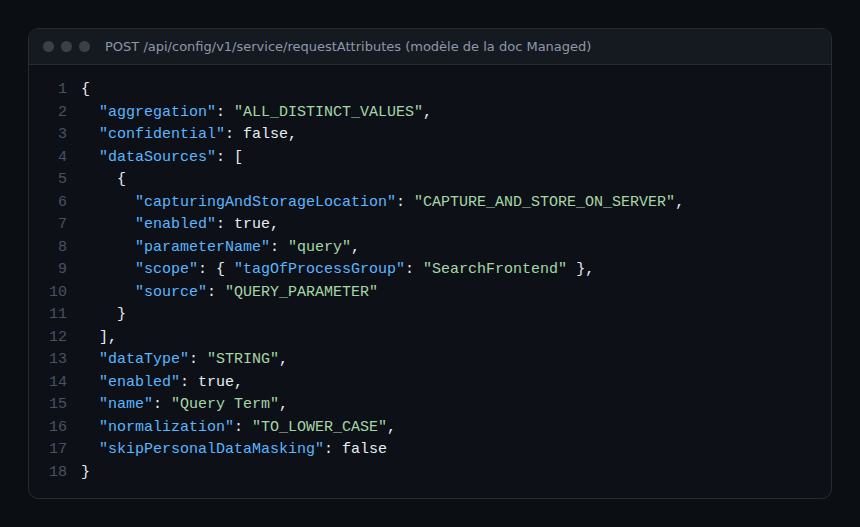
Los request attributes son pares clave/valor asociados a una petición. Sirven para filtrar, dar nombre a las peticiones, detectar errores de negocio y crear calculated metrics. Créalos en Settings > Server-side service monitoring > Request attributes o por la API Configuration, lo que permite versionarlos. El modelo siguiente procede de la documentación de Managed:
# listar los request attributes (scope ReadConfig)
curl -s -H "Authorization: Api-Token $DT_TOKEN" \
  "https://{tu-dominio}/e/{id-entorno}/api/config/v1/service/requestAttributes"

# crear un request attribute (scope CaptureRequestData)
curl -s -X POST -H "Authorization: Api-Token $DT_TOKEN" \
  -H "Content-Type: application/json" -d @request-attribute.json \
  "https://{tu-dominio}/e/{id-entorno}/api/config/v1/service/requestAttributes"
No incluyas un id en el cuerpo: se asigna automáticamente y la respuesta 201 lo devuelve. La source acepta, entre otras, REQUEST_HEADER, QUERY_PARAMETER, METHOD_PARAM o SPAN_ATTRIBUTE (con spanAttributeKey) para las trazas OpenTelemetry. Marca confidential para cualquier dato personal.
Retención y límites propios de Managed
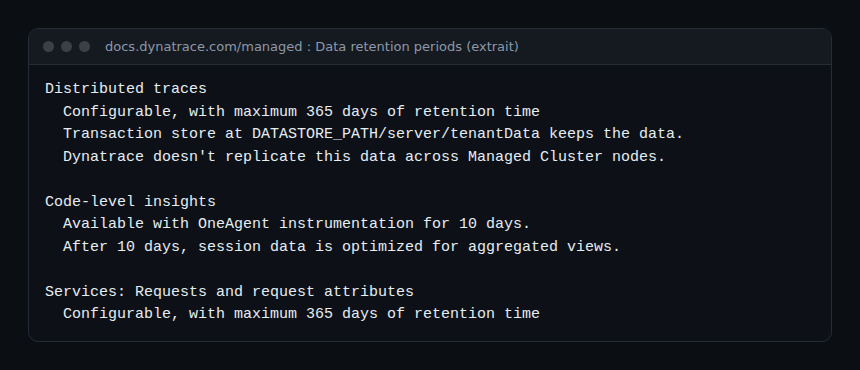
- Distributed traces: retención configurable, 365 días como máximo. Viven en el transaction store (
DATASTORE_PATH/server/tenantData), no replicado entre los nodos del clúster: perder un nodo es perder sus trazas. Detalles en retención y almacenamiento de datos. - Code-level insights: 10 días en detalle y después datos agregados.
- Requests y request attributes: configurable, 365 días como máximo.
- Request attributes: 100 por petición, 10 valores por atributo y por petición, 1000 atributos capturados por traza como máximo; más allá, ya no se captura nada.
- Exportación CSV de la lista: 50 trazas en «datos mostrados», las 3000 más recientes en «todos los datos».
Trampas: muestreo, trazas incompletas, request attributes ausentes
El muestreo (Adaptive Traffic Management)
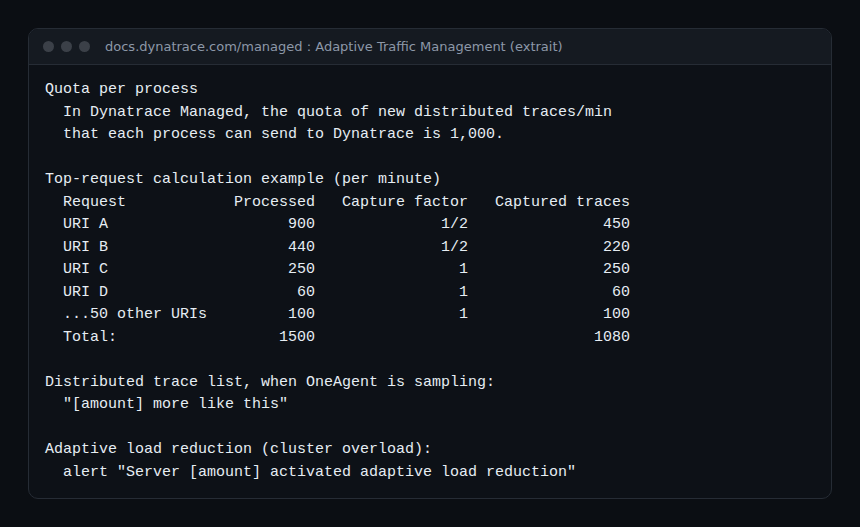
OneAgent no captura todas las peticiones. En Managed, cada proceso puede iniciar como máximo 1000 nuevas distributed traces por minuto de forma predeterminada. Más allá, Adaptive Traffic Management conserva la mayoría de las peticiones raras y una parte reducida de las muy frecuentes (factor 1/2 en el ejemplo de la documentación); la lista señala las peticiones no capturadas con [n] more like this. Una petición lenta pero rara tiene, por tanto, muchas posibilidades de capturarse; una petición lenta entre miles de llamadas idénticas puede faltar. La cuota se ajusta en Settings > Server-side service monitoring > Deep monitoring > Adaptive capture control (global o por process group), dentro del límite fijado en la Cluster Management Console (cuota de entorno de 1000 por defecto, hasta 100 000). Las reglas Trace sampling for HTTP requests (OneAgent 1.281+) y Trace sampling for RPC requests (OneAgent 1.307+) permiten priorizar ciertas URL o desactivar el trazado de un ruido conocido (health checks, imágenes). Por último, un clúster saturado activa la adaptive load reduction: descarta al azar nuevas trazas y muestra la alerta Server [n] activated adaptive load reduction; pasados 15 minutos, la fidelidad de los datos se resiente y hay que añadir un nodo o reducir el tráfico.
Las trazas incompletas
Tres causas cubren casi todos los casos. Un llamante no monitorizado: la traza empieza en el primer process group completamente monitorizado, y Show full trace solo muestra lo que existe. Cabeceras eliminadas: un proxy, un WAF o una pasarela de API que quita x-dynatrace, traceparent o tracestate produce dos trazas en lugar de una; la documentación pide también dejar pasar X-dynaTrace-RequestState, que usan los módulos Apache, NGINX e IIS. Un entorno mixto: sin Send W3C Trace Context HTTP headers, OneAgent y OpenTelemetry no comparten el trace ID, y las trazas OpenTelemetry solo aparecen bajo Ingested traces, cortadas de su origen. Si tus spans OpenTelemetry no llegan en absoluto, sigue la lista de comprobación de trazas OpenTelemetry ausentes.
Los request attributes ausentes
Un request attribute ausente de la pestaña Summary casi siempre tiene una causa de configuración. La regla está restringida a un process group, un host group, una tecnología o un tag que no es el del servicio observado. La fuente es incorrecta: una cabecera se captura con REQUEST_HEADER y parameterName, un parámetro de URL con QUERY_PARAMETER, un atributo de span OpenTelemetry con SPAN_ATTRIBUTE y spanAttributeKey. El lado de captura es incorrecto: para una cabecera, capturingAndStorageLocation debe ser cliente o servidor, nunca CAPTURE_AND_STORE_ON_BOTH. Se alcanzan los límites: 100 atributos por petición, 10 valores por atributo, 1000 atributos por traza; más allá no se captura nada. O el atributo existe pero sus valores aparecen como *****: está marcado como confidencial y tu cuenta no puede ver los datos enmascarados. Por último, OneAgent captura los atributos en el momento de la petición: las trazas anteriores a la regla nunca lo llevarán, así que no busques una versión en las trazas de ayer.
Buenas prácticas
- Filtra siempre por servicio y umbral de latencia antes de abrir una traza.
- Copia el trace ID en el ticket del incidente: la traza se puede volver a encontrar mediante búsqueda.
- Crea los request attributes (versión, cliente, tenant) antes del incidente, no durante.
- Comprueba que los proxies y balanceadores de carga dejan pasar
x-dynatrace,traceparentytracestate. - Analiza el code-level dentro de los 10 días; después, exporta lo que necesites para el post-mortem.
Cómo comprobar que funciona
Abre Distributed traces y filtra por un servicio con PurePaths: deben aparecer trazas con varios servicios en el waterfall. Si una traza se corta en seco en un proxy, comprueba la propagación de las cabeceras. Tras crear un request attribute, el GET de la API debe listarlo y el atributo debe figurar en la pestaña Summary de las trazas nuevas. Para profundizar en la exploración, consulta también el módulo sobre la exploración de datos de Managed y la Multidimensional analysis.
Preguntas frecuentes
¿Qué significa [declared unavailable by agent] en una traza?
Es un valor de sustitución: OneAgent no pudo capturar el metadato, por falta de visibilidad o porque la tecnología no es compatible.
¿Por qué mi traza empieza a mitad de la cadena?
Una traza empieza siempre en el primer process group completamente monitorizado. Un llamante sin OneAgent, o cabeceras eliminadas por el camino, cortan la parte anterior. Show full trace muestra la traza completa cuando existe.
¿Se ven las trazas de OpenTelemetry en Managed?
Sí, en la misma vista con el filtro Ingested traces. En un entorno mixto, activa W3C Trace Context y evita los spans duplicados (consulta OneAgent y OpenTelemetry sin duplicados).
Conclusión
Las trazas distribuidas de Dynatrace Managed convierten «el servicio va lento» en «este método, en este servicio, para estas peticiones». Filtra primero, lee después el waterfall, baja al código y a los logs en último lugar, y ten en cuenta los 10 días de code-level y el transaction store no replicado. Referencia oficial: Get started with Distributed Traces (Managed) y Data retention periods y Adaptive Traffic Management.
span.observer es un blog independiente de la comunidad, no afiliado a Dynatrace LLC. Dynatrace y PurePath son marcas de Dynatrace LLC. Los ejemplos se ofrecen a título indicativo: comprueba siempre los valores en la documentación oficial correspondiente a tu versión.