
El negocio pide un SLO sobre los pedidos validados, el equipo de pagos quiere seguir los rechazos por motivo, y operaciones quiere contar los errores de un batch que solo escribe logs. Ninguno de estos valores existe en las métricas integradas. Hay que crear una métrica custom Dynatrace, y la elección del método importa tanto como la propia métrica: determina la cardinalidad posible, el coste y lo que habrá que modificar el día que cambie la fuente.
Esta guía compara las cuatro formas de crear una métrica custom Dynatrace: las calculated service metrics (a partir de las trazas), las log metrics (a partir de los logs), la ingesta mediante la Metrics API (desde un script o una aplicación) y el OneAgent SDK, que no crea una métrica pero aporta la materia prima. Cada método se ilustra con un ejemplo y una verificación.
El contenido cubre Dynatrace Managed y Dynatrace SaaS. Se señalan las diferencias: en SaaS sobre Grail, OpenPipeline pasa a ser la vía recomendada para extraer métricas de logs y spans, y la sintaxis de consulta pasa del metric selector a DQL.
Qué método usar para crear una métrica custom Dynatrace
| El dato está en… | Método | Prefijo de clave | Plataformas |
|---|---|---|---|
| Las peticiones de un servicio (trazas) | Calculated service metric | calc:service. |
Managed, SaaS (OpenPipeline recomendado sobre Grail) |
| Los logs | Log metric | log. |
Managed, SaaS (OpenPipeline Metric extraction sobre Grail) |
| Un script, un job, una aplicación | Metrics API ingest | Libre (salvo dt.) |
Managed, SaaS |
| Una tecnología no instrumentada | OneAgent SDK, y después calculated metric | calc:service. |
Managed, SaaS |
Regla simple: si el dato ya pasa por Dynatrace (trazas, logs), deriva la métrica de ese dato en lugar de enviarlo por segunda vez. Reserva la ingesta para los valores que Dynatrace no ve. Para los fundamentos (tipos de métricas, dimensiones, resolución), consulta el módulo «comprender las métricas».
Método 1: calculated service metrics (trazas)
Dynatrace ya captura cada petición de un servicio. Una calculated service metric extrae de ellas un valor (tiempo de respuesta, número de peticiones, valor de un request attribute…) para las peticiones que cumplen unas condiciones, con un desglose opcional por dimensión.
Pasos
- Ve a Settings > Server-side service monitoring > Calculated service metrics > Create new metric.
- Pon un nombre: Dynatrace antepone automáticamente
calc:service.a la clave. - Elige la Metric source. Para un request attribute, selecciona la unidad.
- Opcional: management zone y Ignore muted requests.
- Añade las condiciones (todas deben cumplirse), por ejemplo servicio = checkout y request attribute orderStatus = VALIDATED. La vista previa lista los servicios afectados.
- Opcional: Split by dimension, con un placeholder (o un custom placeholder extraído por delimitador o regex) y el número de top values.
- Revisa la fuente y los nombres de dimensiones: ya no podrán modificarse. Save metric.
Límites que conviene conocer
- Solo los datos nuevos alimentan la métrica: no hay cálculo retroactivo.
- 500 calculated metrics activas por entorno, 100 por servicio.
- Regla «top X»: como máximo 100 valores de dimensión; el resto se agrega en una dimensión remainder.
En SaaS, la documentación recomienda ahora extraer estas métricas de los spans con OpenPipeline: sin límite de 500 métricas ni regla top X, cardinalidad completa y enrutado a buckets de Grail. Para los propios request attributes, consulta Distributed traces y PurePath.
Método 2: log metrics (logs)
Managed y Log Monitoring Classic
- Ve a Settings > Log Monitoring > Metrics extraction y selecciona Add log metric (o, desde el log viewer, Create metric sobre una consulta).
- Metric key: completa después de
log., por ejemplolog.paiement_refus. - Matcher: la consulta que filtra los logs, por ejemplo
status="error". - Measure: Occurrence of log records (recuento) o Attribute value (media, suma, mín., máx., mediana, percentiles de un atributo numérico).
- Add dimension: por ejemplo la process group instance, para saber dónde se producen los errores.
Dos trampas. La métrica solo existe a partir de los logs ingeridos después de crearla. Y modificar la clave crea una métrica nueva: el histórico se queda bajo la clave antigua. En Managed, la documentación cita un límite de 1 000 000 de dimensiones por métrica y 50 000 000 en total; la creación de métricas a partir de logs descartados (dropped logs) no está disponible.
SaaS sobre Grail: OpenPipeline
En OpenPipeline, la etapa Metric extraction ofrece los procesadores Counter metric (cuenta los registros), Value metric (gauge a partir de un campo numérico) e Histogram metric (distribución), además de variantes para spans muestreados. Cada procesador tiene una condición DQL, una clave y dimensiones; el registro de origen no se modifica.
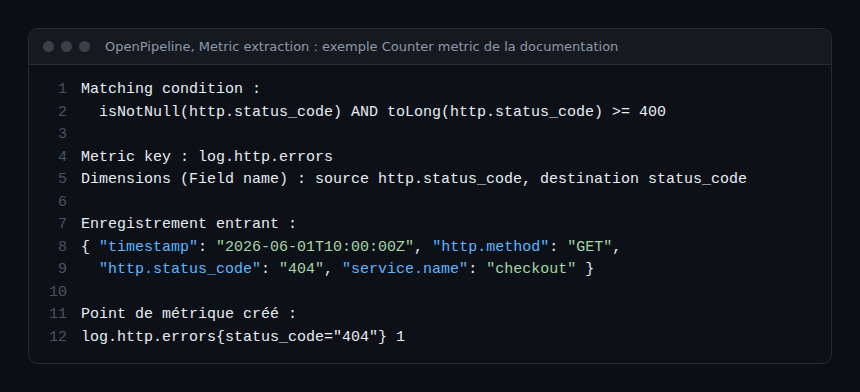
Para los histogramas, consulta métricas de histograma con OpenPipeline.
Método 3: ingesta mediante la Metrics API
Para un valor que Dynatrace no ve (resultado de un job, contador de negocio, medición de un equipo), envíalo con POST /api/v2/metrics/ingest. No hace falta declarar la métrica antes.
El protocolo
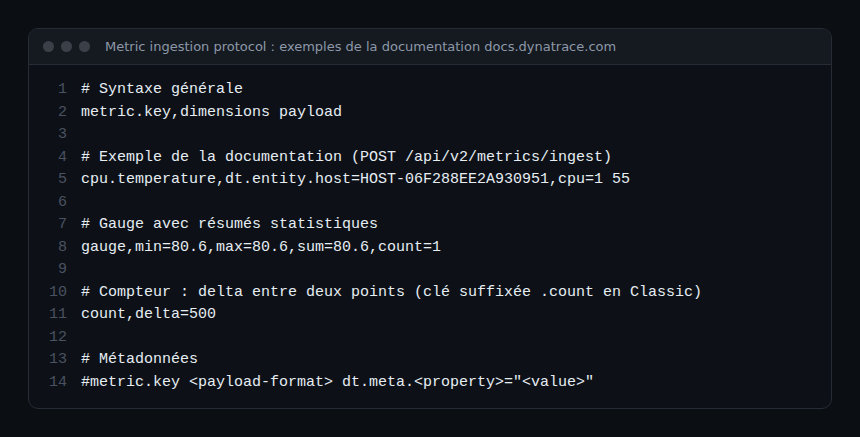
- Clave: secciones separadas por puntos, de 3 a 255 caracteres, letras, cifras, guiones y guiones bajos; no puede empezar por una cifra ni por un guion. El prefijo
dt.está reservado. - Hasta 50 dimensiones
clave="valor"por línea;dt.entity.host=HOST-…asocia la medición a un host. - Formato
gauge(valor o min/max/sum/count) ocount,delta=…. En métricas Classic (Managed), una clave de tipo count recibe el sufijo.count; las métricas de Grail no aplican este sufijo. - Marca de tiempo opcional en milisegundos UTC, aceptada entre 1 hora en el pasado y 10 minutos en el futuro.
- Carga útil
text/plainlimitada a 1 MB.
Ejemplo
# Jeton avec le scope metrics.ingest (Managed : https://{votre-domaine}/e/{id-environnement})
curl -s -X POST "https://{votre-domaine}/e/{id-environnement}/api/v2/metrics/ingest" \
  -H "Authorization: Api-Token {token}" \
  -H "Content-Type: text/plain; charset=utf-8" \
  --data-binary $'#shop.orders.validated gauge dt.meta.displayName="Commandes validées"\nshop.orders.validated,channel="web",country="fr" 42'
La respuesta 202 devuelve linesOk y linesInvalid; un 400 señala líneas no válidas, y las líneas válidas se aceptan igualmente. Lee siempre estos contadores en tus scripts.
En un host equipado con OneAgent, el módulo EEC expone también http://localhost:14499/metrics/ingest (puerto por defecto), sin token: la dimensión dt.entity.host se añade automáticamente. Es la solución más sencilla para un cron local. En SaaS, la misma API acepta un platform token; el ejemplo de la documentación indica el scope openpipeline:metrics:ingest.
Método 4: OneAgent SDK, instrumentar primero
El OneAgent SDK (Java, C/C++, Node.js, .NET, Python, PHP) sirve para trazar lo que OneAgent no ve por sí solo: llamadas remotas, consultas a bases de datos, peticiones web, colas y mensajes, ejecución asíncrona y captura de request attributes. No crea una métrica directamente. El camino es, por tanto: instrumentar con el SDK, capturar el valor como request attribute y después crear una calculated service metric (método 1). Requisitos: OneAgent en modo full-stack en el host y reinicio de la aplicación tras instalar OneAgent.
Cómo comprobar que funciona
- Managed: abre Data Explorer y busca la clave (
calc:service.…,log.…oshop.orders.validated). Una consulta de control:shop.orders.validated:splitBy("channel"):sum - SaaS: en un Notebook, consulta la métrica en DQL:
timeseries total = sum(shop.orders.validated), by:{channel} - Ingesta: comprueba que
linesInvalid = 0en la respuesta de la API. - Log metric y calculated metric: genera un evento conocido (un error de prueba) y comprueba que aparece en el minuto siguiente.
Una vez la métrica está en marcha, conviértela en alerta: consulta crear una alerta Dynatrace paso a paso.
Buenas prácticas
- Derivar de los datos existentes antes de ingerir por duplicado.
- Convención de nombres (
equipo.dominio.medida) y metadatosdt.meta.displayNameydt.meta.descriptiondesde la primera línea. - Cardinalidad controlada: ningún ID de pedido, de usuario ni URL completa como dimensión.
- Claves fijas: un cambio de nombre rompe el histórico, los dashboards y las alertas.
- Tokens de ingesta limitados al scope
metrics.ingest.
Preguntas frecuentes
¿Por qué mi métrica ingerida se llama de repente «.count»?
En métricas Classic, una línea con formato count añade automáticamente el sufijo .count a la clave. Consulta mi.clave.count, o envía gauges si quieres conservar la clave tal cual.
Mi calculated service metric está vacía para el mes pasado. ¿Es normal?
Sí. Solo se alimenta con las peticiones posteriores a su creación. Para un análisis retroactivo, usa Multidimensional analysis sobre las trazas conservadas.
¿Log metric o ingesta por API para un batch que escribe logs?
Si los logs ya se ingieren, la log metric evita una segunda cadena que mantener. Si el batch puede llamar a una API y sus logs no se recogen, la ingesta directa es más fiable que analizar texto.
Conclusión
Crear una métrica custom Dynatrace es sobre todo elegir la fuente adecuada: trazas para los servicios, logs para lo que solo existe en los logs, la API para el resto y el SDK para cubrir un hueco de instrumentación. Una métrica bien nombrada y con cardinalidad controlada se convierte en un SLI fiable, una alerta y una línea de dashboard.
Referencias: Metric ingestion protocol y Calculated metrics for services (documentación de Managed), Metric extraction in OpenPipeline (documentación de SaaS).
span.observer es un blog independiente de la comunidad, no afiliado a Dynatrace LLC. Dynatrace es una marca de Dynatrace LLC. Comprueba siempre los valores (puertos, versiones, tamaños) en la documentación oficial correspondiente a tu versión.