
Jueves, 16:00: el responsable de operaciones te pregunta si el volumen de la base de archivo aguantará hasta fin de trimestre. Tienes la curva de espacio libre, pero no una respuesta. Para eso sirven las previsiones Davis en un dashboard: convertir una curva pasada en una estimación con cifras y margen de error, antes de pedir más almacenamiento o de decidir que no hace falta.
Aquí partimos de la decisión, no de la función. ¿Cuándo ayuda de verdad una previsión? ¿Cómo se conecta a un tile? ¿Y cómo evitar fiarte de un trazado que no vale nada? Lo que sigue aplica a Dynatrace SaaS con Grail y la aplicación Dashboards; no he comprobado qué ocurre en Dynatrace Managed, así que no prometo nada para ese caso.
Método: los datos salen de la documentación de Dashboards y de la página Davis for Workflows, leídas el 10 de noviembre de 2026. span.observer no ha probado estos ajustes en un tenant; lo que no aparece en las páginas leídas queda marcado como «sin verificar».
Cuándo las previsiones Davis cambian una decisión
Una previsión solo vale si desemboca en una acción con fecha. Tres situaciones la justifican:
- Un recurso que se agota: disco, cuota, número de conexiones. La pregunta es «¿en cuántos días?».
- Una carga que sube: tráfico, colas de mensajes. La pregunta es «¿hay que ampliar capacidad antes de la próxima campaña?».
- Un presupuesto que se desvía: volumen de logs ingeridos, coste mensual. La pregunta es «¿dónde estaremos a fin de mes?».
Si la curva es errática, sin tendencia ni ritmo, no hay nada que predecir. Ahí conviene más un umbral o una detección de anomalías, que la documentación ofrece en la misma sección del tile: umbral autoadaptable, línea base estacional o umbral estático.
Una entrada del blog oficial de Dynatrace, Better dashboarding with Dynatrace Davis AI, presenta la idea desde el producto. Yo me quedo con el paso a paso y las trampas del día a día.
Paso 1: escribe una consulta que merezca una previsión
La previsión se calcula sobre el resultado del tile, así que una mala consulta da una mala previsión. Empieza con una serie regular y una ventana lo bastante larga para contener un ciclo completo de tu actividad.
Este es un tile de espacio libre por host y por disco, a siete días, con un punto por hora:
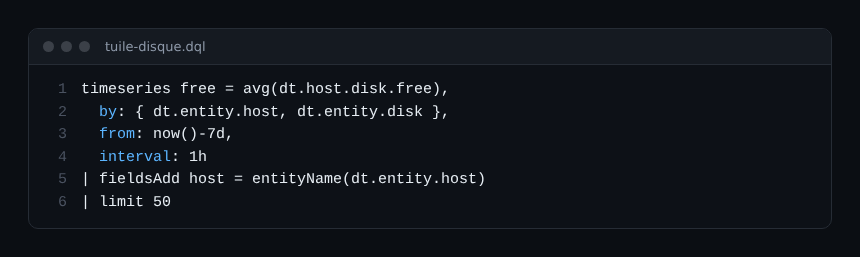
Importan dos decisiones. Agrupar da una serie por disco, y así localizas el disco problemático en lugar de diluirlo en toda la flota. Y el límite de 50 series cuida la legibilidad: según la documentación, el analizador admite hasta 1000 series, que se regulan con la opción Limit.
Paso 2: activa el analizador Forecast en el tile
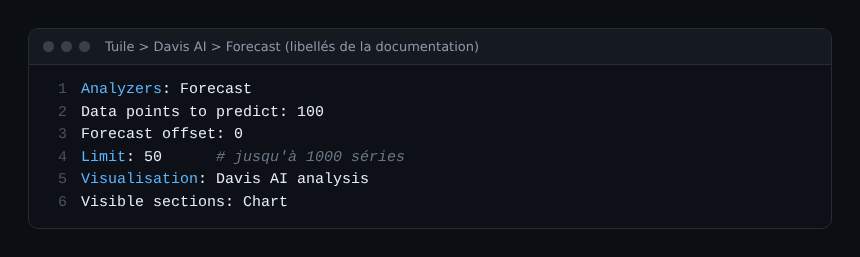
En la aplicación Dashboards, el procedimiento documentado es corto:
- Ejecuta la consulta del tile.
- Despliega la sección Davis AI del panel de opciones.
- En la lista Analyzers, elige Forecast.
- Cambia el interruptor superior de «AI data analysis is not active» a «AI data analysis is active»: los analizadores vienen desactivados por defecto.
- Elige la visualización Davis AI analysis.
Dos parámetros gobiernan la previsión. Data points to predict fija cuántos puntos futuros se calculan; la página avisa de que cuantos más pidas, menos fiable es el resultado y más tarda el cálculo. Forecast offset descarta los últimos N puntos y los predice: sirve para contrastar el modelo con lo que ocurrió de verdad.
En cuanto a permisos, hace falta davis:analyzers:read para ver la configuración y davis:analyzers:execute para lanzar el analizador. Si un compañero ve el tile pero no la previsión, revisa primero sus políticas IAM.
Paso 3: lee la previsión con desconfianza
La visualización Davis AI analysis puede mostrar el gráfico, la tabla o ambos (opción Visible sections). Deja los dos mientras te formas una opinión.
El blog de Grail y Davis AI sobre capacidad explica que el modelo se elige automáticamente según las características de la serie y que el resultado es probabilístico, con un valor previsto y sus límites. Quédate con esto: una previsión es un intervalo, no una fecha única. Decide con el límite desfavorable.
Esta es la prueba que aplico antes de enseñar nada a nadie:
- Prueba retrospectiva: ajusta Forecast offset para predecir puntos que ya conoces y compara.
- Horizonte razonable: no pases de un tercio de la ventana de histórico. Es una regla de prudencia personal, no una indicación del fabricante.
- Eventos pasados: una migración o una limpieza reciente rompe la tendencia; excluye ese periodo o anótalo en el tile.
Paso 4: sal del tile con un workflow
Un dashboard no despierta a nadie. Si la decisión debe ser automática, la documentación de Davis for Workflows describe el analizador Generic Forecast Analysis, que se usa en una acción «Analyze data». Su ejemplo prevé la capacidad de disco a partir de avg(dt.host.disk.free) a siete días en 120 intervalos, con 100 puntos por predecir.
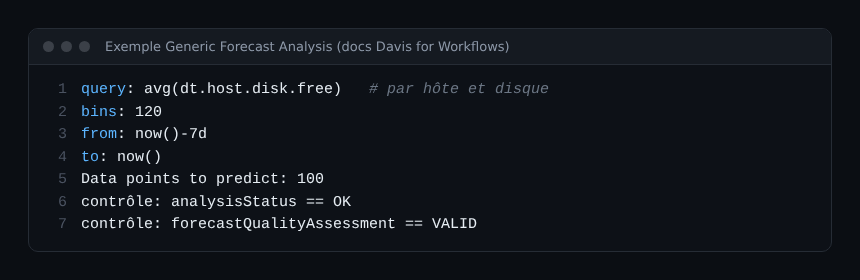
Lo importante es la salvaguarda: el ejemplo solo considera una serie si analysisStatus vale OK y forecastQualityAssessment vale VALID. Adopta ese hábito; sin él acabarás alertando por previsiones que el propio motor considera dudosas. La página también avisa de que el volumen de salida puede ser muy grande: filtra antes de actuar.
Un matiz: esa página no habla de dashboards y recurre a Notebooks para ajustar la capacidad. Por eso no puedo afirmar que un workflow se dispare desde un tile: sin verificar.
Buenas prácticas
- Un tile, una decisión: escribe en el título del tile la acción esperada («pedir almacenamiento antes de…»).
- Limita las series; una previsión sobre 1000 curvas no se puede leer.
- Reserva la detección de anomalías para series sin tendencia y la previsión para las que sí la tienen.
- Al principio, revisa la previsión cada semana: un modelo que se desvía se nota pronto.
- Asigna a cada tile un responsable y un runbook, igual que con un dashboard de SLO para la dirección.
Preguntas frecuentes
¿Funcionan las previsiones Davis con cualquier consulta?
Se aplican a una serie temporal numérica. Un tile que devuelve una lista de filas no es buen candidato: conviértelo antes en serie con timeseries o makeTimeseries.
¿Hay que escribir DQL para obtener una previsión?
Necesitas una consulta que produzca la serie, pero el análisis se configura desde la interfaz. Si estás empezando con DQL, mira Davis CoPilot y la generación de consultas, revisando siempre la consulta resultante.
¿Cuántos puntos puedo predecir?
La página de Dashboards no da un tope: solo indica que más puntos hacen la previsión menos fiable. Aquí no se ha verificado ningún límite numérico.
Conclusión
Parte de una pregunta de capacidad, escribe una consulta regular, activa el analizador Forecast y pruébalo contra el pasado antes de enseñarlo. Para aprender a construir los propios tiles, repasa los ejemplos de dashboards SaaS en DQL.
span.observer es un blog independiente de la comunidad, no afiliado a Dynatrace LLC. Dynatrace es una marca de Dynatrace LLC. Comprueba siempre los valores (puertos, versiones, tamaños) en la documentación oficial correspondiente a tu versión.