Un pipeline nocturno falla a las 3 de la madrugada, nadie recibe aviso y a las 9 el panel financiero sigue mostrando las cifras de ayer. Conectar Azure Data Factory Dynatrace responde a ese problema con algo concreto: saber qué pipeline ha fallado, desde cuándo y si el fallo viene de la actividad o de la máquina que la ejecuta. El artículo del fabricante, Transforming Azure Data Factory operations with Dynatrace, plantea esa ambición; lo que sigue es la lectura de quien opera estos sistemas, contrastada con la documentación.
Parto de una decisión operativa: ¿qué quieres que ocurra cuando un pipeline no termina? Según la respuesta, necesitarás unas señales u otras. El alcance es Dynatrace SaaS; no he leído nada sobre Managed para este tema, así que no prometo nada al respecto.
Una aclaración de método: span.observer no ha conectado esta integración a una factoría real. Los hechos proceden de la documentación de Dynatrace y del artículo citado, leídos el 10 de noviembre de 2026. Lo que no pude leer está marcado como «sin verificar».
Azure Data Factory Dynatrace: dos fuentes de señal
Para supervisar Azure Data Factory con Dynatrace se combinan dos flujos. El primero es el servicio Azure clásico: Dynatrace consulta la API de Azure Monitor aproximadamente cada 5 minutos y obtiene métricas. El segundo son los diagnósticos de la factoría, que generan logs por cada ejecución. El artículo del fabricante habla de ingerir logs y métricas desde Azure Monitor y de correlacionarlos.
La diferencia es sencilla: las métricas dicen cuántos (cuántas ejecuciones han fallado esta hora) y los logs dicen cuál y por qué (qué pipeline, qué mensaje de error). La alerta se construye sobre las primeras; la investigación se hace en los segundos. Para el tema general de los logs de Azure, consulta cómo enviar los logs de Azure Monitor a Dynatrace.
Conectar las métricas de Data Factory a Dynatrace
La documentación de la integración exige Dynatrace 1.199 o superior y un ActiveGate de entorno 1.195 o superior. No lista ningún permiso propio del servicio: se aplica el modelo general de conexión con Azure (un service principal de solo lectura y un ActiveGate que alcance management.azure.com y login.microsoftonline.com). De hecho, las plantillas de rol personalizado de la página general incluyen el permiso de lectura Microsoft.DataFactory/*/read.
- Comprueba que hay un ActiveGate con el módulo Azure disponible, en Deployment Status y luego ActiveGates.
- Crea o reutiliza la conexión con Azure: Settings, Cloud and virtualization, Azure, Connect new instance.
- En la sección Services de la conexión, añade Azure Data Factory (V1, V2) con Manage services y después Add service.
- Abre la página Dashboards: allí aparece un dashboard predefinido con las métricas recomendadas.
Dos detalles útiles de esa página. En un servicio que ya se supervisaba, el dashboard predefinido puede no aparecer hasta volver a guardar las credenciales (Save en la instancia). Y ese dashboard no se puede editar: clónalo y modifica la copia.
Qué métricas mirar primero
La página enumera decenas de métricas para la versión 2, y no todas merecen tu atención el primer día. Estas son las que la documentación marca como recomendadas.
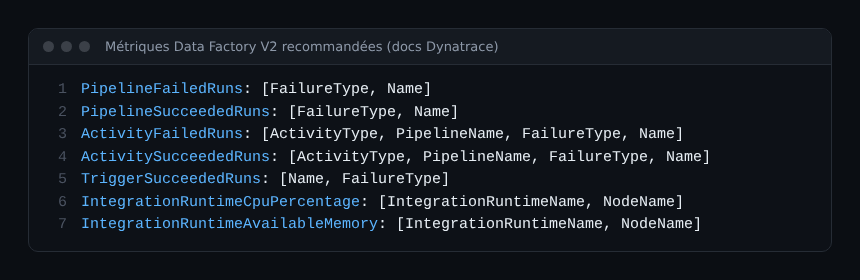
Léelas por capas. Las ejecuciones de pipeline (correctas o fallidas) contestan a «¿el trabajo terminó bien?». Las ejecuciones de actividad, con la dimensión PipelineName, contestan a «¿qué paso se rompe?». El procesador y la memoria del integration runtime contestan a «¿aguanta la máquina?». La dimensión FailureType separa las familias de fallo; no he comprobado sus valores, así que míralos en tus datos antes de construir una regla sobre ellos.
Las métricas opcionales añaden la cola de espera y el retraso hasta que se atiende una tarea. Ayudan cuando un pipeline va lento sin llegar a fallar.
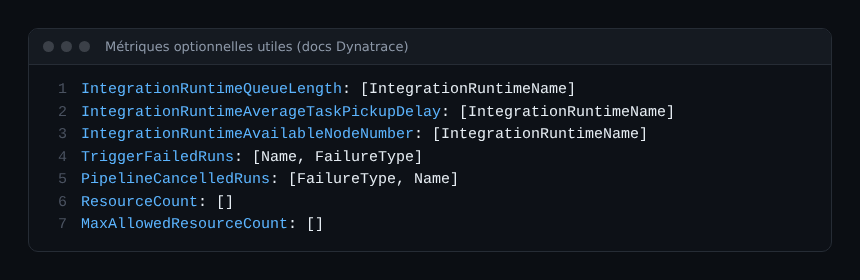
Ojo al coste: los servicios supervisados consumen Davis data units, y Azure puede facturar a partir de un millón de llamadas a la API al mes. Activa las opcionales solo cuando tengas una pregunta concreta.
Del pipeline retrasado al pipeline fallido
El artículo del fabricante detalla lo que aportan los logs: el estado y la duración de cada ejecución, el tiempo en cola, el tiempo de ejecución propiamente dicho y un campo de mensaje con el detalle, errores incluidos. Separar espera y ejecución es muy valioso: un pipeline lento porque aguarda a un runtime saturado no se arregla igual que uno lento por culpa de su consulta de origen.
Para que existan esos logs, la factoría debe enviar su configuración de diagnóstico a un destino que Dynatrace pueda leer. Los nombres exactos de las categorías y de los campos no aparecen en las páginas que leí: sin verificar. Compruébalos en tu portal de Azure y en tu vista de logs antes de escribir una consulta.
Ligar el pipeline a un asunto de negocio
La idea más interesante del artículo es salir de lo puramente técnico. Una actividad Lookup lee un valor de negocio en el origen (el ejemplo citado es la facturación del día en una hoja de cálculo) y lo envía como propiedad de usuario personalizada. Así puedes ver, junto a la salud del pipeline, si la cifra del día ha llegado. El fallo deja de ser «el pipeline X está en rojo» y pasa a ser «el informe de ventas está incompleto».
Si te atrae este enfoque, mira tus business events y KPI de negocio: la lógica es la misma, dar sentido de negocio a una señal técnica.
Decidir la reacción: alerta y, después, ¿reintento automático?
Volvamos a la decisión inicial. Para la alerta, apóyate en los fallos de pipeline antes que en un umbral de duración: aquí tienes cómo crear una alerta paso a paso. Para el reintento, el artículo describe Workflows que llaman a la API REST de Azure Data Factory para relanzar los pipelines fallidos, incluidos los de otros equipos que no tienen configurada una política de reintentos.
Pongo una salvaguarda: relanzar sin entender puede duplicar escrituras. Reserva el reintento automático para pipelines idempotentes, limita el número de intentos y guarda un registro de cada relanzamiento. El detalle del Workflow (disparador, autenticación, cuerpo de la petición) no está en el artículo: sin verificar.
En Azure, un fallo también puede venir de la red. En ese terreno, el agotamiento de SNAT en Azure es una causa que conviene descartar antes de culpar al pipeline.
Cómo comprobar que funciona
- En Dashboards, abre el dashboard predefinido de Data Factory: deberían verse las ejecuciones de pipeline.
- Lanza a propósito un pipeline de prueba que falle (con un origen inexistente):
PipelineFailedRunsdebe subir con el nombre del pipeline. - Comprueba que el mensaje de error del log coincide con el del portal de Azure.
- Si no aparece nada, vuelve a guardar las credenciales de la conexión y espera unos ciclos de cinco minutos.
Buenas prácticas
- Empieza por las siete métricas recomendadas y añade el resto cuando haga falta.
- Etiqueta tus factorías en Azure: la conexión admite filtros por etiqueta, lo que acota el alcance y el coste.
- Separa la espera de la ejecución cuando analices una lentitud.
- Asocia cada alerta al responsable de un pipeline, no a un equipo genérico.
- Reserva el reintento automático para procesos que se puedan repetir sin riesgo.
Preguntas frecuentes
¿Azure Data Factory Dynatrace funciona en Managed?
Solo leí la documentación de la integración general con Azure y la del servicio Data Factory, sin indicaciones para Managed. Considera el tema sin verificar en Managed.
¿Hay que instalar un agente en la factoría?
No para las métricas: llegan desde la API de Azure Monitor a través de un ActiveGate. Un integration runtime autoalojado sigue siendo una máquina que hay que vigilar aparte.
¿Bastan las métricas?
Bastan para alertar. Para saber por qué falla un pipeline hace falta el mensaje de error de los logs.
Conclusión
Decide primero qué debe desencadenar un pipeline fallido y elige después las señales: métricas para alertar, logs para entender y valores de negocio para priorizar. Prueba en una factoría de preproducción antes de pasar a producción.
span.observer es un blog independiente de la comunidad, no afiliado a Dynatrace LLC (ni a Microsoft). Las marcas citadas pertenecen a sus propietarios. Las herramientas cambian rápido: comprueba los comandos y las opciones en la documentación oficial.