Lundi, 8 h 55 : l’équipe NOC ouvre trois onglets, un par environnement (production, préproduction, un client hébergé), et compare les courbes à l’œil. Chaque bascule coûte du temps et un incident qui touche deux environnements à la fois passe inaperçu. Un dashboard multi-environnement Dynatrace règle ce problème : des tiles d’autres environnements s’affichent côte à côte sur un même écran.
Ce guide pratique montre comment construire ces dashboards « cross-environment » dans Dynatrace Managed : à quoi ils servent, le token et la connexion à créer, la configuration d’une tile pas à pas, le comportement des management zones, les limites documentées, les permissions, l’industrialisation par l’API et Monaco, puis les pièges courants.
Le contenu vise les Dashboards classiques de Dynatrace Managed. La fonction existe aussi dans les Dashboards classiques de Dynatrace SaaS, avec une différence notable : la portée réseau y est toujours EXTERNAL. Les nouveaux Dashboards de la plateforme SaaS (Grail, DQL) ne sont pas traités ici.
Pourquoi un dashboard multi-environnement Dynatrace
Un cluster Managed héberge souvent plusieurs environnements, isolés les uns des autres : données, réglages, utilisateurs. Cette isolation est saine, mais elle fragmente la vue d’ensemble. Le dashboard multi-environnement garde l’isolation des données et ajoute une lecture transversale. Trois cas reviennent souvent :
- Vue NOC : un écran mural unique avec la santé des hôtes, les problèmes ouverts et les temps de réponse clés de chaque environnement.
- Production et préproduction : la même tile placée deux fois, une sur chaque environnement, pour comparer un comportement avant et après une mise en production.
- Multi-clients : un hébergeur qui donne un environnement par client et veut un tableau de bord interne de synthèse.
Côté SRE, le gain se mesure en MTTR : on voit d’emblée si une dégradation est locale ou partagée, sans changer d’onglet. Le principe est documenté : les tiles peuvent afficher des métriques, logs, events, user sessions et traces côté serveur d’un environnement distant.
Comment fonctionne la connexion entre environnements
La connexion est à sens unique. Le dashboard vit dans l’environnement local ; il lit les données d’un environnement distant qui doit l’y autoriser par un token. Pour une vue NOC sur trois environnements, on choisit donc un environnement « hôte » du dashboard et on y déclare les deux autres comme distants.
Trois objets entrent en jeu :
- un token dans l’environnement distant, avec le scope Fetch data from a remote environment (
RestRequestForwarding) ; - une entrée dans Settings > Integration > Remote environments de l’environnement local ;
- le choix de l’environnement dans la section Environment de chaque tile.
Le choix de la portée réseau (Network scope)
EXTERNAL(par défaut) : l’environnement distant est sur un autre réseau ; le proxy global éventuel est utilisé.INTERNAL: même réseau, sans le proxy global.CLUSTER: même cluster Managed ; la requête part verslocalhost.
Pour deux environnements du même cluster, CLUSTER est le choix naturel : pas de détour par le proxy ni par le DNS public. La documentation précise aussi que Dynatrace Managed accepte n’importe quelle URI pour l’environnement distant.
Configurer un dashboard multi-environnement pas à pas
Étape 1 : créer le token dans l’environnement distant
- Connectez-vous à l’environnement distant (celui qui fournit les données).
- Ouvrez Access Tokens, puis Generate new token.
- Nommez le token de façon explicite, par exemple
remote-dashboards-noc. - Cochez uniquement Fetch data from a remote environment (
RestRequestForwarding). - Générez, copiez et rangez le token dans votre coffre-fort de secrets.
Par l’API, le même token se crée avec POST /api/v2/apiTokens (scope apiTokens.write pour l’appelant) :
curl -X POST "https://{votre-domaine}/e/{id-env-distant}/api/v2/apiTokens" \
  -H "Authorization: Api-Token $ADMIN_TOKEN" \
  -H "Content-Type: application/json" \
  -d '{"name": "remote-dashboards-noc", "scopes": ["RestRequestForwarding"]}'
Étape 2 : déclarer l’environnement distant
- Dans l’environnement local, ouvrez Settings > Integration > Remote environments.
- Sélectionnez Connect environment.
- Renseignez Name (le nom affiché dans les tiles, par exemple
Preprod), Remote environment URI, Network scope et Token. - Cliquez sur Test connection et attendez le message connection successfully established.
- Enregistrez avec Save changes.
Le nom est libre et ne modifie rien côté distant : choisissez-le pour l’astreinte (« Prod-EU », « Client-A »), pas pour l’équipe plateforme.
Étape 3 : pointer une tile vers l’environnement distant
- Ouvrez le dashboard et sélectionnez Edit.
- Sélectionnez ou ajoutez la tile (par exemple une tile Data Explorer).
- Dans la section Environment du panneau de réglages, remplacez Default (local) par le nom de l’environnement distant.
- Sélectionnez Done.
Pour une comparaison côte à côte, la documentation propose un schéma simple : une tile Header « Local », une autre « Remote », les mêmes tiles sous chacune, et celles de droite pointées vers l’environnement distant. Le clonage de tiles (Clone x tiles) accélère beaucoup ce travail. Pour la construction des tiles elles-mêmes, voyez le guide dashboard Dynatrace Managed : tiles et JSON et le guide du Data Explorer.
Tiles supportées, filtres et management zones
La documentation ne publie pas de liste exhaustive des tiles compatibles. Elle cite une seule exclusion explicite : la tile world map ne supporte pas les environnements distants. Elle ajoute qu’une tile distante n’affiche que les fonctions présentes dans la version du cluster distant ; sinon la tile affiche un message d’erreur qui explique l’écart. Testez donc chaque type de tile avant de mettre un écran en production.
Les filtres se comportent ainsi :
- Une tile qui propose Custom management zone peut utiliser une management zone de l’environnement distant.
- Le filtre de tile (
tileFilterdans le JSON) prend le pas sur le filtre du dashboard (dashboardFilter). - En cliquant sur une tile distante, on ouvre une vue de l’environnement distant. Si le dashboard est filtré par management zone, ce filtre suit et remplace la zone par défaut, uniquement si le nom de la zone est identique dans les deux environnements.
Conséquence pratique : alignez les noms de management zones entre environnements (« App-Paiement » partout, pas « paiement-prod » d’un côté). La méthode est décrite dans management zones et tagging.
Limites, performances et permissions
Compatibilité de versions
Une tile distante est rétrocompatible sur cinq versions : une tile d’un environnement en version x fonctionne avec un environnement distant en x moins 5 ou plus récent. Au-delà, cela peut marcher mais n’est pas supporté. Dans un même cluster Managed, les environnements partagent la version du cluster ; la question se pose surtout entre clusters distincts.
Performances
La documentation Managed ne donne ni chiffre de latence ni quota propre aux tiles distantes. Une tile distante est une requête de plus vers un autre environnement : limitez le nombre de tiles distantes par écran, préférez des requêtes agrégées (top N, peu de séries) et évitez les longues périodes sur un écran mural rafraîchi en continu. Ce sont des précautions de bon sens, pas des seuils officiels.
Permissions et partage
Point essentiel : la connexion ne transporte ni le contexte utilisateur ni les permissions d’un environnement à l’autre. Les données distantes sont lues avec le token. C’est pourquoi seuls les administrateurs d’environnement peuvent configurer ces dashboards ; tout le monde peut ensuite les consulter sans restriction. La Dashboards API le confirme : une modification par un non-administrateur d’un dashboard contenant des tiles distantes renvoie 403.
Avant de partager un tel dashboard, posez-vous la question : un lecteur peut-il voir des données d’un environnement auquel il n’a pas accès ? Si la réponse est oui, restreignez chaque tile distante par management zone. Les règles de partage restent celles des dashboards classiques : un utilisateur en lecture seule ne peut pas partager ni modifier, mais il peut cloner.
Industrialiser avec l’API et Monaco
Trois API couvrent le parcours complet, toutes documentées pour Managed :
- Access tokens API :
POST /api/v2/apiTokens, pour le token distant ; - Remote environments API :
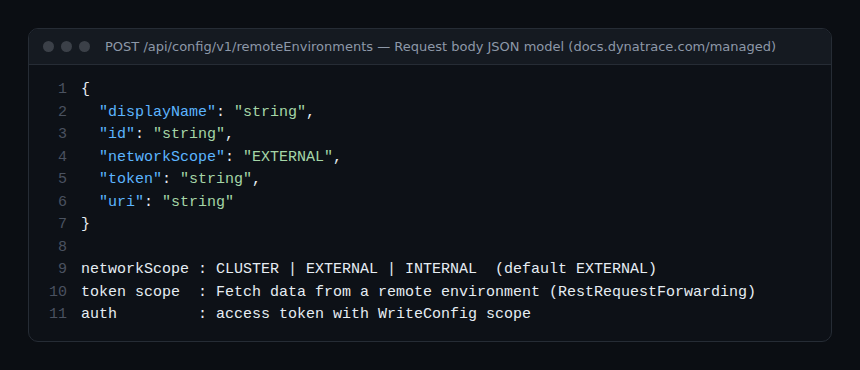
POST /api/config/v1/remoteEnvironments(scopeWriteConfig). Elle est dépréciée : la documentation renvoie vers la Settings API et le schémabuiltin:remote.environment; - Dashboards API :
/api/config/v1/dashboards(ReadConfigen lecture,WriteConfigen écriture).
curl -X POST "https://{votre-domaine}/e/{id-env-local}/api/config/v1/remoteEnvironments/validator" \
  -H "Authorization: Api-Token $CONFIG_TOKEN" \
  -H "Content-Type: application/json" \
  -d '{"displayName": "Preprod",
       "uri": "https://{votre-domaine}/e/{id-env-distant}",
       "networkScope": "CLUSTER",
       "token": "<token RestRequestForwarding>"}'
Un 204 signifie que la charge est valide. À la création, Dynatrace teste l’URI et le token ; en cas d’échec, rien n’est créé. Les GET renvoient le champ token à null.
Attention : la page de référence de la Dashboards API ne documente pas le champ JSON qui porte l’environnement distant d’une tile (le TileFilter décrit n’expose que managementZone et timeframe). Pour vos modèles, exportez un dashboard réel (More > Export) et partez de ce JSON plutôt que de deviner la clé.
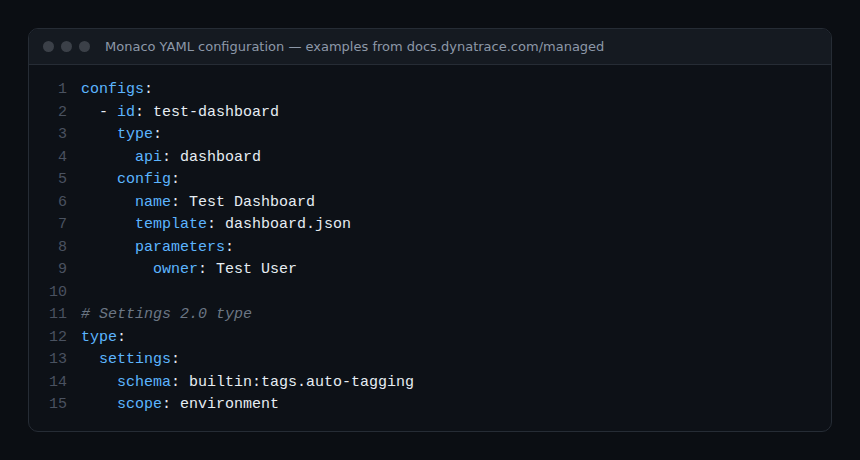
Avec Monaco, un dashboard classique se déclare en type api: dashboard et la connexion distante peut se gérer comme un objet Settings 2.0 (schema: builtin:remote.environment). Le token, lui, ne doit jamais être commité : injectez-le par variable d’environnement. Voir Monaco, la configuration as code.
Et la Cluster Management Console ? Elle administre le cluster et ses environnements, mais elle n’est pas documentée comme un outil de dashboards de données applicatives : pour une vue métier transversale, c’est bien le dashboard multi-environnement qu’il faut construire.
Comment vérifier que ça fonctionne
- Test connection affiche connection successfully established dans Remote environments.
- En survolant l’icône de filtre de la tile, le nom de l’environnement distant apparaît.
- Les valeurs de la tile distante correspondent à la même requête exécutée directement dans l’environnement distant (Data Explorer).
- Un clic sur la tile ouvre bien l’environnement distant, avec la management zone attendue.
Bonnes pratiques
- Un token par environnement local, scope
RestRequestForwardingseul, rotation planifiée. - Portée
CLUSTERentre environnements du même cluster Managed. - Mêmes noms de management zones partout, et une zone sur chaque tile distante sensible.
- Headers « Prod », « Preprod », « Client-A » pour lever toute ambiguïté sur l’origine d’une courbe.
- Modèles JSON tirés d’un export réel, versionnés avec Monaco, sans secret dans le dépôt.
Pièges courants
- Message Verification failed, please check your settings: Constraints violated. à l’ajout : la documentation renvoie à un article de dépannage dédié ; vérifiez d’abord URI, token et portée réseau.
- Filtre de management zone « perdu » au clic : les noms diffèrent entre les environnements.
- Tile en erreur après une montée de version : écart de plus de cinq versions ou fonction absente côté distant.
- Token révoqué ou expiré : toutes les tiles distantes tombent en même temps. Surveillez son expiration (voir dépanner un token API Dynatrace).
Questions fréquentes
Faut-il un token pour deux environnements du même cluster ?
Oui. Même avec la portée CLUSTER, la connexion utilise un token de l’environnement distant avec le scope RestRequestForwarding.
Un utilisateur sans droit sur l’environnement distant voit-il les données ?
Oui, s’il peut ouvrir le dashboard : les permissions ne traversent pas la frontière entre environnements. Limitez les tiles par management zone.
Toutes les tiles sont-elles compatibles ?
La documentation exclut explicitement la world map et prévient qu’une tile échoue si la fonction manque côté distant. Il n’existe pas de liste complète publiée : testez.
Conclusion
Un dashboard multi-environnement Dynatrace demande peu de configuration : un token, une connexion, un choix d’environnement par tile. Le vrai travail est ailleurs : maîtriser les permissions, aligner les management zones et versionner le tout. Bien fait, il donne au NOC une vue unique et raccourcit le diagnostic. Référence : Create multi-environment dashboards et Remote environments API.
span.observer est un blog indépendant de la communauté, non affilié à Dynatrace LLC. Dynatrace est une marque de son propriétaire. Les exemples sont fournis à titre indicatif : vérifiez-les dans la documentation officielle de votre version.