Une alerte se déclenche à 3 h du matin : « temps de réponse dégradé ». L’astreinte veut savoir tout de suite si un seul service est touché ou tout un groupe d’hôtes, et si la courbe d’aujourd’hui sort vraiment de l’ordinaire par rapport à la semaine dernière. Le data explorer Dynatrace Managed répond à ces trois questions en quelques clics, à condition de savoir quoi sélectionner.
Ce guide pratique explique comment utiliser le data explorer Dynatrace Managed pas à pas : mode Build, puis mode avancé (le metric selector), filtres, split by, agrégations, résolution, visualisations, épinglage sur un dashboard, création d’un metric event depuis une requête, partage et export. Chaque étape est illustrée par un scénario concret d’exploitation.
Le contenu vise Dynatrace Managed (métriques builtin:, syntaxe Metrics API v2). Dynatrace SaaS propose aussi le Data Explorer classique, mais les environnements récents s’appuient sur Grail et DQL : les requêtes ci-dessous ne s’y transposent pas telles quelles.
À quoi sert le data explorer Dynatrace Managed
Le Data Explorer construit des requêtes de métriques et affiche leurs résultats. Il lit les données de métriques à long terme, pas les traces ni les requêtes individuelles : c’est l’outil des tendances, des comparaisons et des classements. Pour isoler une requête lente précise, l’Multidimensional analysis reste plus adaptée, et ses valeurs peuvent différer de celles du Data Explorer pour cette raison.
Les cas d’usage typiques :
- Saturation : CPU, mémoire ou disque par hôte, limité à un host group ou à une management zone.
- Latence et erreurs : temps de réponse et taux d’échec par service, les 10 pires en tête.
- Comparaison de périodes : aujourd’hui contre la semaine dernière avec
timeshift. - Métriques dérivées : un taux d’erreur calculé à partir de deux compteurs avec une expression.
- Métriques custom et calculées : métriques ingérées (StatsD, Prometheus, Telegraf, Metrics API) ou métriques calculées de service (
calc:service.), interrogées comme les métriques intégrées. - Préparer un dashboard ou une alerte : la requête validée devient une tuile ou un metric event.
Prérequis
- Un environnement Dynatrace Managed avec OneAgent sur les hôtes et services à analyser.
- Des management zones et des host groups cohérents : ce sont vos meilleurs filtres (voir le parcours métriques Dynatrace Managed).
- Pour réutiliser une requête dans un script : un token d’accès, que l’action Copy request permet de générer via Get a token.
Étape par étape : une première requête en mode Build
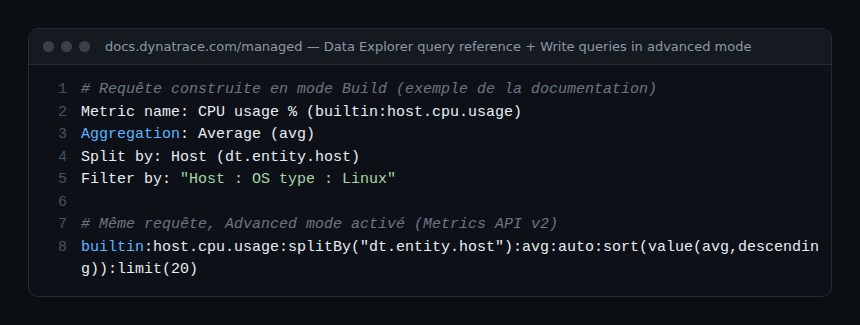
Le mode Build (onglet Build, mode avancé désactivé) assemble la requête à partir de menus. Exemple : le CPU des hôtes Linux.
- Ouvrez Data Explorer. La section Start with a template propose des requêtes prêtes à l’emploi ; choisissez plutôt de partir de zéro.
- Dans Select metric…, tapez
cpu usageet choisissez CPU usage % (builtin:host.cpu.usage) dans la catégorie Host. Les métriques mises en favori dans le Metrics browser apparaissent en haut de la liste ; survolez une métrique pour lire sa description. - Choisissez l’agrégation : Average.
- Ajoutez Split by → Host pour obtenir une série par hôte.
- Ajoutez Filter by → Host → OS type → Linux.
- Cliquez sur Run query. Le bouton indique l’heure du dernier calcul, ou signale des modifications non appliquées.
Activez ensuite Advanced mode : la même requête apparaît sous la forme exacte transmise à la Metrics API v2.
Une requête compte jusqu’à 10 lignes (Add metric). Chaque ligne porte une lettre (A, B…) : cliquez dessus ou sur l’icône en forme d’œil pour la masquer sans la supprimer. Le menu More (…) d’une ligne propose Duplicate, Delete et Add metric event. L’ordre des lignes compte : la dernière est dessinée au-dessus des autres et l’ordre fixe celui des colonnes d’un tableau.
Filtres, split by, agrégations et autres transformations
Le bouton + d’une ligne ajoute ou retire ses transformations. Voici ce que fait chacune.
| Transformation | Effet | Valeurs |
|---|---|---|
| Agrégation (space aggregation) | Comment combiner les points entre dimensions | Auto, Average, Count, Maximum, Minimum, Sum, Median, Percentile 10th, 75th, 90th |
| Split by | Une série par valeur de dimension ; l’agrégation s’applique après le split | Dimensions de la métrique |
| Filter by | Restreint le périmètre (par défaut : tout) ; plusieurs filtres possibles | Dimension → attribut → valeur |
| Sort by | Ordre des séries, décroissant par défaut | ASC, DESC |
| Limit | Nombre de séries affichées (20 par défaut) | 1, 10, 20, 100 |
| Rate | Ramène un compteur à une cadence | None, Per second, Per minute, Per hour |
| Default | Valeur utilisée quand la donnée manque | Nombre |
| Timeshift | Décale la période interrogée | Nombre positif ou négatif + unité (second à week) |
Les filtres auto-étendus exploitent la topologie Smartscape : une métrique d’hôte comme builtin:host.cpu.usage n’a pas de dimension host group, mais le filtre Host Group (isInstanceOf) la restreint quand même aux hôtes d’un groupe. Même principe avec EC2 instance (runsOn) ou pour filtrer une étape synthétique par moniteur.
La résolution (granularité de l’axe du temps) se règle dans le panneau Settings, sur Auto ou une valeur de la liste, pour les graphiques, colonnes et aires empilées, heatmaps et histogrammes. La résolution la plus fine est d’une minute.
Scénarios concrets
CPU par host group
Métrique builtin:host.cpu.usage, agrégation Average, split by Host, filtre Host Group (isInstanceOf) sur le groupe voulu, visualisation Graph. Pour un tableau de bord par équipe, épinglez la tuile sans filtre de groupe et ajoutez au dashboard un filtre dynamique : les filtres auto-étendus s’appliquent aussi au niveau du dashboard. Les métriques d’hôte sont détaillées dans le module hôtes et infrastructure.
Temps de réponse par service, top 10
builtin:service.response.time:splitBy("dt.entity.service"):percentile(90):sort(value(percentile(90),descending)):limit(10)Visualisation Top list ou Table. Attention : l’unité de builtin:service.response.time est la microseconde. Ajoutez une seconde ligne builtin:service.errors.total.rate (en pourcentage, agrégations auto et avg) pour croiser latence et erreurs. Le module sur les métriques de service liste les autres clés utiles.
Comparer avec la semaine dernière
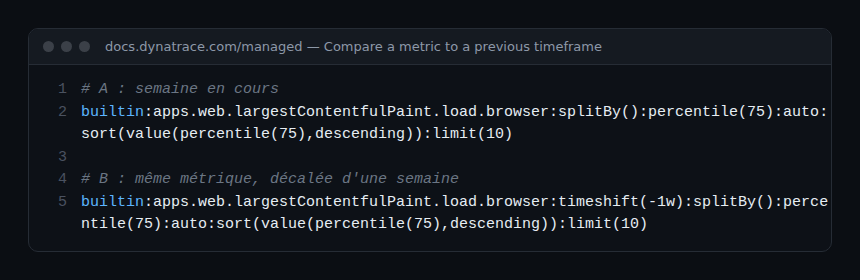
Dupliquez la ligne (More → Duplicate), passez en mode avancé et ajoutez :timeshift(-1w) à la copie. Les deux courbes se superposent : un pic qui existait déjà la semaine précédente est souvent un traitement planifié, pas un incident.
Un taux d’erreur calculé
En mode avancé, une expression combine des opérandes (métriques ou nombres) entre parenthèses avec + - * /. Pour un taux en pourcentage : ((A)/(B))*(100), où A et B sont deux sélecteurs complets, par exemple builtin:apps.web.action.countOfErrors et builtin:apps.web.action.count.load.browser filtrés sur la même page. Toutes les métriques d’une expression doivent avoir la même résolution.
Filtrer par tag ou par entité liée
builtin:host.cpu.usage:filter(in("dt.entity.host",entitySelector("type(HOST),tag(~"env:prod~")"))):splitBy("dt.entity.host"):avgLe filtre in() accepte un entity selector : tag, management zone (mzName()) ou relation (toRelationships, fromRelationships). C’est la voie pour, par exemple, limiter une métrique de nœud Kubernetes à un cluster.
Choisir la visualisation
- Graph : séries dans le temps, en ligne, colonne ou aire par métrique (jusqu’à 20 séries par métrique). Seule visualisation qui propose baseline, métriques corrélées et focus.
- Stacked column / Stacked area : empilement, uniquement pour des métriques de même unité.
- Single value : une valeur agrégée, avec tendance, sparkline et fond coloré selon seuil.
- Table : une colonne par métrique, 100 lignes par défaut, seuils par métrique.
- Top list : classement d’une seule métrique.
- Pie, Heatmap, Honeycomb (une cellule par résultat, colorée par seuil) et Histogram (métriques dont la clé finit par
.histogram).
Sur un graphique, cliquez sur une courbe : Add baseline trace une bande de confiance, See correlated metrics demande à Davis les séries de forme proche (il faut un split by), Focus masque le reste. La baseline et le focus ne sont pas repris sur la tuile épinglée.
Épingler, alerter, partager
- Pin to dashboard : choisissez un dashboard existant ou Create new dashboard. C’est le seul moyen de sauvegarder une requête : quitter le Data Explorer la perd. Pour modifier ensuite, menu de la tuile → Configure tile in Data Explorer, puis Save changes to dashboard. Voir le guide des dashboards Managed.
- Add metric event (menu More de la ligne) : Settings → Anomaly detection → Metric events s’ouvre dans une nouvelle fenêtre, champs de métrique pré-remplis. Complétez le seuil ou la baseline, puis enregistrez. Le module metric selector et alertes détaille ces réglages.
- Share link (menu de la section Result) : activez Use the current timeframe pour figer la période, sinon le lien transmet la requête sans période. Seuls les utilisateurs authentifiés y accèdent.
- Export CSV et Copy request : le premier exporte les valeurs formatées, le second copie l’appel API (réponse JSON ou CSV), prêt pour un script.
Comment vérifier que ça fonctionne
Après Run query, le bouton affiche l’heure du dernier calcul. Ouvrez Copy request : la requête affichée est celle réellement envoyée, transformation de repli comprise. Sur le dashboard, la tuile épinglée doit montrer les mêmes séries que le Data Explorer pour la même période.
Pièges fréquents et limites
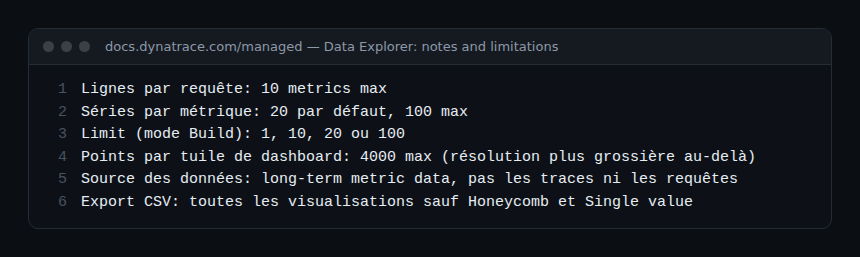
- Séries manquantes : 20 par défaut, 100 au plus. Filtrez (management zone, nom d’entité) plutôt que d’augmenter la limite.
- Cellules vides dans un tableau : chaque métrique renvoie son propre top. Activez le Global limit sur la métrique de référence pour aligner les lignes.
- Creux en fin de courbe : le dernier intervalle n’est pas complet. Retirez une ou deux tranches de la période, par exemple
-2h-2mau lieu de-2h. - Tuile moins fine que le Data Explorer : une tuile renvoie au plus 4 000 points ; au-delà, la résolution devient plus grossière.
- Retour impossible au mode Build : après un
timeshiftou une expression ajoutés en mode avancé, on ne peut plus repasser en mode Build. - Disponibilité différente de la page Hosts :
builtin:host.availabilityrepose sur des séries temporelles, la page Hosts sur des événements dédiés.
Bonnes pratiques
- Partez du mode Build, puis lisez la requête en mode avancé : c’est la meilleure façon d’apprendre le metric selector.
- Pour la latence, préférez un percentile (90e) à la moyenne, qui masque la traîne lente.
- Filtrez par management zone avant de monter la limite : moins de séries, des réponses plus rapides.
- Renommez les lignes (Rename) avant d’épingler : le nom de la métrique d’origine reste dans la requête.
- Validez une requête sur 7 jours dans le Data Explorer avant d’en faire un metric event, pour limiter les fausses alertes et le toil de l’astreinte.
Questions fréquentes
Le Data Explorer sauvegarde-t-il mes requêtes ?
Non. Une requête non épinglée est perdue quand vous quittez la page. Épinglez-la sur un dashboard ou gardez un lien de partage.
Pourquoi mes chiffres diffèrent-ils de la Multidimensional analysis ?
Le Data Explorer lit les métriques à long terme, la Multidimensional analysis lit les données de requêtes et de traces. Les agrégations et la granularité ne sont pas les mêmes.
Puis-je interroger mes métriques custom ?
Oui. Les métriques ingérées par StatsD, Prometheus, Telegraf ou la Metrics API, comme les métriques calculées calc:service., apparaissent dans la liste de sélection et acceptent les mêmes transformations.
Conclusion
Le data explorer Dynatrace Managed couvre le cycle complet d’une investigation par les métriques : explorer en mode Build, affiner avec le metric selector, comparer dans le temps, puis transformer la requête en tuile ou en metric event. Bien utilisé, il raccourcit le MTTR et rend les alertes plus justes. Référence officielle : Data Explorer, documentation Dynatrace Managed et Write queries in advanced mode.
span.observer est un blog indépendant de la communauté, non affilié à Dynatrace LLC. Dynatrace est une marque de son propriétaire. Les exemples sont fournis à titre indicatif : vérifiez-les dans la documentation officielle de votre version.