الاثنين، الثامنة وخمس وخمسون دقيقة: يفتح فريق مركز عمليات الشبكة (NOC) ثلاث تبويبات، تبويبًا لكل بيئة (الإنتاج وما قبل الإنتاج وعميل مستضاف)، ويقارن المنحنيات بالعين المجردة. كل انتقال بين التبويبات يستهلك وقتًا، وأي حادثة تمس بيئتين في آن واحد قد تمرّ دون أن يلاحظها أحد. تحل لوحة معلومات متعددة البيئات في Dynatrace هذه المشكلة: تظهر tiles من بيئات أخرى جنبًا إلى جنب على شاشة واحدة.
يشرح هذا الدليل العملي كيفية بناء لوحات المعلومات «عبر البيئات» (cross-environment) في Dynatrace Managed: فائدتها، والرمز المميّز (token) والاتصال اللذان يجب إنشاؤهما، وإعداد الـ tile خطوة بخطوة، وسلوك مناطق الإدارة (management zones)، والحدود الموثقة، والصلاحيات، ثم التشغيل الصناعي عبر API وأداة Monaco، وأخيرًا الأخطاء الشائعة.
يستهدف المحتوى لوحات المعلومات الكلاسيكية (Dashboards classic) في Dynatrace Managed. تتوفر الميزة أيضًا في لوحات المعلومات الكلاسيكية في Dynatrace SaaS، مع فارق ملحوظ: نطاق الشبكة (network scope) فيها يكون دائمًا EXTERNAL. أما لوحات المعلومات الجديدة في منصة SaaS (Grail وDQL) فلا يتناولها هذا المقال.
لماذا لوحة معلومات متعددة البيئات في Dynatrace
يستضيف عنقود (cluster) Managed الواحد عادةً عدة بيئات معزولة بعضها عن بعض: البيانات والإعدادات والمستخدمون. هذا العزل سليم، لكنه يجزّئ الصورة الشاملة. تحافظ لوحة المعلومات متعددة البيئات على عزل البيانات وتضيف قراءة عرضية عبرها. تتكرر ثلاث حالات استخدام:
- عرض NOC: شاشة جدارية واحدة تعرض سلامة المضيفين والمشكلات المفتوحة وأزمنة الاستجابة الرئيسية لكل بيئة.
- الإنتاج وما قبل الإنتاج: وضع الـ tile نفسها مرتين، مرة لكل بيئة، لمقارنة السلوك قبل الإطلاق في الإنتاج وبعده.
- تعدد العملاء: جهة استضافة تمنح كل عميل بيئة مستقلة وتريد لوحة داخلية ملخِّصة.
بالنسبة إلى مهندس SRE يُقاس المكسب بمتوسط زمن الإصلاح (MTTR): ترى فورًا هل التدهور محلي أم مشترك، دون تغيير التبويب. المبدأ موثّق: يمكن للـ tiles أن تعرض مقاييس وسجلات وأحداثًا وجلسات مستخدمين وتتبعات من جهة الخادم لبيئة بعيدة.
كيف يعمل الاتصال بين البيئات
الاتصال أحادي الاتجاه. تعيش لوحة المعلومات في البيئة المحلية، وتقرأ بيانات بيئة بعيدة يجب أن تسمح لها بذلك عبر رمز مميّز. لعرض NOC على ثلاث بيئات، تختار إذن بيئة «مضيفة» للوحة وتعلن فيها البيئتين الأخريين كبيئتين بعيدتين.
تتدخل ثلاثة عناصر:
- رمز مميّز في البيئة البعيدة بنطاق (scope) Fetch data from a remote environment (
RestRequestForwarding)؛ - إدخال في Settings > Integration > Remote environments في البيئة المحلية؛
- اختيار البيئة في القسم Environment من كل tile.
اختيار نطاق الشبكة (Network scope)
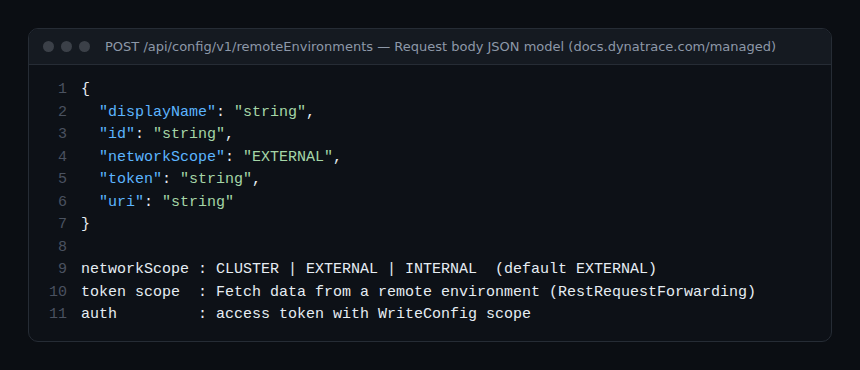
EXTERNAL(الافتراضي): البيئة البعيدة على شبكة أخرى؛ يُستخدم الوكيل العام (global proxy) إن وُجد.INTERNAL: الشبكة نفسها، دون الوكيل العام.CLUSTER: عنقود Managed نفسه؛ يتجه الطلب إلىlocalhost.
بالنسبة إلى بيئتين في العنقود نفسه، يكون CLUSTER الخيار الطبيعي: لا مرور عبر الوكيل ولا عبر DNS العام. وتوضح الوثائق أيضًا أن Dynatrace Managed يقبل أي URI للبيئة البعيدة.
إعداد لوحة معلومات متعددة البيئات خطوة بخطوة
الخطوة 1: إنشاء الرمز المميّز في البيئة البعيدة
- سجّل الدخول إلى البيئة البعيدة (التي توفّر البيانات).
- افتح Access Tokens ثم Generate new token.
- سمِّ الرمز باسم واضح، مثل
remote-dashboards-noc. - حدّد Fetch data from a remote environment (
RestRequestForwarding) فقط. - أنشئ الرمز وانسخه واحفظه في خزنة الأسرار لديك.
عبر API يُنشأ الرمز نفسه بالطلب POST /api/v2/apiTokens (يحتاج المستدعي إلى النطاق apiTokens.write):
curl -X POST "https://{votre-domaine}/e/{id-env-distant}/api/v2/apiTokens" \
  -H "Authorization: Api-Token $ADMIN_TOKEN" \
  -H "Content-Type: application/json" \
  -d '{"name": "remote-dashboards-noc", "scopes": ["RestRequestForwarding"]}'
الخطوة 2: إعلان البيئة البعيدة
- في البيئة المحلية، افتح Settings > Integration > Remote environments.
- اختر Connect environment.
- املأ Name (الاسم المعروض في الـ tiles، مثل
Preprod) وRemote environment URI وNetwork scope وToken. - انقر Test connection وانتظر الرسالة connection successfully established.
- احفظ بالزر Save changes.
الاسم حر ولا يغيّر شيئًا في البيئة البعيدة: اخترْه لمن يتولى المناوبة («Prod-EU» أو «Client-A»)، لا لفريق المنصة.
الخطوة 3: توجيه الـ tile إلى البيئة البعيدة
- افتح لوحة المعلومات واختر Edit.
- حدّد الـ tile أو أضفها (مثل tile من نوع Data Explorer).
- في القسم Environment من لوحة الإعدادات، استبدل Default (local) باسم البيئة البعيدة.
- اختر Done.
للمقارنة جنبًا إلى جنب، تقترح الوثائق مخططًا بسيطًا: tile من نوع Header باسم «Local» وأخرى باسم «Remote»، وتحت كل منهما الـ tiles نفسها، مع توجيه tiles الجهة اليمنى إلى البيئة البعيدة. ويسرّع استنساخ الـ tiles (Clone x tiles) هذا العمل كثيرًا. أما بناء الـ tiles نفسها فراجع فيه دليل لوحة معلومات Dynatrace Managed: الـ tiles وJSON ودليل Data Explorer.
الـ tiles المدعومة والمرشحات ومناطق الإدارة
لا تنشر الوثائق قائمة شاملة بالـ tiles المتوافقة. وهي تذكر استثناءً صريحًا واحدًا: الـ tile من نوع world map لا تدعم البيئات البعيدة. وتضيف أن الـ tile البعيدة لا تعرض إلا الوظائف الموجودة في إصدار العنقود البعيد؛ وإلا تعرض رسالة خطأ تشرح الفارق. اختبر إذن كل نوع من الـ tiles قبل وضع شاشة في الإنتاج.
تتصرف المرشحات (filters) على النحو التالي:
- الـ tile التي تقدّم الخيار Custom management zone يمكنها استخدام منطقة إدارة من البيئة البعيدة.
- مرشح الـ tile (
tileFilterفي JSON) له الأولوية على مرشح لوحة المعلومات (dashboardFilter). - النقر على tile بعيدة يفتح عرضًا للبيئة البعيدة. وإذا كانت لوحة المعلومات مرشَّحة بمنطقة إدارة، يتبعها المرشح ويحل محل المنطقة الافتراضية، بشرط أن يكون اسم المنطقة مطابقًا في البيئتين.
النتيجة العملية: وحّد أسماء مناطق الإدارة بين البيئات («App-Paiement» في كل مكان، لا «paiement-prod» في جهة واحدة). الطريقة موصوفة في مناطق الإدارة والوسوم.
الحدود والأداء والصلاحيات
توافق الإصدارات
الـ tile البعيدة متوافقة مع الإصدارات السابقة حتى خمسة إصدارات: تعمل tile من بيئة بالإصدار x مع بيئة بعيدة بالإصدار x ناقص 5 أو أحدث. وما يتجاوز ذلك قد يعمل لكنه غير مدعوم. داخل عنقود Managed واحد تشترك البيئات في إصدار العنقود؛ ويُطرح السؤال أساسًا بين عناقيد مختلفة.
الأداء
لا تقدّم وثائق Managed رقمًا لزمن الاستجابة ولا حصة خاصة بالـ tiles البعيدة. الـ tile البعيدة طلب إضافي إلى بيئة أخرى: قلّل عدد الـ tiles البعيدة في الشاشة الواحدة، وفضّل الاستعلامات المجمَّعة (أعلى N وعدد قليل من السلاسل)، وتجنب الفترات الطويلة على شاشة جدارية تُحدَّث باستمرار. هذه احتياطات منطقية وليست عتبات رسمية.
الصلاحيات والمشاركة
نقطة أساسية: الاتصال لا ينقل سياق المستخدم ولا صلاحياته من بيئة إلى أخرى. تُقرأ البيانات البعيدة بواسطة الرمز المميّز. لذلك لا يستطيع إعداد هذه اللوحات إلا مسؤولو البيئة؛ ويستطيع الجميع بعد ذلك الاطلاع عليها دون قيود. وتؤكد Dashboards API ذلك: تعديل لوحة تحتوي على tiles بعيدة من غير مسؤول يعيد الرمز 403.
قبل مشاركة لوحة كهذه، اسأل نفسك: هل يستطيع قارئ أن يرى بيانات من بيئة لا يملك حق الوصول إليها؟ إن كان الجواب نعم، فقيّد كل tile بعيدة بمنطقة إدارة. وتبقى قواعد المشاركة هي قواعد لوحات المعلومات الكلاسيكية: المستخدم ذو صلاحية القراءة فقط لا يستطيع المشاركة ولا التعديل، لكنه يستطيع الاستنساخ.
التشغيل الصناعي عبر API وMonaco
تغطي ثلاث واجهات API المسار كاملًا، وكلها موثقة لـ Managed:
- Access tokens API:
POST /api/v2/apiTokens، للرمز البعيد؛ - Remote environments API:
POST /api/config/v1/remoteEnvironments(النطاقWriteConfig). وهي مهجورة (deprecated): تحيل الوثائق إلى Settings API والمخططbuiltin:remote.environment؛ - Dashboards API:
/api/config/v1/dashboards(ReadConfigللقراءة وWriteConfigللكتابة).
curl -X POST "https://{votre-domaine}/e/{id-env-local}/api/config/v1/remoteEnvironments/validator" \
  -H "Authorization: Api-Token $CONFIG_TOKEN" \
  -H "Content-Type: application/json" \
  -d '{"displayName": "Preprod",
       "uri": "https://{votre-domaine}/e/{id-env-distant}",
       "networkScope": "CLUSTER",
       "token": "<token RestRequestForwarding>"}'
يعني الرمز 204 أن الحمولة صالحة. عند الإنشاء يختبر Dynatrace الـ URI والرمز؛ وعند الفشل لا يُنشأ شيء. وتعيد طلبات GET الحقل token بقيمة null.
تنبيه: صفحة المرجع الخاصة بـ Dashboards API لا توثّق حقل JSON الذي يحمل البيئة البعيدة للـ tile (فالكائن TileFilter الموصوف لا يعرض إلا managementZone وtimeframe). لإعداد قوالبك، صدِّر لوحة حقيقية (More > Export) وانطلق من JSON الناتج بدل تخمين المفتاح.
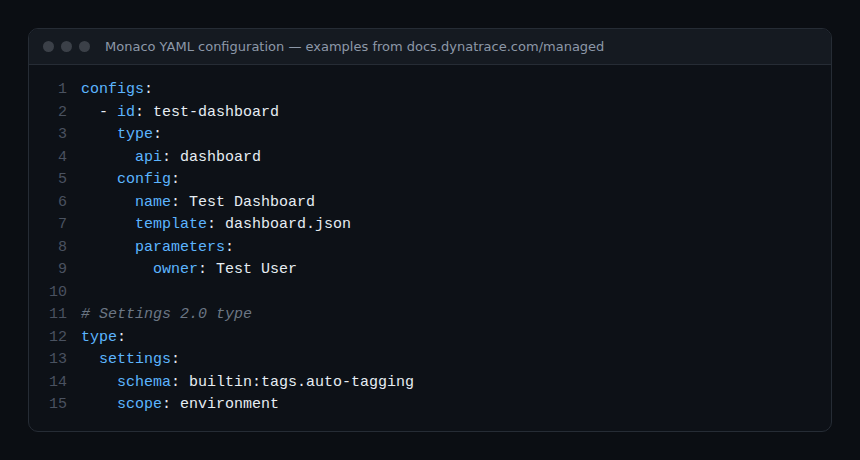
مع Monaco تُعلَن لوحة المعلومات الكلاسيكية بالنوع api: dashboard، ويمكن إدارة الاتصال البعيد ككائن Settings 2.0 (schema: builtin:remote.environment). أما الرمز المميّز فلا يجوز أبدًا إيداعه في المستودع (commit): احقنه عبر متغير بيئة. راجع Monaco، الإعداد ككود.
وماذا عن Cluster Management Console؟ إنها تدير العنقود وبيئاته، لكنها غير موثقة كأداة للوحات بيانات التطبيقات: للحصول على عرض عرضي للأعمال، فالمطلوب بناؤه هو لوحة المعلومات متعددة البيئات.
كيف تتحقق من أن كل شيء يعمل
- يعرض Test connection الرسالة connection successfully established في Remote environments.
- عند تمرير المؤشر فوق أيقونة المرشح في الـ tile يظهر اسم البيئة البعيدة.
- تطابق قيم الـ tile البعيدة نتيجة الاستعلام نفسه عند تنفيذه مباشرة في البيئة البعيدة (Data Explorer).
- النقر على الـ tile يفتح البيئة البعيدة فعلًا، مع منطقة الإدارة المتوقعة.
أفضل الممارسات
- رمز مميّز واحد لكل بيئة محلية، بالنطاق
RestRequestForwardingوحده، مع تدوير مجدول. - النطاق
CLUSTERبين بيئات عنقود Managed نفسه. - أسماء مناطق الإدارة نفسها في كل مكان، ومنطقة على كل tile بعيدة حساسة.
- عناوين «Prod» و«Preprod» و«Client-A» لإزالة أي لبس حول مصدر المنحنى.
- قوالب JSON مأخوذة من تصدير حقيقي، ومُدارة بإصدارات عبر Monaco، دون أسرار في المستودع.
الأخطاء الشائعة
- الرسالة Verification failed, please check your settings: Constraints violated. عند الإضافة: تحيل الوثائق إلى مقال استكشاف أخطاء مخصص؛ تحقق أولًا من الـ URI والرمز ونطاق الشبكة.
- مرشح منطقة الإدارة «يضيع» عند النقر: الأسماء تختلف بين البيئات.
- tile تظهر بخطأ بعد ترقية إصدار: فارق يتجاوز خمسة إصدارات أو وظيفة غائبة في الجهة البعيدة.
- رمز ملغى أو منتهي الصلاحية: تتوقف كل الـ tiles البعيدة في وقت واحد. راقب موعد انتهائه (راجع استكشاف أخطاء رمز API في Dynatrace).
الأسئلة الشائعة
هل أحتاج إلى رمز مميّز لبيئتين في العنقود نفسه؟
نعم. حتى مع النطاق CLUSTER، يستخدم الاتصال رمزًا من البيئة البعيدة بالنطاق RestRequestForwarding.
هل يرى مستخدم لا يملك صلاحية على البيئة البعيدة البيانات؟
نعم، إن استطاع فتح لوحة المعلومات: فالصلاحيات لا تعبر الحدود بين البيئات. قيّد الـ tiles بمناطق الإدارة.
هل كل الـ tiles متوافقة؟
تستثني الوثائق صراحةً world map وتحذّر من أن الـ tile تفشل إذا غابت الوظيفة في الجهة البعيدة. لا توجد قائمة كاملة منشورة: اختبر بنفسك.
الخلاصة
لوحة المعلومات متعددة البيئات في Dynatrace لا تتطلب إعدادًا كبيرًا: رمز مميّز واحد، واتصال واحد، واختيار بيئة لكل tile. أما العمل الحقيقي ففي مكان آخر: ضبط الصلاحيات، ومواءمة مناطق الإدارة، وإدارة الكل بالإصدارات. وحين تُنفَّذ جيدًا تمنح فريق NOC عرضًا موحدًا وتختصر التشخيص. المرجع: Create multi-environment dashboards وRemote environments API.
span.observer مدوّنة مجتمعية مستقلة وغير تابعة لشركة Dynatrace LLC. Dynatrace علامة تجارية لشركة Dynatrace LLC. الأمثلة للاستئناس فقط: تحقق منها في الوثائق الرسمية الخاصة بإصدارك.