Lunes, 8:55: el equipo de NOC abre tres pestañas, una por entorno (producción, preproducción y un cliente alojado), y compara las curvas a ojo. Cada cambio de pestaña cuesta tiempo, y un incidente que afecta a dos entornos a la vez pasa desapercibido. Un dashboard multientorno Dynatrace resuelve este problema: los tiles de otros entornos se muestran uno junto a otro en una misma pantalla.
Esta guía práctica muestra cómo construir estos dashboards «cross-environment» en Dynatrace Managed: para qué sirven, el token y la conexión que hay que crear, la configuración de un tile paso a paso, el comportamiento de las management zones, los límites documentados, los permisos, la industrialización con la API y Monaco, y los errores habituales.
El contenido se refiere a los Dashboards clásicos de Dynatrace Managed. La función existe también en los Dashboards clásicos de Dynatrace SaaS, con una diferencia notable: el alcance de red es allí siempre EXTERNAL. Los nuevos Dashboards de la plataforma SaaS (Grail, DQL) no se tratan aquí.
Por qué un dashboard multientorno Dynatrace
Un clúster Managed aloja a menudo varios entornos aislados entre sí: datos, ajustes, usuarios. Este aislamiento es sano, pero fragmenta la visión de conjunto. El dashboard multientorno mantiene el aislamiento de los datos y añade una lectura transversal. Se repiten tres casos:
- Vista NOC: una única pantalla mural con la salud de los hosts, los problemas abiertos y los tiempos de respuesta clave de cada entorno.
- Producción y preproducción: el mismo tile colocado dos veces, uno por entorno, para comparar un comportamiento antes y después de un paso a producción.
- Multicliente: un proveedor de alojamiento que da un entorno a cada cliente y quiere un panel interno de síntesis.
Para un SRE, la ganancia se mide en MTTR: se ve de entrada si una degradación es local o compartida, sin cambiar de pestaña. El principio está documentado: los tiles pueden mostrar métricas, logs, eventos, sesiones de usuario y trazas del lado del servidor de un entorno remoto.
Cómo funciona la conexión entre entornos
La conexión es unidireccional. El dashboard vive en el entorno local; lee los datos de un entorno remoto que debe autorizarlo mediante un token. Para una vista NOC sobre tres entornos, se elige por tanto un entorno que aloje el dashboard y se declaran en él los otros dos como remotos.
Intervienen tres objetos:
- un token en el entorno remoto, con el scope Fetch data from a remote environment (
RestRequestForwarding); - una entrada en Settings > Integration > Remote environments del entorno local;
- la elección del entorno en la sección Environment de cada tile.
La elección del alcance de red (Network scope)
EXTERNAL(por defecto): el entorno remoto está en otra red; se usa el proxy global, si existe.INTERNAL: misma red, sin el proxy global.CLUSTER: mismo clúster Managed; la petición va alocalhost.
Para dos entornos del mismo clúster, CLUSTER es la opción natural: sin rodeo por el proxy ni por el DNS público. La documentación precisa también que Dynatrace Managed acepta cualquier URI para el entorno remoto.
Configurar un dashboard multientorno paso a paso
Paso 1: crear el token en el entorno remoto
- Inicia sesión en el entorno remoto (el que aporta los datos).
- Abre Access Tokens y después Generate new token.
- Dale al token un nombre explícito, por ejemplo
remote-dashboards-noc. - Marca únicamente Fetch data from a remote environment (
RestRequestForwarding). - Genera el token, cópialo y guárdalo en tu gestor de secretos.
Con la API, el mismo token se crea con POST /api/v2/apiTokens (scope apiTokens.write para quien llama):
curl -X POST "https://{votre-domaine}/e/{id-env-distant}/api/v2/apiTokens" \
  -H "Authorization: Api-Token $ADMIN_TOKEN" \
  -H "Content-Type: application/json" \
  -d '{"name": "remote-dashboards-noc", "scopes": ["RestRequestForwarding"]}'
Paso 2: declarar el entorno remoto
- En el entorno local, abre Settings > Integration > Remote environments.
- Selecciona Connect environment.
- Rellena Name (el nombre que se muestra en los tiles, por ejemplo
Preprod), Remote environment URI, Network scope y Token. - Haz clic en Test connection y espera el mensaje connection successfully established.
- Guarda con Save changes.
El nombre es libre y no modifica nada en el lado remoto: elígelo pensando en la guardia (on-call) («Prod-EU», «Client-A»), no en el equipo de plataforma.
Paso 3: apuntar un tile al entorno remoto
- Abre el dashboard y selecciona Edit.
- Selecciona o añade el tile (por ejemplo, un tile Data Explorer).
- En la sección Environment del panel de ajustes, sustituye Default (local) por el nombre del entorno remoto.
- Selecciona Done.
Para una comparación lado a lado, la documentación propone un esquema sencillo: un tile Header «Local», otro «Remote», los mismos tiles debajo de cada uno, y los de la derecha apuntados al entorno remoto. La clonación de tiles (Clone x tiles) acelera mucho este trabajo. Para la construcción de los tiles en sí, consulta la guía de dashboard de Dynatrace Managed: tiles y JSON y la guía del Data Explorer.
Tiles admitidos, filtros y management zones
La documentación no publica una lista exhaustiva de tiles compatibles. Cita una sola exclusión explícita: el tile world map no admite entornos remotos. Añade que un tile remoto solo muestra las funciones presentes en la versión del clúster remoto; de lo contrario, el tile muestra un mensaje de error que explica la diferencia. Prueba por tanto cada tipo de tile antes de poner una pantalla en producción.
Los filtros se comportan así:
- Un tile que ofrece Custom management zone puede usar una management zone del entorno remoto.
- El filtro del tile (
tileFilteren el JSON) tiene prioridad sobre el filtro del dashboard (dashboardFilter). - Al hacer clic en un tile remoto se abre una vista del entorno remoto. Si el dashboard está filtrado por management zone, ese filtro se mantiene y sustituye a la zona por defecto, solo si el nombre de la zona es idéntico en ambos entornos.
Consecuencia práctica: alinea los nombres de las management zones entre entornos («App-Pagos» en todas partes, no «pagos-prod» en un lado). El método se describe en management zones y etiquetado.
Límites, rendimiento y permisos
Compatibilidad de versiones
Un tile remoto es retrocompatible en cinco versiones: un tile de un entorno en la versión x funciona con un entorno remoto en x menos 5 o más reciente. Más allá puede funcionar, pero no está soportado. En un mismo clúster Managed, los entornos comparten la versión del clúster; la cuestión se plantea sobre todo entre clústeres distintos.
Rendimiento
La documentación de Managed no da ninguna cifra de latencia ni cuota propia de los tiles remotos. Un tile remoto es una petición más hacia otro entorno: limita el número de tiles remotos por pantalla, prefiere consultas agregadas (top N, pocas series) y evita los periodos largos en una pantalla mural que se refresca de forma continua. Son precauciones de sentido común, no umbrales oficiales.
Permisos y uso compartido
Punto esencial: la conexión no transporta ni el contexto de usuario ni los permisos de un entorno a otro. Los datos remotos se leen con el token. Por eso solo los administradores del entorno pueden configurar estos dashboards; después, cualquiera puede consultarlos sin restricción. La Dashboards API lo confirma: la modificación por un no administrador de un dashboard con tiles remotos devuelve 403.
Antes de compartir un dashboard así, hazte esta pregunta: ¿puede un lector ver datos de un entorno al que no tiene acceso? Si la respuesta es sí, restringe cada tile remoto por management zone. Las reglas de uso compartido siguen siendo las de los dashboards clásicos: un usuario de solo lectura no puede compartir ni modificar, pero sí clonar.
Industrializar con la API y Monaco
Tres API cubren el recorrido completo, todas documentadas para Managed:
- Access tokens API:
POST /api/v2/apiTokens, para el token remoto; - Remote environments API:
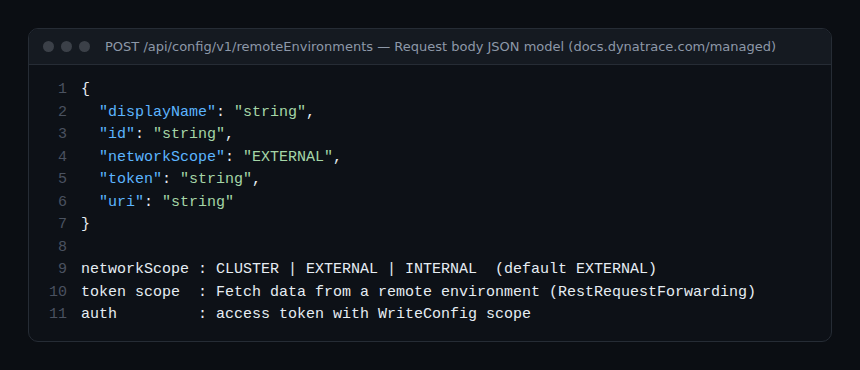
POST /api/config/v1/remoteEnvironments(scopeWriteConfig). Está obsoleta: la documentación remite a la Settings API y al esquemabuiltin:remote.environment; - Dashboards API:
/api/config/v1/dashboards(ReadConfigpara leer,WriteConfigpara escribir).
curl -X POST "https://{votre-domaine}/e/{id-env-local}/api/config/v1/remoteEnvironments/validator" \
  -H "Authorization: Api-Token $CONFIG_TOKEN" \
  -H "Content-Type: application/json" \
  -d '{"displayName": "Preprod",
       "uri": "https://{votre-domaine}/e/{id-env-distant}",
       "networkScope": "CLUSTER",
       "token": "<token RestRequestForwarding>"}'
Un 204 significa que la carga es válida. Al crear, Dynatrace prueba la URI y el token; si falla, no se crea nada. Los GET devuelven el campo token a null.
Atención: la página de referencia de la Dashboards API no documenta el campo JSON que lleva el entorno remoto de un tile (el TileFilter descrito solo expone managementZone y timeframe). Para tus plantillas, exporta un dashboard real (More > Export) y parte de ese JSON en lugar de adivinar la clave.
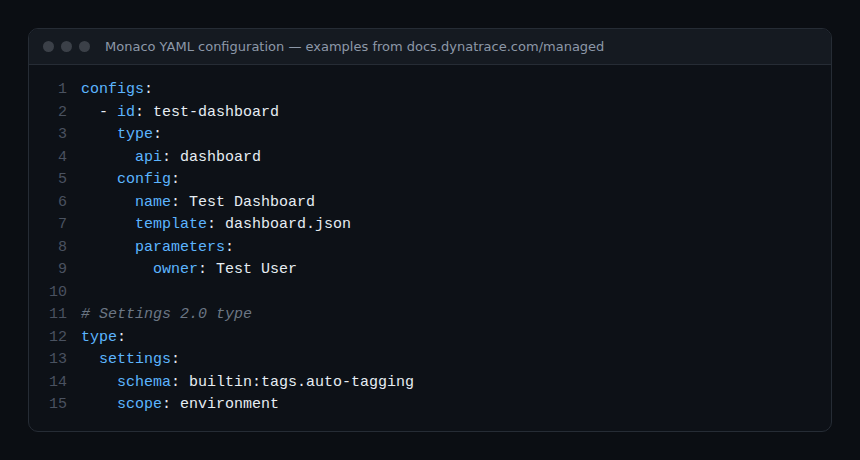
Con Monaco, un dashboard clásico se declara con el tipo api: dashboard y la conexión remota puede gestionarse como un objeto Settings 2.0 (schema: builtin:remote.environment). El token, por su parte, nunca debe subirse al repositorio: inyéctalo con una variable de entorno. Consulta Monaco, la configuración como código.
¿Y la Cluster Management Console? Administra el clúster y sus entornos, pero no está documentada como herramienta de dashboards de datos de aplicación: para una vista de negocio transversal, lo que hay que construir es el dashboard multientorno.
Cómo comprobar que funciona
- Test connection muestra connection successfully established en Remote environments.
- Al pasar el ratón por el icono de filtro del tile, aparece el nombre del entorno remoto.
- Los valores del tile remoto coinciden con la misma consulta ejecutada directamente en el entorno remoto (Data Explorer).
- Un clic en el tile abre efectivamente el entorno remoto, con la management zone esperada.
Buenas prácticas
- Un token por entorno local, solo con el scope
RestRequestForwarding, con rotación planificada. - Alcance
CLUSTERentre entornos del mismo clúster Managed. - Los mismos nombres de management zones en todas partes, y una zona en cada tile remoto sensible.
- Headers «Prod», «Preprod», «Client-A» para eliminar cualquier ambigüedad sobre el origen de una curva.
- Plantillas JSON sacadas de una exportación real, versionadas con Monaco, sin secretos en el repositorio.
Errores habituales
- Mensaje Verification failed, please check your settings: Constraints violated. al añadir: la documentación remite a un artículo de resolución de problemas específico; comprueba primero URI, token y alcance de red.
- Filtro de management zone «perdido» al hacer clic: los nombres difieren entre los entornos.
- Tile con error tras una subida de versión: diferencia de más de cinco versiones o función ausente en el lado remoto.
- Token revocado o caducado: todos los tiles remotos fallan a la vez. Vigila su caducidad (consulta cómo resolver problemas con un token de API de Dynatrace).
Preguntas frecuentes
¿Hace falta un token para dos entornos del mismo clúster?
Sí. Incluso con el alcance CLUSTER, la conexión usa un token del entorno remoto con el scope RestRequestForwarding.
¿Ve los datos un usuario sin derechos sobre el entorno remoto?
Sí, si puede abrir el dashboard: los permisos no atraviesan la frontera entre entornos. Limita los tiles por management zone.
¿Son compatibles todos los tiles?
La documentación excluye explícitamente la world map y advierte de que un tile falla si falta la función en el lado remoto. No hay una lista completa publicada: haz pruebas.
Conclusión
Un dashboard multientorno Dynatrace requiere poca configuración: un token, una conexión y una elección de entorno por tile. El trabajo de verdad está en otra parte: controlar los permisos, alinear las management zones y versionarlo todo. Bien hecho, da al NOC una vista única y acorta el diagnóstico. Referencia: Create multi-environment dashboards y Remote environments API.
span.observer es un blog independiente de la comunidad, no afiliado a Dynatrace LLC. Dynatrace es una marca de Dynatrace LLC. Comprueba siempre los valores (puertos, versiones, tamaños) en la documentación oficial correspondiente a tu versión.